پدهای لمسی و مکانیکی: من هر دو را در دستکش گذاشتم و یکی از آنها نزدیک بود لپتاپم را به زیر نور خورشید پرتاب کنم.
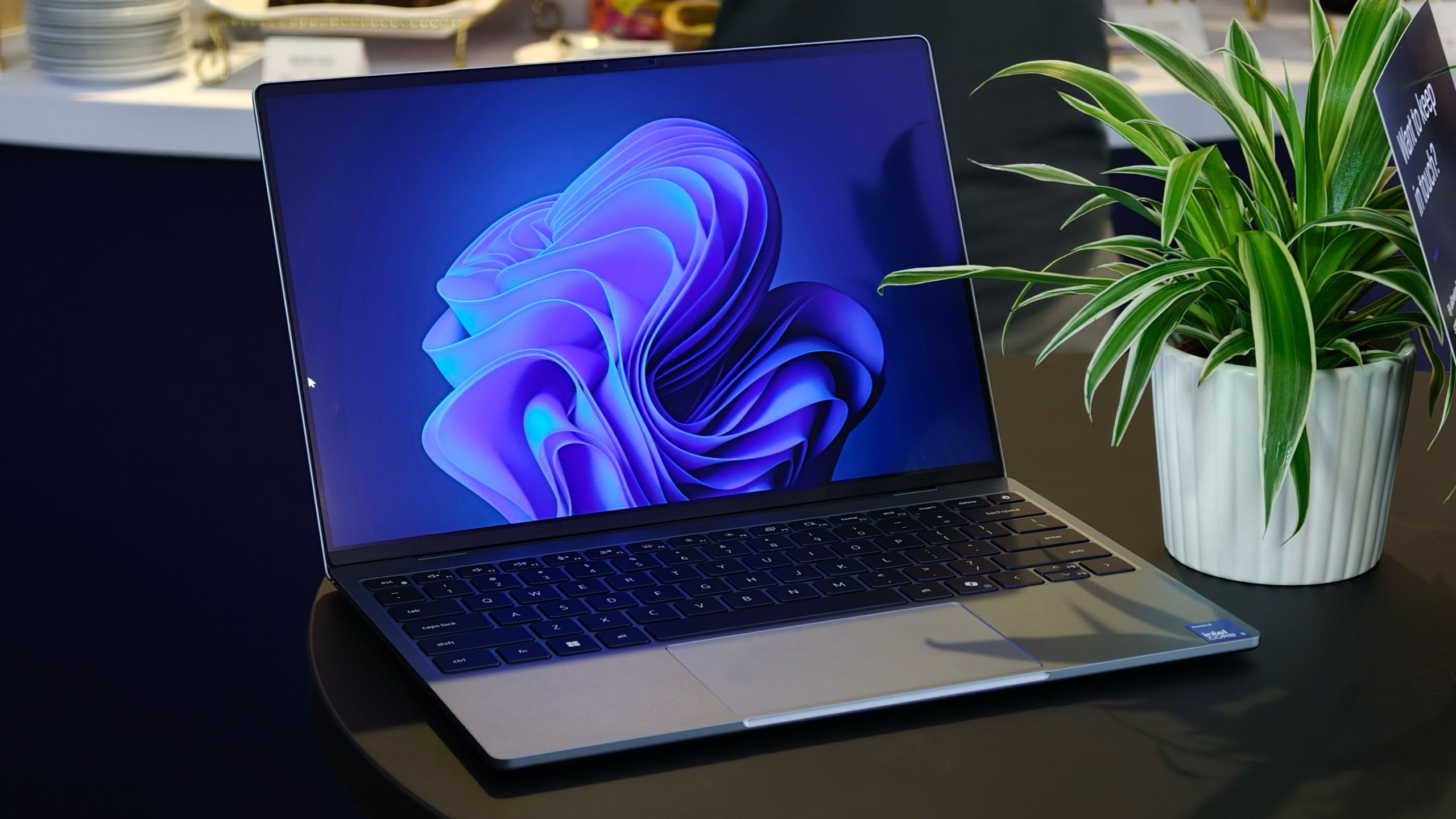
من اخیراً این لذت را داشتم (بخوانید: نارضایتی) از کمک به خواهرم در انتخاب یک لپ تاپ جدید. نه تنها به من فشار می آمد تا دستگاه مناسبی برای او پیدا کنم، بلکه باید مطمئن می شدم که به هر جزئیات کوچکی نیز توجه می شد.

پس از چند روز جستجو، بالاخره لپتاپی پیدا کردم که تمام موارد را مشخص میکند: مشخصات، عمر باتری، نازکی، صفحهنمایش عالی و بلندگوهای محکم. فقط دو روز پس از شروع استفاده از آن، توانستم شکایت واقعی او را بشنوم، و این هیچ یک از چیزهایی نبود که از ابتدا در مورد آن صحبت می کرد.
او گفت ترک پد لپ تاپ جدیدش به خوبی دستگاه قدیمی اش نیست. این باعث شد به این فکر کنم که چگونه این چیزهای کوچک تفاوت بزرگی را هنگام خرید یک لپتاپ جدید ایجاد میکنند.
ترک پد یکی از مواردی است که ما هر روز از آن استفاده می کنیم، بدون اینکه توجهی به آن داشته باشیم. مگر اینکه یکی از بهترین لپتاپهای صفحه لمسی را داشته باشید، این لپتاپ به راحتی پر استفادهترین قسمت لپتاپ برای استفاده روزانه است.
این باعث تعجب من شد: واقعاً ترکپدهای مکانیکی و لمسی در این لپتاپها چقدر متفاوت هستند؟ پس از آزمایش هر دو در سناریوهای مختلف، من یک مورد علاقه کاملا واضح دارم. و یکی از آن تجربیات تقریبا باعث شد که بخواهم لپ تاپم را از طبقه چهارم پرت کنم.
قبل از شروع
اکنون، قبل از اینکه به آن بپردازیم، البته راه های علمی تری برای آزمایش اینکه کدام ترک پد بهتر است وجود دارد. اما ما Lenovo IdeaPad و MacBook Air را در کنار هم قرار دادیم و آنها را از طریق یک سری آزمایش در دنیای واقعی انجام دادیم تا ببینیم کدام یک از آنها برتر است.
اگرچه آنها علمی ترین نیستند، اما مطمئناً سختگیر هستند (و کمی احمقانه) و نحوه استفاده مردم از لپ تاپ خود را تقلید می کنند. به این ترتیب ایده بسیار خوبی خواهید داشت که کدام یک برای شما بهتر کار می کند.
همچنین شایان ذکر است که هر دو لپ تاپ در تنظیمات پیش فرض خود نگهداری می شدند. هیچ چیزی در مورد ردیابی صفحه لمسی، سرعت یا هر تنظیمات دیگری تغییر نکرده است.
تست بازی عرق کرده
برای اولین آزمایش، ما هر دو لپتاپ را در معرض یک سناریوی واقعی قرار دادیم که تقریباً همه ما آن را تجربه میکنیم: استفاده از لپتاپ هنگام غذا خوردن و تماشا کردن. برای این آزمایش، یک کیسه ذرت بو داده کره خوردم تا انگشتانم به خوبی روغن کاری شوند، سپس Minesweeper را هم در مک بوک و هم در IdeaPad بازی کردم.
به نظر من، این یک تست حساسیت خوب است زیرا اهداف لمسی بسیار کوچک هستند. این به ما یک ایده محکم از نحوه رفتار هر ترک پد زمانی که چیزی بین انگشتان شما و سطح وجود دارد، می دهد.
همانطور که انتظار می رفت، هیچ مشکلی در حفظ دقت نشانگر روی پد لمسی مک بوک ایر وجود نداشت. حتی در این فضای کوچک، من میتوانستم بازی را به راحتی انجام دهم، در حالی که ترکپد مکانیکی IdeaPad هر بار که انگشتم را حرکت میدادم، مکاننما را چند پیکسل اشتباه قرار میداد.

این تفاوت چندانی نداشت، و من هنوز استفاده از ترک پد خود را با انگشتان چرب توصیه نمی کنم. اما اگر این کاری است که اغلب انجام می دهید، یک ترک پد لمسی خیلی بهتر از آن استفاده می کند.
برنده شدن: پد لمسی
شبیه ساز رفت و آمد

برای آزمایش دوم، باید چیزی را شبیه سازی کنیم که هر کاربر لپ تاپ در نهایت با آن دست و پنجه نرم می کند: تلاش برای انجام کار در حین رفت و آمد.
بنابراین من در صندلی عقب ماشینم نشستم و از یکی از دوستانم خواستم که من را در اطراف بلوک رانندگی کند در حالی که سعی کردم همان جمله را در سندی با فونت تنظیم شده روی تنها 6 نقطه برجسته کنم. و به یاد داشته باشید، سرعت گیرهای زیادی در بلوک من وجود دارد که این کار را حتی بهتر می کند. من فکر می کنم این یک آزمایش عالی برای خطاهای کلیک است زیرا فونت کوچک جایی برای خطا باقی نمی گذارد.
پس از اجرای سه یا چهار بار تست روی هر دو لپتاپ، متوجه شدم که هر دو ترک پد به دلایل مختلف به یک اندازه بد هستند.

از آنجایی که پد لمسی کاملاً حساس است، حتی کوچکترین ضربه یا حرکات ناگهانی در خودرو می تواند باعث انتخاب یک خط کاملاً متفاوت شود. اما ترک پد مکانیکی بهتر از این نبود.
شما اساسا به هر دو دست نیاز دارید تا به طور قابل اعتماد یک خط روی آن انتخاب کنید. البته این کار را می توانید با یک انگشت انجام دهید، اما دو انگشت بهتر عمل می کنند. و حتی در آن صورت کوچکترین حرکت منجر به انتخاب خطوط بیشتر از آنچه من واقعاً میخواستم میشود.
برنده شدن: کشیدن
deathmatch را بکشید و رها کنید

برای آزمایش نهایی، میخواستم ببینم که چگونه هر ترکپد تحت عملکرد مداوم که شامل حرکات زیاد است، مقاومت میکند. کلیک کردن و انتخاب کردن یک چیز است، اما کار مداوم با حرکات حرکتی، به ویژه در سیستم عامل های مدرن، کاری است که همه ما هر روز انجام می دهیم.
بنابراین من چند فایل آزمایشی را که در یک خط عمودی مستقیم بر روی دسکتاپ خود مرتب کرده بودند ساختم و سعی کردم آنها را در یک پوشه خاص بکشم تا ببینم چقدر می توانم به آن برسم. ممکن است احمقانه به نظر برسد، اما جابجایی فایل ها بین دسکتاپ یا پوشه ها چیزی است که من واقعاً با ترک پدهای مدرن از آن می ترسم. این یک آزمایش عالی برای این بود که آیا تنظیمات مکانیکی قدیمی می تواند ادامه یابد یا خیر.
شایان ذکر است که در ترکپدهای لمسی، میتوانید به سادگی کلیک کنید و بکشید، یا آیکون را طولانی فشار دهید و آن را به پوشه بکشید. این قابلیت همچنین به ترک پدهای مکانیکی مدرن راه پیدا کرده است، جایی که اکنون می توانید در حالی که نگه دارید آن را بکشید و رها کنید. با این حال، زمانی که دکمه کلیک چپ را نگه دارید و با انگشت دیگر خود نماد را روی پوشه بکشید، کار شما آسان تر به نظر می رسد.
و همانطور که انتظار می رفت، ترک پد لمسی کشیدن و رها کردن فایل ها را بسیار آسان کرده است، زیرا می توانید همه کارها را با یک کلیک مداوم انجام دهید. البته یک ترک پد مکانیکی نیز از نظر فنی می تواند همین کار را انجام دهد. احساس متفاوتی دارد زیرا کلیک به اندازه کافی کلیک نیست. همیشه آن احساس پوچی وجود دارد و نماد تمایل دارد تا نیمه راه تسلیم شود. کشیدن با یک انگشت به طور قابل توجهی دشوارتر است.
البته، بسیاری از این موارد به اندازه ترکپد نیز بستگی دارد، اما ماشینهای Windows و macOS که من استفاده کردم تقریباً همان اندازه ترکپد داشتند.
برنده شدن: پد لمسی
تصمیم

کاملاً واضح است که پدهای لمسی عموماً بسیار مفیدتر از موارد مکانیکی قدیمی هستند. من دقیقاً مطمئن نیستم که چرا لپتاپهای ویندوزی همچنان از مکانیزم مکانیکی استفاده میکنند (میدانم، هزینه تولید پایینتر است)، اما من واقعاً امیدوارم که تولیدکنندگان بیشتری زودتر به جای دیرتر به مکانیسم لمسی روی بیاورند.
من امیدوارم که لپتاپهای RTX Spark که انتظار میرود در نیمه دوم سال عرضه شوند، این جهش را داشته باشند، بنابراین ما نه تنها عملکرد را بهبود میبخشیم، بلکه یک ارتقای کلی تجربه را نیز به دست خواهیم آورد.

دنبال کردن راهنمای تام برای Google News و ما را به عنوان منبع ترجیحی اضافه کنید برای مشاهده آخرین اخبار، تحلیل ها و بررسی های ما در فیدهای خود.