نحوه به روزرسانی درایورهای GPU NVIDIA خود در 5 مرحله آسان در زیر شرح داده شده است.
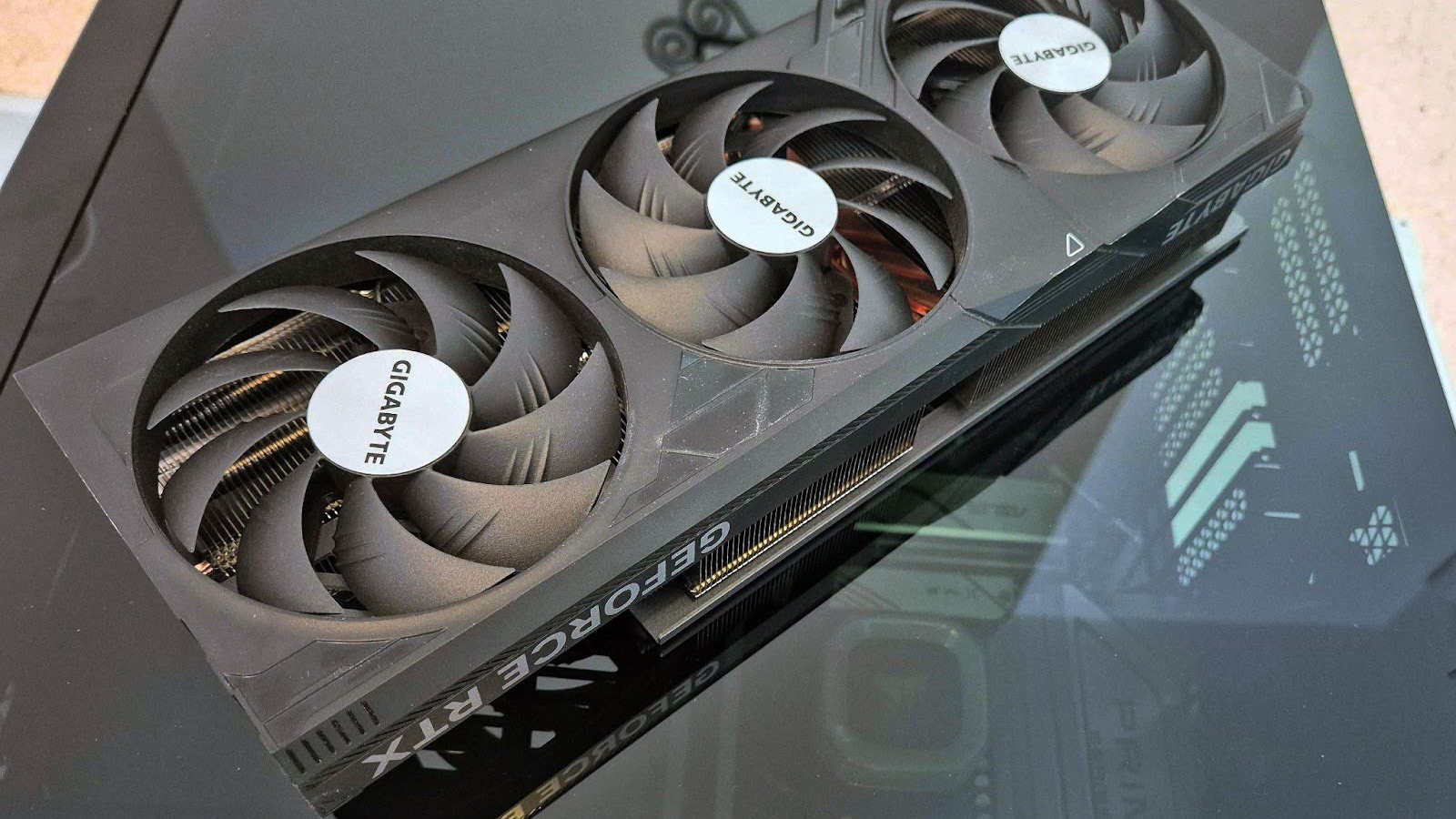
اگر می خواهید سرعت مربع صاف ، عملکرد پایدار و دسترسی به آخرین ویژگی ها ، به بیش از یک GPU مانند RTX 5090 نیاز داشته باشید. شما همچنین به آخرین درایورها نیز احتیاج خواهید داشت.

گرافیک ها به روزرسانی های درایور را بیشتر از سایر مؤلفه ها دریافت می کنند. دریافت حداقل یک بروزرسانی در هر ماه غیر معمول نیست. بنابراین مهم است که یاد بگیرید که در صورت بروز مشکلات ، چگونه می توانید خود را به روز کنید و چگونه آن را برگردانید.
خوشبختانه ، به روزرسانی درایورهای GPU NVIDIA سریع و آسان است. ما شما را در طی کل مراحل زیر راهنمایی خواهیم کرد. ابتدا ویژگی های رایانه شخصی خود را بررسی کنید تا مطمئن شوید که به دنبال به روزرسانی های GPU مناسب هستید.
نحوه به روزرسانی درایورهای GPU NVIDIA
این که آیا شما می خواهید اولین درایو GPU NVIDIA خود را نصب کنید یا جریان خود را به روز کنید ، ساده ترین راه برای انجام این کار برنامه NVIDIA است. این یک برنامه مستقل است که به شما امکان می دهد تنظیمات GPU خود را مدیریت کنید ، به روزرسانی های درایور را بررسی کنید و کارهای بیشتری انجام دهید.
اولین برنامه NVIDIA را بارگیری و نصب کنید
(تصویر: © Monica J. White)
می توانید درخواست را به صورت رایگان از وب سایت NVIDIA دریافت کنید. پس از تنظیم برنامه ، باید یک حساب کاربری ایجاد کنید.
پس از بارگیری ، برنامه را اجرا کنید و به شما امکان می دهد تغییراتی در رایانه شخصی خود ایجاد کنید. مراحل را هنگام نصب تماشا کنید.
2. برگه “درایور” را پیدا کنید

(تصویر: © Monica J. White)
برنامه را شروع کرده و در صورت لزوم ثبت نام کنید. سپس ، در پنجره اصلی ، برگه رانندگانبشر شما آن را پیدا خواهید کرد منوی سمت چپ ، دوم از بالابشر
3. به روزرسانی های درایور را بررسی کنید

(تصویر: © Monica J. White)
می توانید به روزرسانی های درایور را در برگه درایور بررسی کنید. اگر درایور جدید در دسترس باشد ، برنامه به شما اطلاع می دهد.
همچنین می توانید برای دیدن درایو فعلی یا بازگشت به نسخه قبلی ، تغییر مکان دهید – سپس بیشتر.
حالا ، برای بارگیری کلیک کنیدبشر
4. درایور را نصب کنید

(تصویر: © Monica J. White)
ابتدا توصیه می کنیم همه برنامه های دیگر را خاموش کنید.
این نرم افزار ابتدا درایور را بارگیری می کند. وقتی این کار تمام شد ، اینجا را کلیک کنیدبشر در صورت درخواست ویندوز ، به برنامه اجازه دهید تا در دستگاه شما تغییراتی ایجاد کند.
اکنون می توانید بین آنها انتخاب کنید نصب اکسپرس وت نصب ویژهبشر
ما توصیه کنید از نصب اکسپرس استفاده کنیدبشر با این حال ، سفارشی به شما امکان می دهد نصب تمیز را انجام دهید ، به این معنی که تمام تنظیمات درایور به طور پیش فرض ترمیم می شوند. اگر رایانه شما با مشکل روبرو باشد ، این کار را می کند. در این گزینه همچنین می توانید انتخاب کنید که آیا می خواهید درایو یا نرم افزار اضافی را نصب کنید.
برای اکثر کاربران ، نصب اکسپرس خوب است ، بنابراین آن را ادامه دهید و آن را انتخاب کنید مگر اینکه دلیل خاصی برای انجام آن نداشته باشید.
صفحه شما ممکن است در حین نصب تاریک شودبشر نگران نباشید و فقط صبر کنید. بعد از پایان نصب! شما آخرین درایو NVIDIA را دارید.
5. روش جایگزین برای نصب درایو Nvidia

(تصویر: © Monica J. White)
به هر دلیلی ، اگر نمی خواهید برنامه NVIDIA را بارگیری کنید ، همیشه می توانید آخرین درایورها را از وب سایت NVIDIA به صورت دستی بارگیری کنید.
یک بار آنجا آرایه ای از کارت گرافیک خود را انتخاب کنیدبشر به عنوان مثال ، یک سری RTX 4070 Geforce RTX 40 متعلق به خانواده خواهد بود. سپس زبانی را که می خواهید سیستم عامل و درایو خود را بارگیری کنید انتخاب کنید.
پرونده را بارگیری و اجرا کنید. بقیه فرآیند همانند ذکر شده در بالا باقی مانده است.
نحوه نصب مجدد یک راننده قدیمی Nvidia
اگر درایو فعلی شما اشتباه است ، می تواند به خلاص شدن از شر آن کمک کند و به یک نسخه قدیمی بازگردد. روش های مختلفی برای انجام این کار وجود دارد ، اما ما قابل اطمینان ترین گزینه زیر را خلاصه خواهیم کرد.
به یاد داشته باشید که NVIDIA به شما امکان می دهد این کار را در نرم افزار خود انجام دهید.
گزینه 1: از نرم افزار NVIDIA استفاده کنید
در برنامه NVIDIA ، به درایورها بروید ، سپس پایین پایین بکشیدبشر درایور قدیمی را انتخاب کنید و مجدداً را انتخاب کنیدبشر
گزینه 2: از مدیر دستگاه استفاده کنید

(تصویر: © Monica J. White)
مدیر دستگاه راست را بر روی نماد ویندوز در نوار وظیفه خود کلیک کنیدسپس مدیر دستگاه را انتخاب کنید.
سپس ، روی سمت بعدی کلیک کنید آداپتورهای صفحه نمایشبشر کارت گرافیک خود را انتخاب کنید.
سفر زبانه راننده و کلیک کنید راننده عقببشر این یک نسخه قبلی نصب شده از درایو گرافیکی شما را باز می گرداند.
ابتدا می توانید درایور را برداشته و سپس انتخاب جدیدی را از NVIDIA نصب کنید.
گزینه 3: از Driver Driver Uninstaller (DDU) استفاده کنید
DDU ابزاری رایگان است که به شما امکان می دهد درایو موجود خود را به طور کامل حذف کنید و واقعاً نصب جدیدی را انجام دهید. با این حال ، این فرایند بسیار پیچیده تر از دو گزینه است که در بالا توضیح داده شد ، بنابراین ما آن را برای کاربران پیشرفته تر یا کسانی که با تصادفات و عملکرد بد مبارزه می کنند ، توصیه می کنیم.
درایو قدیمی را مستقیماً از Nvidia بارگیری کنید.
DDU را از Wagnardsoft بارگیری کنید.
اتصال را از اینترنت برش دهید تا از نصب ویندوز به طور خودکار جلوگیری شود.
بوت در حالت ایمن.
DDU را در حالت ایمن اجرا کنید.
نوع GPU خود را انتخاب کنید ، سپس روی Clean و Restart کلیک کنید.
در ویندوز معمولی ، نصب درایور را که قبلاً بارگیری کرده اید اجرا کنید.
اینترنت خود را دوباره پر کنید و رایانه شخصی خود را مجدداً راه اندازی کنید.
انجام این کار بدون غیرفعال کردن اتصال به اینترنت امکان پذیر است ، اما ویندوز فرصتی برای بارگیری خودکار درایورها است و به طور بالقوه با کل نصب تمیز خود مخلوط می شود.
این همان است – امیدوارم که اکنون درک خوبی داشته باشید که رانندگان NVIDIA خود را به روز نگه دارید. اگر می خواهید فراتر بروید ، می توانید GPU من را مستقیماً در اینجا دنبال کنید.