MacOS Tahoe 26 در پایان آیفون شما به نقطه داغ اجازه می دهد تا به طور خودکار شرکت کند – نحوه ساخت
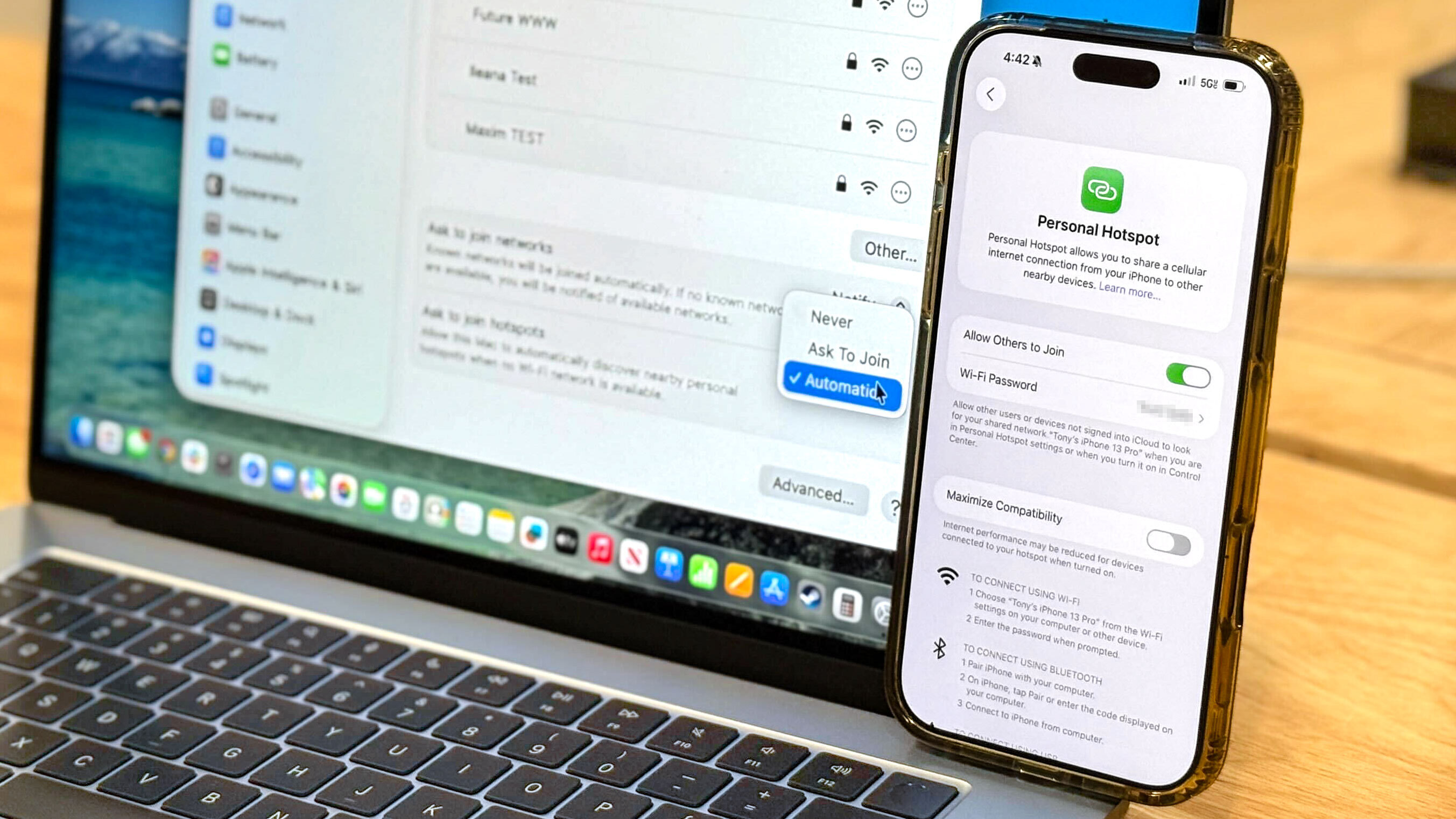
اگر در جاده هستید ، یافتن مکانی با Wi-Fi قابل اعتماد (یا ایمن) همیشه آسان نیست. اگر سعی در انجام کار دارید ، این می تواند به خصوص آزار دهنده باشد.
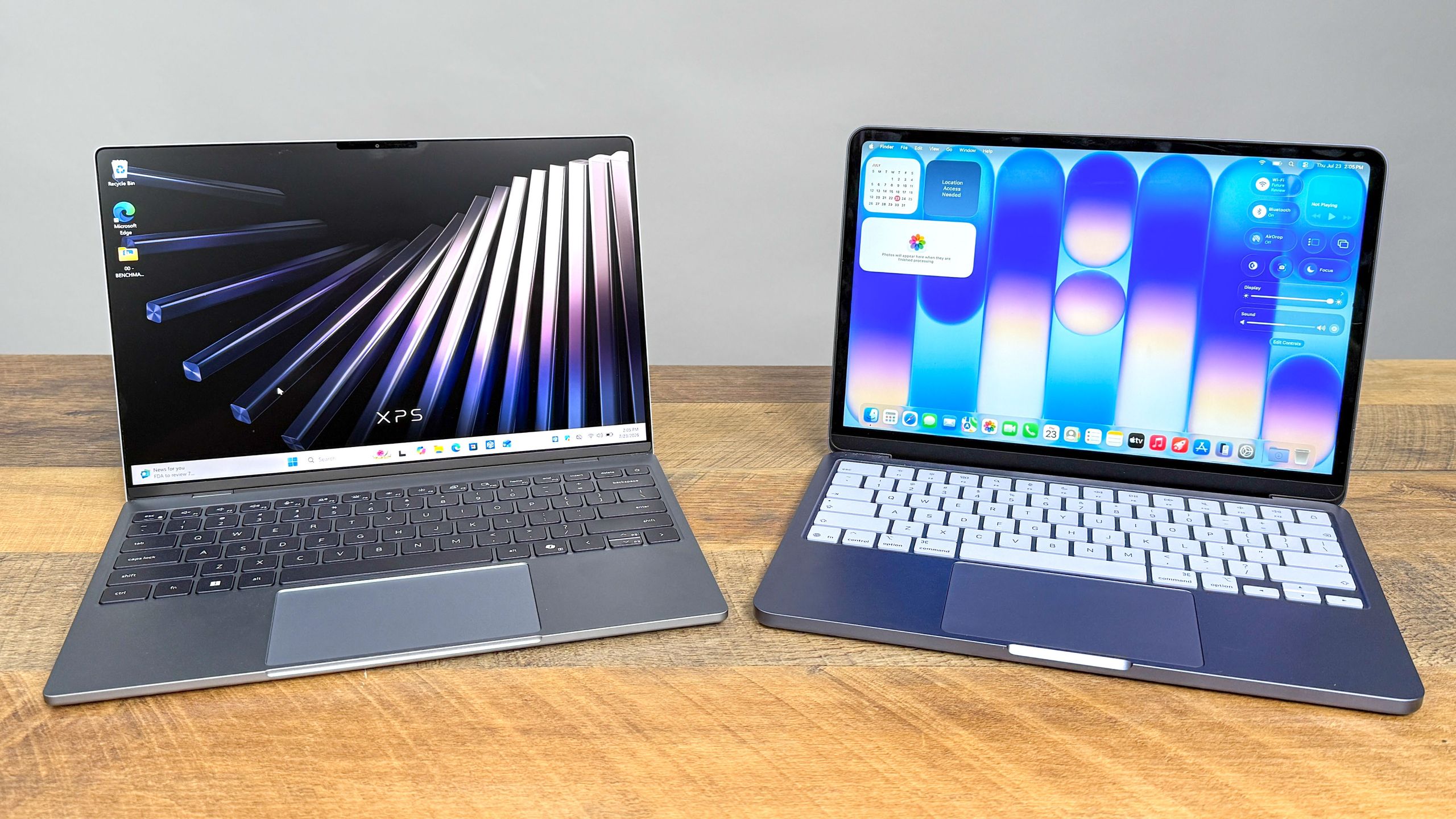
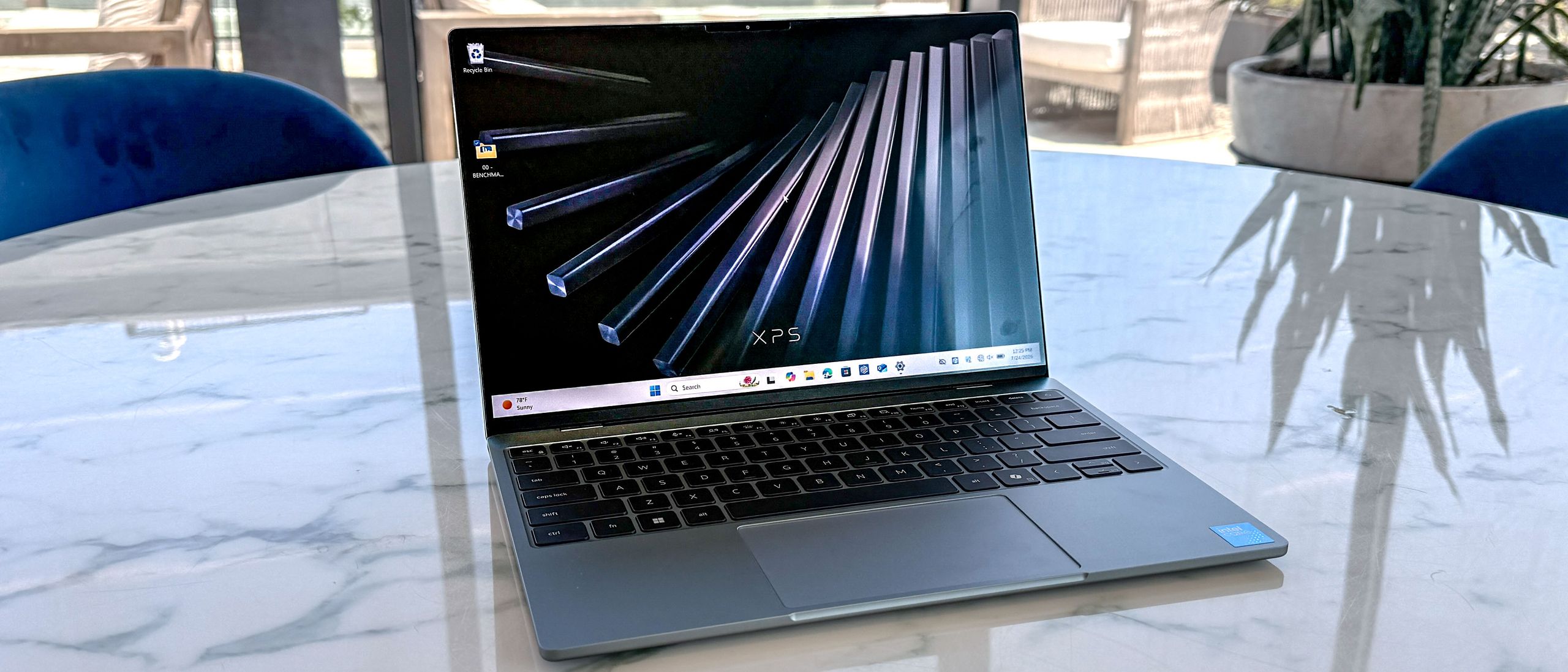


این یک گزینه عالی برای استفاده از آیفون خود به عنوان یک نقطه گرم است ، اما ممکن است شما بخواهید هر بار که نیاز به اتصال دارید با تنظیمات برخورد کنید. خوشبختانه ، MacOS Tahoe استفاده از آیفون خود را به عنوان یک کانون شخصی آسانتر کرد.
اگر آیفون و مک خود را در جدیدترین سیستم عامل ها (به ترتیب iOS 26 و MacOS 26) به روز کردید ، چگونه می توان ترکیب کانون اتوماتیک را فعال کرد.
به 1 تنظیمات Wi-Fi بروید
(تصویر: © راهنمای اپل / تام)
در گوشه سمت راست بالای صفحه ، روی دکمه Wi-Fi در نوار منو یا مرکز کنترل کلیک کنیدبشر این باز خواهد شد تنظیمات Wi-Fiبشر
2. به بخش “دیگر” بروید

(تصویر: © راهنمای اپل / تام)
بعد ، به پایین بروید تا بخش “دیگر” را پیدا کنیدبشر در اینجا ، گزینه هایی را برای پیوستن به شبکه های ANCE مشاهده خواهید کرد و می خواهید در امتیازات داغ شرکت کنید. روی فلش بالا و پایین کلیک کنیدبشر
3. AUTO را انتخاب کنید

(تصویر: © راهنمای اپل / تام)
یک بار برای پیوستن به نقاط مهم کلیک کنید کلیک کنید کلیک کنیدسه گزینه را مشاهده خواهید کرد: هرگز ، نمی خواهید شرکت کنید و به طور خودکار. اینجا را کلیک کنیدبشر
و این همه است. همانطور که گفتم ، به خصوص اگر عجله داشته باشید ، می تواند آزار دهنده باشد که به طور مداوم در نقطه گرم خود شرکت کنید. اکنون که می توانید به طور خودکار به نقطه گرم خود بپیوندید ، می توانید چند دقیقه ارزشمند را ذخیره کنید.
همچنین لازم به ذکر است که کار خودکار با اشتراک خانواده است. این بدان معنی است که MAC شما می تواند به طور خودکار به نقطه داغ شخصی یک عضو خانواده متصل شود یا به مک ها اجازه می دهد به طور خودکار به شما متصل شوند.
دنبال کردن راهنمای تام در Google News وت ما را به عنوان یک منبع ترجیحی اضافه کنید برای به دست آوردن اخبار فعلی ، تجزیه و تحلیل و بررسی در تغذیه خود. حتماً روی دکمه ردیابی کلیک کنید!