نحوه رنگی کردن عکسهای سیاه و سفید با Google Gemini – بدون نیاز به فتوشاپ
ویرایش عکس ها می تواند دردناک باشد. این اغلب پر زحمت و زمان بر است و اغلب نتایج با انتظارات مطابقت ندارد. از این گذشته، همه کاربران حرفهای فتوشاپ نیستند، و حتی با برنامههای سادهتر موجود، منحنی یادگیری یک مانع است.

با مدل جدید Flash 2.5 Image Gemini (معروف به نانو موز)، زمین بازی در نهایت یکسان شد. حتی به عنوان یک کاربر رایگان، میتوانید تا 100 عکس در روز آپلود کنید، با استفاده از زبان طبیعی درخواستها را وارد کنید و به هوش مصنوعی اجازه دهید کارهای سنگین را برای شما انجام دهد. این فرآیند فقط چند ثانیه طول می کشد و همانطور که من کشف کردم، نتایج می تواند واقعاً چشمگیر باشد.
1. مطمئن شوید که از مدل صحیح استفاده می کنید
(تصویر: © آینده)
ناهار جوزا و مطمئن شوید که از مدل 2.5 Flash Image استفاده می کنید. اگر قابل مشاهده نیست، از منوی کشویی برای انتخاب آن استفاده کنید.
2. یک تصویر آپلود کنید

(تصویر: © آینده)
سپس یک تصویر تا اندازه 100 مگابایت آپلود کنید — + انتخاب کنید و آپلود فایل را انتخاب کنید قبل از اینکه هارد دیسک خود را برای چیزی که می خواهید روی آن کار کنید مرور کنید.
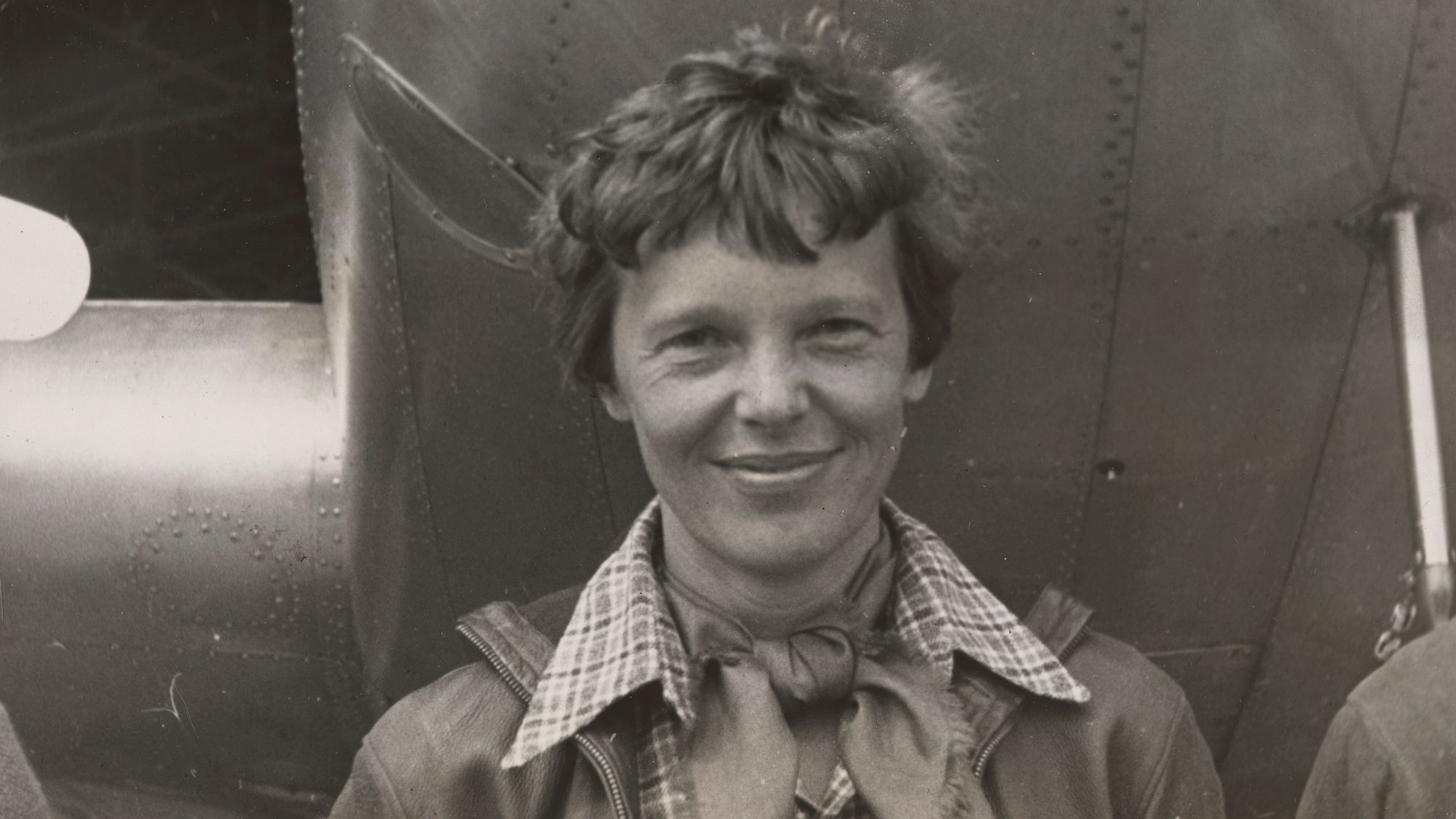
برای انجام این کار، من توانایی های Gemini را با استفاده از یک عکس سپیا با مالکیت عمومی که از کتابخانه کنگره دانلود شده بود آزمایش کردم تا جادوی جمینی را آزمایش کنم.
3. یک تصویر را رنگ کنید

(تصویر: © آینده)
می توانید با رنگ آمیزی یک تصویر سیاه و سفید قدیمی را زنده کنید. برای انجام این کار تنها کاری که باید انجام دهید این است نوع prompt: این عکس را رنگ کنید و بازگشت را فشار دهید روی صفحه کلید
4. نتیجه را بررسی کنید

(تصویر: © آینده)
اولین تلاش برای رنگ آمیزی مبتکرانه بود. بیشتر رنگ قهوه ای را حذف کرد، اما هنوز به عنوان رنگ به حساب نمی آید.
شما نباید بترسید با درخواست دیگری دنبال کنید. من از موارد زیر استفاده کردم: آیا می توانید آن را واضح تر کنید؟
5. دقیق تر باشید

(تصویر: © آینده)
رنگ های بیشتری اضافه شد اما هنوز درست نبود. بعد پرسیدم: ادامه دهید اما رنگ های بیشتری در کل تصویر وجود دارد، و شروع کردم به نزدیک شدن به چیزی که دنبالش بودم.
اما مسئله این است که شما می توانید خیلی خاص باشید. شما می توانید از جوزا بخواهید روی یک جنبه خاص از یک تصویر تمرکز کند. به عنوان مثال، رنگ تاپ زن را به آبی تغییر دهید. او در عرض چند ثانیه موظف شد.
6. پس زمینه را تغییر دهید

(تصویر: © آینده)
شما حتی می توانید پس زمینه را تغییر دهید. مثلا من پرسیدم: پس زمینه را تغییر دهید تا بیشتر شبیه یک خانه مدرن باشد.
او افراد را در تصویر و مکان آنها همراه با دوچرخه ای که روی آن کار می کردند نگه داشت، اما آنها را در یک اتاق معاصر قرار داد.
7. ظاهر را تغییر دهید

(تصویر: © آینده)
علاوه بر این تغییر ظاهر کسی. نکته هوشمندانه این است که Gemini عکس را تجزیه و تحلیل کند و مطمئن شود که متنی و مناسب است.
پس وقتی پرسیدم: به همه لباس های مدرن تری بدهید. شاید لباس ورزشی – نه تنها آن را اجباری کرد، بلکه اطمینان حاصل کرد که لباس ورزشی که زنان می پوشند مربوط به دوچرخه سواری است.
8. تصویر را دانلود کنید

(تصویر: © آینده)
مهم این است که به بازی ادامه دهیم. شما می توانید از این برای: حذف خراش از روی تصاویر یا عکس های محو شده را زنده کنید.
و وقتی کارتان تمام شد، می توانید روی دکمه دانلود کلیک کنید و یک کپی ذخیره کنید در اندازه اصلی این یک واترمارک کوچک در گوشه سمت راست پایین تصویر قرار می دهد، اما صادقانه بگویم که می توان آن را به راحتی برش داد.

دنبال کردن راهنمای تام برای Google News برای دریافت آخرین اخبار، دستورالعمل ها و نظرات ما در فیدهای خود. فراموش نکنید که روی دکمه Follow کلیک کنید.

بازگشت به لپ تاپ
