نحوه سفارشی سازی مرکز کنترل در MacOS Tahoe 26
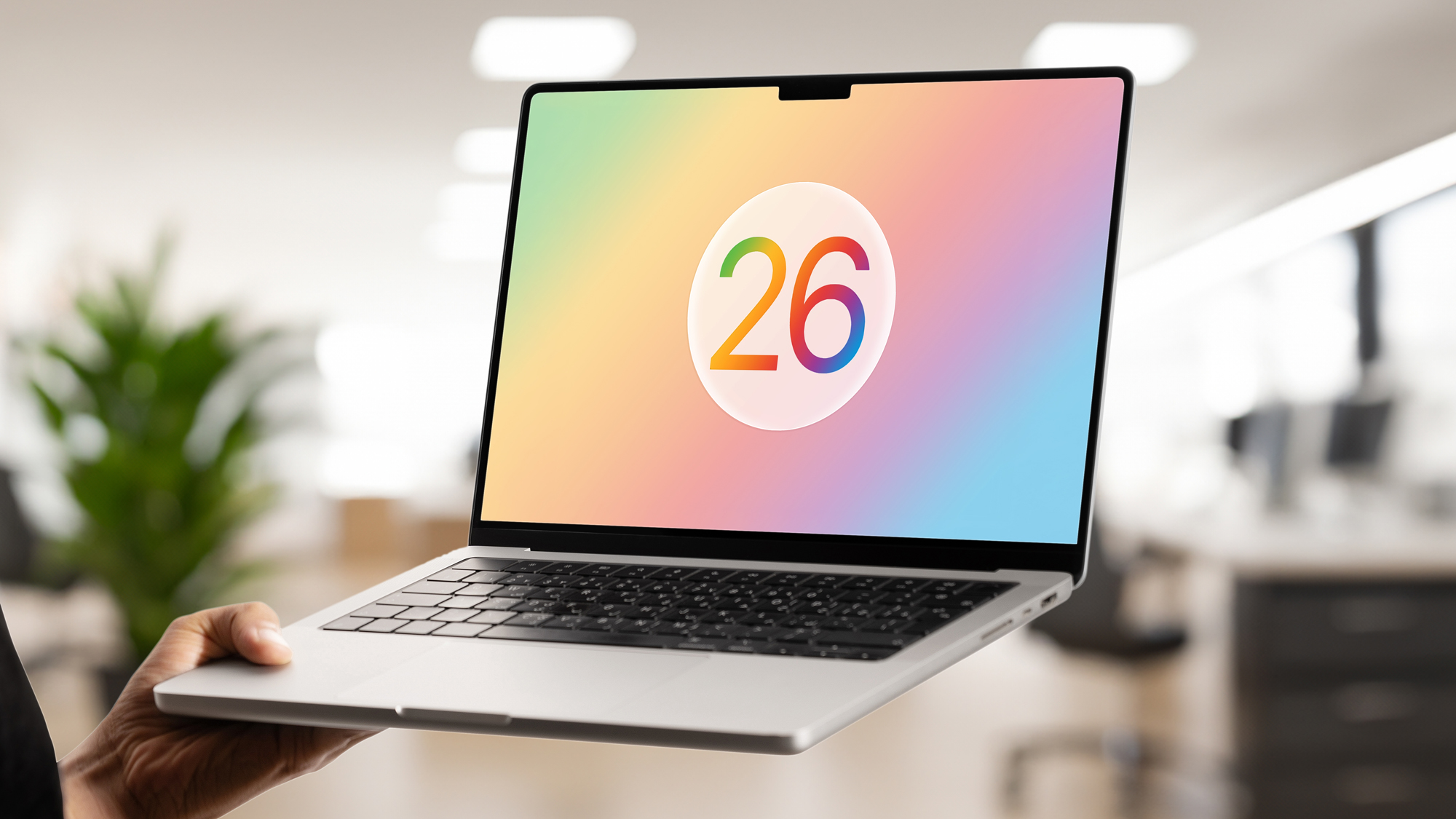
مرکز کنترل از زمان انتشار Big Sur در سال 2020 بخشی از MACOS بوده و دسترسی آسان به تنظیمات مهم مانند Wi-Fi ، حجم و روشنایی صفحه را فراهم می کند. از آن زمان ، فقط از تنظیمات ریز کوچک استفاده کرده است ، اما با انتشار MacOS Tahoe تغییر کرده است.
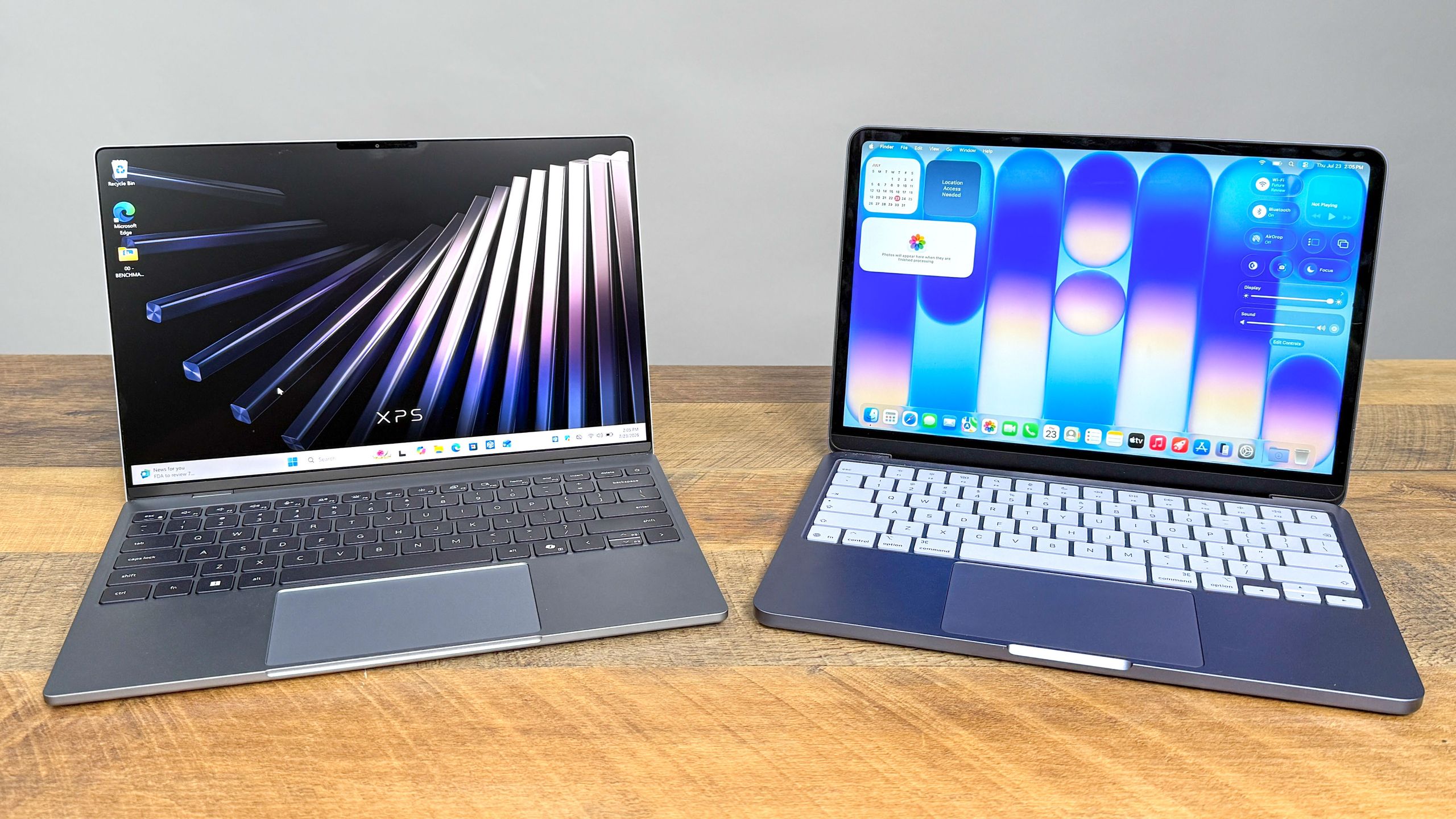


اکنون ، مرکز کنترل مشابه پیشنهاد موجود در آیفون و آی پد است و در مورد نحوه ظاهر و احساس آن حرف های بیشتری خواهید کرد. می توانید بازرسی های جدید را اضافه کنید ، سفارش آنها را بازسازی کنید و از برنامه های شخص سوم پشتیبانی کنید. قطعاً ارزش آن را دارد که برای کشف گزینه ها وقت بگذارید.
برای این منظور ، مرکز کنترل جدید یک به روزرسانی قدرتمند و حداکثر 32 امتیاز برای بازی شما است. همچنین به لطف طراحی شیشه مایع شگفت انگیز به نظر می رسد. هنگام نگاهی به آنچه می توانید انجام دهید به ما بپیوندید.
روی مرکز کنترل 1 کلیک کنید
(تصویر: © آینده)
اولا ، نماد مرکز کنترل را انتخاب کنید در نوار منو در MacOS Tahoe 26.
این مرکز کنترل را با گزینه های مختلف آشنا مانند Wi-Fi ، Bluetooth ، Airdrop ، Sound و Focus نشان می دهد.
2. خصوصی سازی را شروع کنید

(تصویر: © آینده)
برای مدیریت گزینه های نمایش داده شده در مرکز کنترل ، روی ویرایش بازرسی ها کلیک کنیدبشر
3. چک ها را پیدا کنید

(تصویر: © آینده)
یک پنجره مرکز کنترل پر از گزینه ها را مشاهده خواهید کرد. به طور پیش فرض ، هر کنترلی را نشان می دهد که به شما امکان می دهد کنترل های مورد نیاز خود را تغییر داده و انتخاب کنید.
اما این می تواند بسیار زیاد باشد ، بنابراین می توانید بپرسید یک دسته از نوار لبه را انتخاب کنیدبشر شما همچنین می توانید آن را انجام دهید کنترل های جستجو را انتخاب کنید وت یک اصطلاح جستجو را وارد کنیدبشر
4. یک مورد را انتخاب کنید

(تصویر: © آینده)
دو روش برای اضافه کردن یک مورد به مرکز کنترل شما وجود دارد. شما می توانید انجام دهید روی مورد کلیک کنید وت اضافه کردن به مرکز کنترل را انتخاب کنیدبشر
شما همچنین می توانید آن را انجام دهید مورد را به مرکز کنترل بکشید همچنان به سمت راست صفحه نمایش داده می شود.
مورد را به نوار منوی 5 اضافه کنید

(تصویر: © آینده)
اگر ترجیح می دهید یک کنترل آسانتر باشد – بنابراین اگر نمی خواهید برای دسترسی به مرکز کنترل ادامه دهید ، می توانید یک مورد را در نوار منو Macos Tahoe قرار دهید.
باز هم ، دو روش وجود دارد. شما می توانید انجام دهید روی مورد کلیک کنید وت اضافه کردن به نوار منو انتخاب کنیدبشر شما همچنین می توانید آن را انجام دهید مورد را به نوار منو بکشیدبشر
6. به یک عنصر کنترل احترام بگذارید

(تصویر: © آینده)
هنگامی که موارد در مرکز کنترل قرار می گیرند ، بسته به اینکه چقدر می خواهید آن باشد ، می توانید آن را بزرگتر یا کوچکتر کنید.
تنها کلیک کنترل یک عنصر در مرکز کنترل وت کوچک ، متوسط یا بزرگ را انتخاب کنیدبشر
7. یک مورد را حذف کنید

(تصویر: © آینده)
همچنین می توانید یک مورد را از مرکز کنترل حذف کنید. حذف نشده است ، بنابراین می توانید چهار و پنج مرحله بالا را برای بازگرداندن آن تماشا کنید.
دو روش برای حذف یک مورد وجود دارد. شما می توانید انجام دهید کلیک کنترل یک عنصر در مرکز کنترل وت انتخاب حذفبشر
اگر در حالت ویرایش هستید نیز روی نماد ” -” کلیک کنید برای حذف آن در کنار یک مورد.
8. موارد را دوباره تنظیم کنید

(تصویر: © آینده)
تمام محصولات مورد نظر در محل و مناسب هستند ، اکنون می توانید سازماندهی آنها را شروع کنید. این به اندازه کافی آسان است.
فقط در حالت ویرایش موارد را به مکانهای مختلف بکشید و بگذاریدبشر
دنبال کردن راهنمای تام در Google News وت ما را به عنوان یک منبع ترجیحی اضافه کنید برای به دست آوردن اخبار فعلی ، تجزیه و تحلیل و بررسی در تغذیه خود. حتماً روی دکمه ردیابی کلیک کنید!
بیشتر از راهنمای تام

بازگشت به لپ تاپ ها
