چگونه پوشه های خود را در MacOS Tahoe 26 سفارشی می کنید
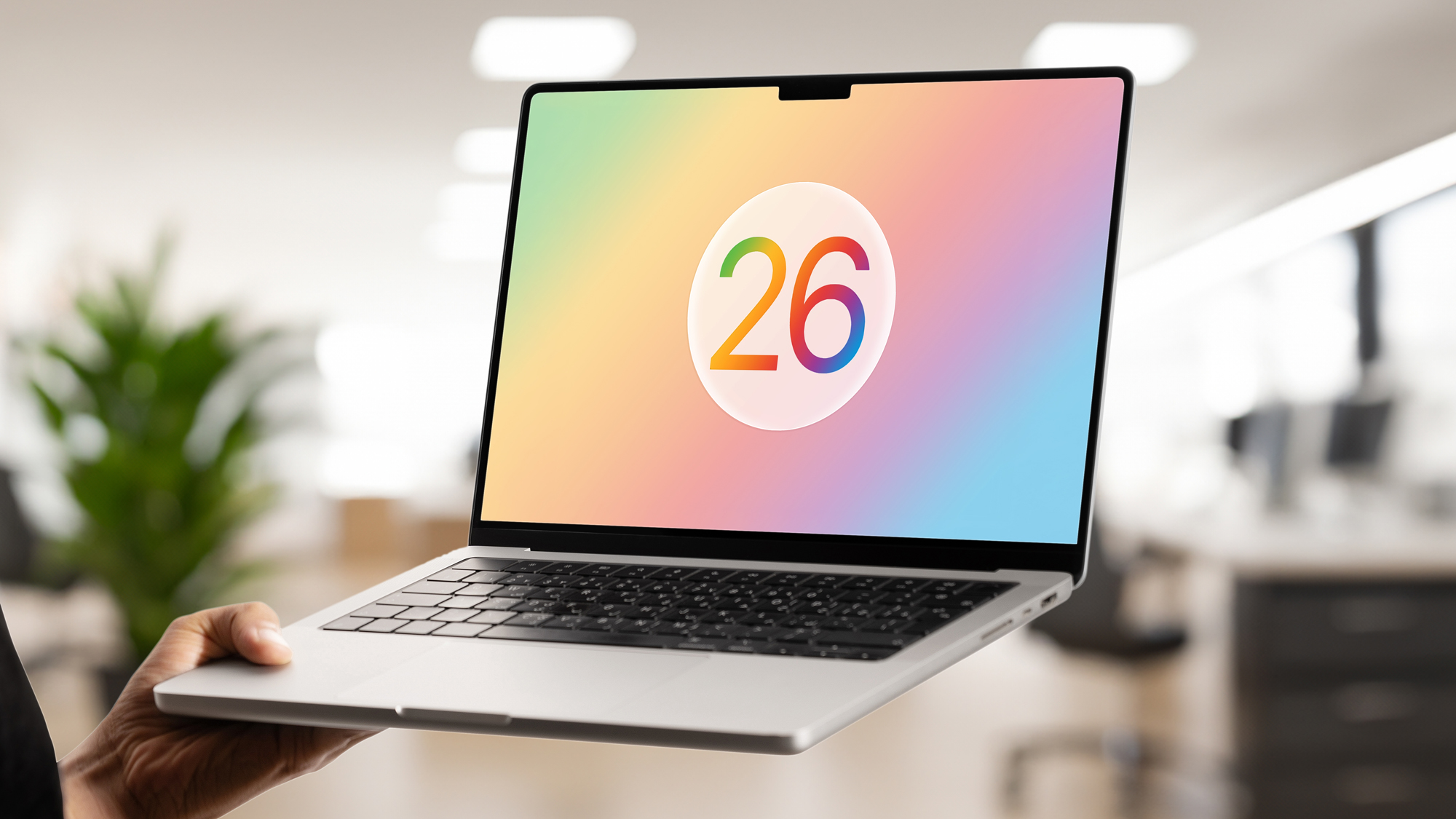
آیا در درهم و برهمی دیجیتال غرق می شوید؟ مک شما احتمالاً با پرونده ها و پوشه ها متزلزل است ، بنابراین منطقی است که به دنبال بهترین راه های سازماندهی آنها باشید. مدتی اپل گزینه ای غنی را در اطراف Finder و Spotlight به شما داده است ، اما با MacOS Tahoe ، اکنون روش های بیشتری نسبت به همیشه دارید.
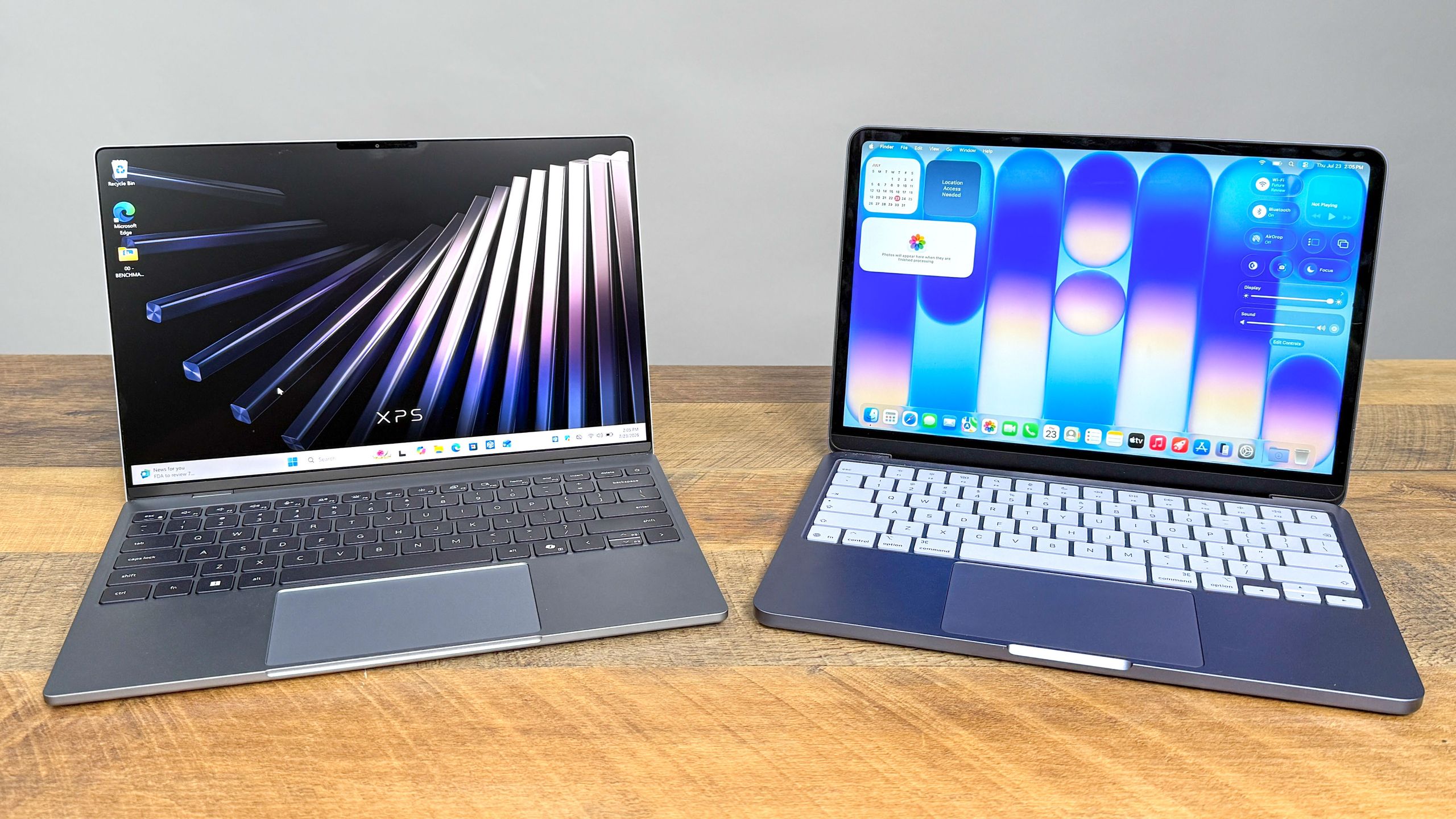


اگرچه شما مدت طولانی توانسته اید یک نماد فایل یا پوشه را با تصویر خود جایگزین کنید (چیزی که در زیر آن را پوشش می دهیم) ، اکنون می توانید از یک رنگ ، نماد یا ایموجی منحصر به فرد استفاده کنید.
خصوصی سازی راهی بسیار ساده تر برای تشخیص فوراً پوشه های شما و اضافه کردن شخصیت به دسک تاپ شما است. چگونه می توانید پوشه های خود را در MacOS Tahoe 26 سفارشی کنید.
چگونه رنگ یک پوشه را تغییر می دهد و نمادها یا ایموجی ها را اضافه می کند
با افزودن رنگ و کاراکترها ، می توانید پوشه ها را قابل شناسایی تر کنید.
یک پوشه 1. پیدا کنید
(تصویر: © آینده)
برنامه Finder را باز کنید (یا به دسک تاپ خود بروید اگر پوشه هایی در آنجا ذخیره کرده اید) و یک پوشه را انتخاب کنیدبشر
پوشه 2 را سفارشی کنید

(تصویر: © آینده)
در یاب ، دکمه عمل را انتخاب کنید از نوار ابزار و پوشه سفارشی را انتخاب کنیدبشر
از طرف دیگر ، در یاب یا روی دسک تاپ ، پوشه راست -کلیک راست وت پوشه سفارشی را انتخاب کنید منوی گزینه ها.
3. رنگ را تغییر دهید

(تصویر: © آینده)
حتی اگر در مرحله قبل رنگ ها را تغییر داده اید (تعدادی از رنگ ها در بالای پوشه انتخاب شده است) ، این روش تمام گزینه های موجود را نشان می دهد.
یک ردیف از دایره های رنگی بالای پنجره وجود دارد. ساده روی یک رنگ کلیک کنید و نماد انتخاب شده به این رنگ تبدیل می شود.
4. یک نماد یا ایموجی اضافه کنید

(تصویر: © آینده)
همچنین می توانید یک نماد یا ایموجی را در یک پوشه قرار دهید (خواه رنگ را تغییر دهید یا نه).
تنها نمادی را انتخاب کنید از لیست یا روی دکمه ایموجی کلیک کنید وت ایموجی را انتخاب کنیدبشر
5. نمادها و رنگ را حذف کنید

(تصویر: © آینده)
اگر می خواهید بدون نماد یا ایموجی به یک پوشه آبی برگردید ، پاک کردن و هر دو روی رنگ فعلی کلیک کنید یا نماد برچسب را انتخاب کنیدبشر
نحوه جایگزینی یک پرونده یا نماد پوشه با تصویر خود
می توانید از آن به عنوان یک فایل یا نماد پوشه مورد نظر خود استفاده کنید – تا حد امکان خلاق باشید.
1. یک فایل تصویری را انتخاب کنید

(تصویر: © آینده)
یک تصویر را پیدا کرده و انتخاب کنید شما می خواهید از آن به عنوان یک نماد پوشه استفاده کنید. باید در برنامه پیش نمایش باز شود.
2 تصویر را کپی کنید

(تصویر: © آینده)
با تصویر موجود در پیش نمایش ، ویرایش را انتخاب کنید وت کپی کلیک کنیدبشر
3. روی پرونده یا پوشه کلیک کنید

(تصویر: © آینده)
اکنون ، روی یاب یا روی دسک تاپ ، یک پرونده یا پوشه را انتخاب کنید شما می خواهید از تصویر استفاده کنید.
هیچ راست را کلیک کنید و روی پرونده یا پوشه کلیک کنید وت خرید Bilgi را انتخاب کنید یا روی پرونده کلیک کنید در نوار منو و خرید Bilgi را انتخاب کنیدبشر
4. نماد را انتخاب کنید

(تصویر: © آینده)
روی Symbe کوچک کلیک کنید بالای پنجره اطلاعات این در کنار پوشه یا عنوان پرونده است.
5. تصویر را بچسبانید

(تصویر: © آینده)
بعد ، ویرایش را انتخاب کنید در نوار منو و خمیر را انتخاب کنیدبشر تصویر باید فایل یا تصویر پوشه موجود را تغییر دهد.
6. نماد را بازیابی کنید

(تصویر: © آینده)
اگر تصمیم گرفتید که ظاهر جدید را دوست ندارید ، روی نماد کلیک کنید بار دیگر در پنجره اطلاعات. بعداً ویرایش را انتخاب کنید در نوار منو و برش را انتخاب کنیدبشر
دنبال کردن راهنمای تام در Google News وت ما را به عنوان یک منبع ترجیحی اضافه کنید برای به دست آوردن اخبار فعلی ، تجزیه و تحلیل و بررسی در تغذیه خود. حتماً روی دکمه ردیابی کلیک کنید!