نحوه بارگیری macos tahoe
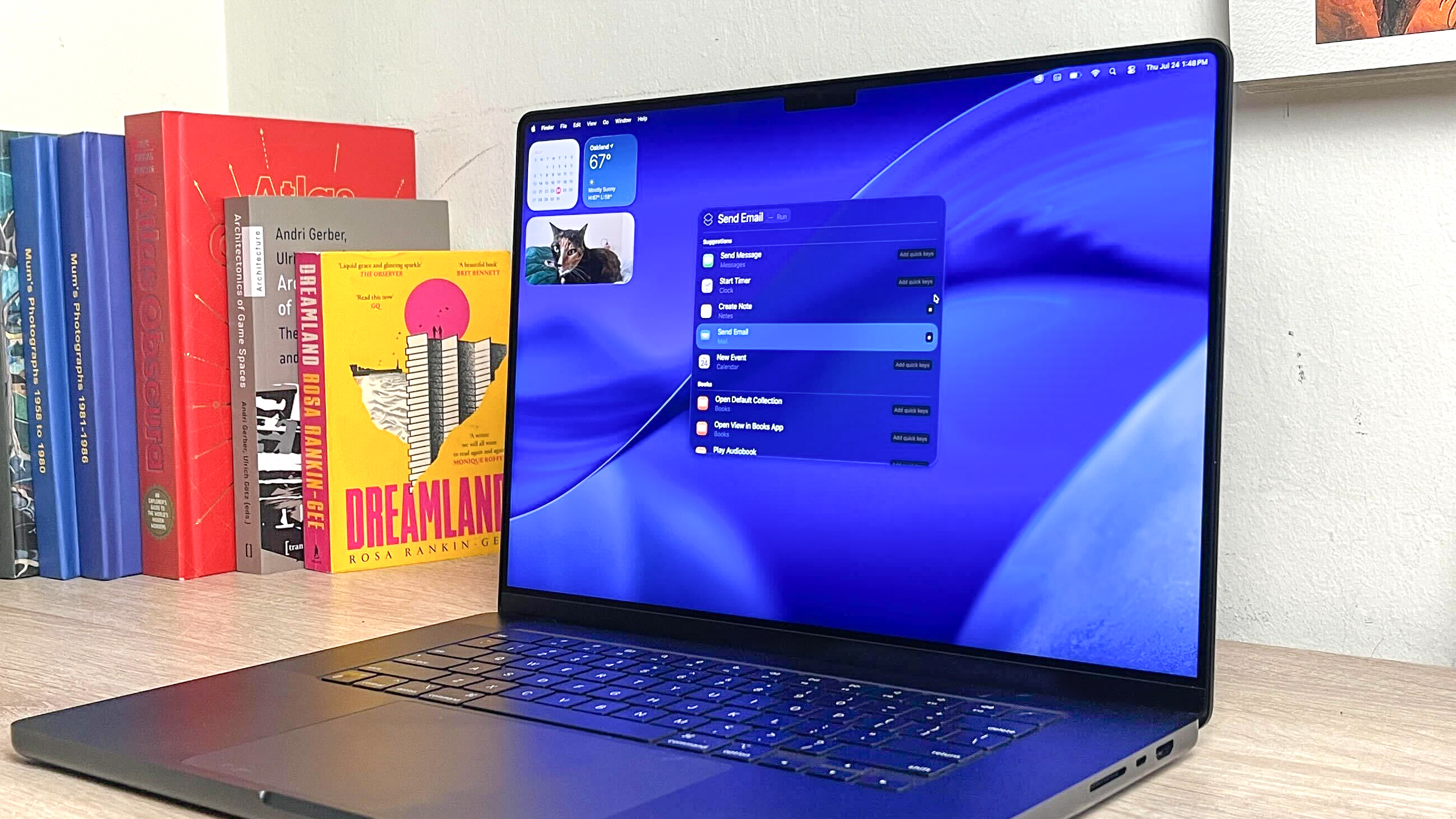
این هفته بزرگی است که اپل تمام سیستم عامل های جدید را برای سال 2025 منتشر می کند ، به این معنی که اکنون نسخه کامل MacOS Tahoe بارگیری شده است. من فکر می کنم بیشتر صاحبان MAC در صورت امکان باید ارتقاء دهند ، زیرا من ماهها نسخه های قبل از انتشار MacOS Tahoe را آزمایش کرده ام و من عاشق راه هایی برای بهتر شدن MAC شما هستم.
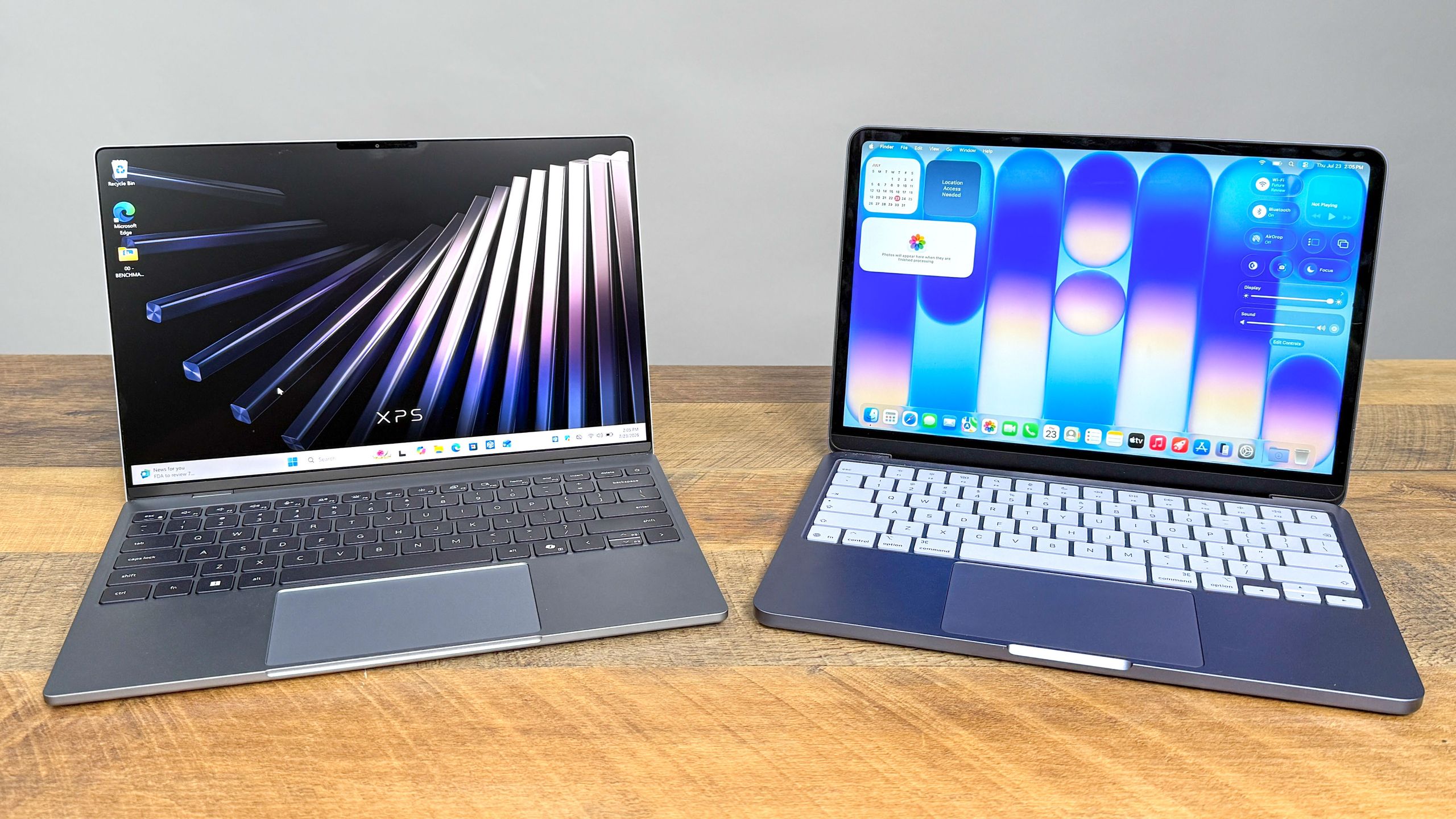


MacOS Tahoe یک پیشرفت دلپذیر از جستجوی کانون توجه فوق العاده شارژر به طراحی شیشه مایع جدید و گزینه های سفارشی سازی گسترش یافته است. علاوه بر این ، ویژگی های جدید استمرار ، ماندن در آیفون خود را از همیشه قبل از کار بدون نیاز به عقب نشینی آسانتر می کند.
اگر می خواهید با Genmoji یا Image Playground بازی کنید ، برخی از ویژگی های جدید جالب برای بازی وجود دارد. و حتی اگر من نمی توانم Mac-To Mac Journal و بازی ها را به عنوان مبادله بازی پیدا کنم ، ممکن است هنگام به روزرسانی متفاوت باشید.
برای کمک به شما در رسیدن به روند کار تا حد ممکن ، من این راهنمای سریع و آسان را در مورد نحوه بارگیری MacOS Tahoe در کنار هم قرار می دهم ، این پر از عکس ها برای حرکت به مرحله به مرحله است.
MAC های پشتیبانی شده
مانند اکثر نسخه های MACOS ، Tahoe یک نسخه رایگان برای همه MAC های پشتیبانی شده است. با این حال ، برخی از MAC هایی که MacOS Sequoia را به خوبی اجرا می کنند ، قادر به پرش به Tahoe نخواهند بود.
لیستی از کلیه مک ها که به طور رسمی از MacOS Tahoe پشتیبانی می کنند تا به شما در درک اینکه آیا MAC شما می تواند به روزرسانی MACOS 2025 را اجرا کند ، کمک می کند:
- MacBook Air: 2020 و بعدی
- MacBook Pro: 2020 و بعد (استثنا: 2019 16 اینچی MacBook Pro)
- MAC MINI: 2020 و بعدی
- iMac: 2020 و بعدی
- imac pro: 2017
- MAC PRO: 2019 و بعدی
- استودیوی MAC: 2022 و بعدی
اگر مک شما در لیست است ، رفتن مفید است!
یک کار مهم برای انجام قبل از به روزرسانی: از MAC خود نسخه پشتیبان تهیه کنید! شما می توانید از ویژگی دستگاه داخلی اپل یا یک سرویس شخص ثالث قابل احترام مانند Backblaze-بهترین راه حل های ذخیره سازی ابری ما پیشنهادات بیشتری را برای شما ارائه دهید.
نحوه بارگیری macos tahoe
امروزه ، اپل قدیمی ترین توسعه دهنده MacOS بتا را به یک فرایند بسیار ساده تبدیل می کند.
1. تنظیمات سیستم را باز کنید

(تصویر: © آینده)
ابتدا منوی تنظیمات سیستم را باز کنید با کلیک بر روی نماد اپل در گوشه سمت چپ فوقانی در مک خود و انتخاب “تنظیمات سیستم” از منوی Drop -down.
2. عمومی> به بروزرسانی نرم افزار بروید

(تصویر: © آینده)
سپس به بخش بروزرسانی نرم افزار بروید تنظیمات کلی شما برای رسیدن به آنجا در منوی سمت چپ منوی System Settings کلیک کنید ، سپس روی بروزرسانی نرم افزار کلیک کنیدبشر
3. اکنون برای به روزرسانی کلیک کنید

(تصویر: © آینده)
سپس MacOS Tahoe 26 را انتخاب کنید و اکنون روی دکمه Upgrade کلیک کنید برای شروع روند به روزرسانی.
4. توافق نامه مجوز را بپذیرید

(تصویر: © آینده)
شما قبل از ورود به این کار به آن احتیاج دارید توافق نامه مجوز اپل را بخوانید و کلیه شرایط و شرایط را بپذیرید برای پایان دادن به instalilng macos tahoe.
5. بارگیری macos tahoe

(تصویر: © آینده)
از آنجا ، MacOS Tahoe شروع به بارگیری خواهد کرد. این نرم افزار پس از آن نصب می شود و به روزرسانی شما به پایان رسیده است.
همین است! به روزرسانی MACOS بسیار ساده تر از گذشته است ، امیدوارم که قبل از دانستن از MacOS Tahoe استقبال کنید.