نحوه فعال کردن تاریخ پانل در MacOS Tahoe
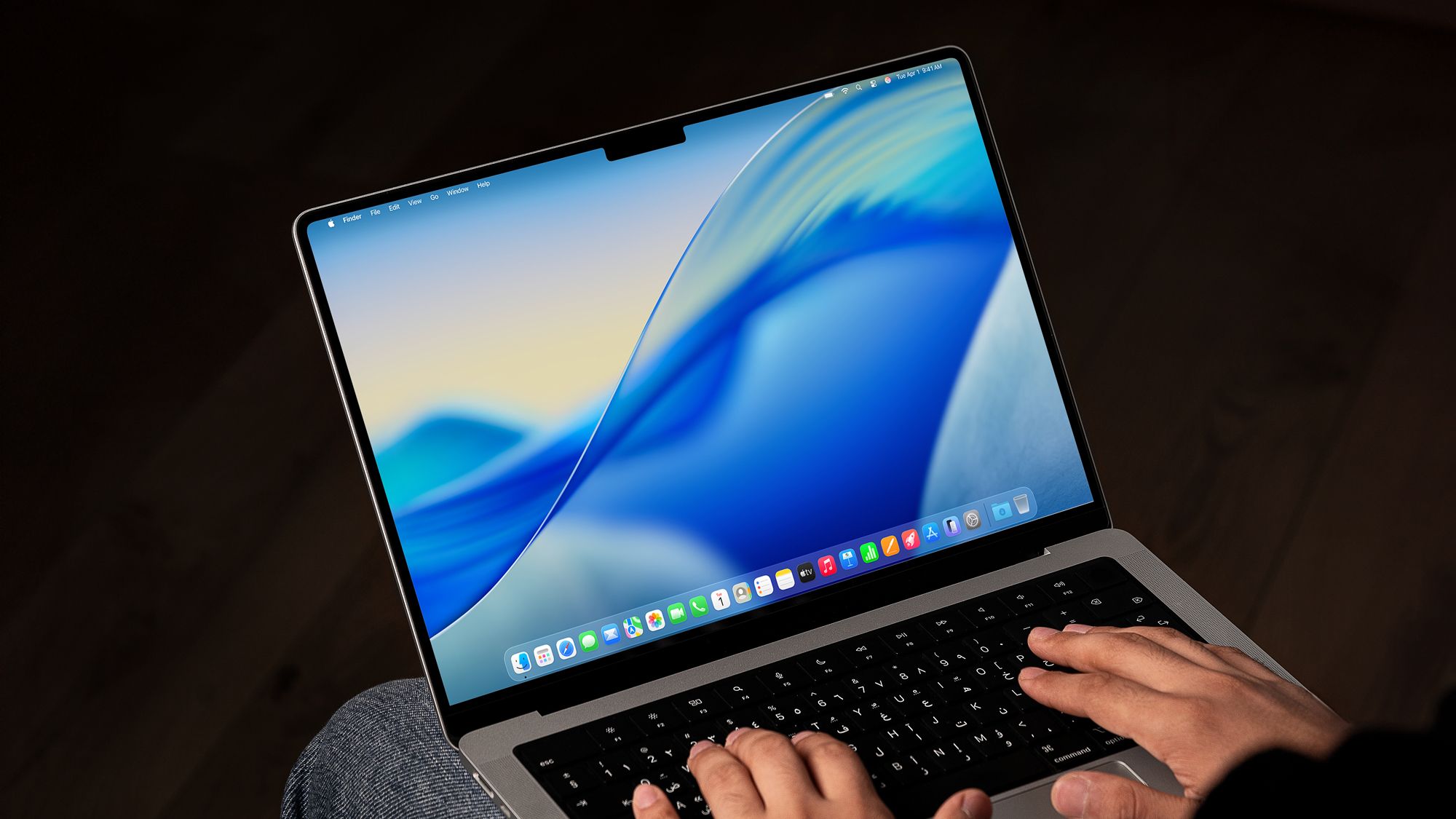
توانایی کپی و پیوند دادن موارد یک کار اساسی است ، اما این بدان معنی نیست که برای کاربران MAC آزار دهنده نیست. مسئله اصلی این است که شما می توانید فقط یک مورد را به طور همزمان کپی کرده و بچسبانید ، اما در MacOS Tahoe تغییر کرده است.


اکنون می توانید آخرین موارد خود را ذخیره کنید ، بنابراین شما محدود به پیوند آخرین کلیپ خود نخواهید شد. این به هیچ وجه جامع نیست (شما فقط می توانید حدود 10 کلیپ را ذخیره کنید) ، اما هر برنامه کاربردی که استفاده می کنید را می توان در عرض چند ثانیه نامید.
البته ، سیستم های رقیب مدتهاست که این عملکرد را برای مدت طولانی داشته اند ، بنابراین اپل در اینجا بسیار پشت منحنی است. اما ما نباید بیش از حد به آن بپردازیم زیرا اکنون می توانید مطمئن باشید که هرگز فراموش نخواهید کرد که قبلاً هیچ ویژگی وجود ندارد. بیایید جزئیات را بررسی کنیم.
1. نور نقطه باز است
(تصویر: © آینده)
عملکرد پانل در Spotlight ، یک ابزار جستجوی گسترده سیستم MACOS واقع شده است. برای باز کردن کانون توجه ، روی نماد ذره بین در نوار منو کلیک کنید در گوشه بالا سمت راست یا کلید فرمان و نوار فضایی را فشار دهید در همان زمان
2 ..

(تصویر: © آینده)
بعد ، بیا در نوار نور و یک نماد پانل را مشاهده خواهید کرد.
3. تاریخچه پانل را فعال کنید

(تصویر: © آینده)
نماد پانل را انتخاب کنید و به سادگی فعال کنید روی باز کردن کلیک کنیدبشر
4. استفاده را شروع کنید

(تصویر: © آینده)
این پانل اکنون آماده استفاده است. آزمون: برخی از متن ها را انتخاب و کپی کنید این در صفحه وب است. در صفحه ظاهر می شود. کمی بیشتر متن را انتخاب کنید و کپی کنیدبشر علاوه بر متن قبلی ، در پانل نیز ظاهر می شود.
5. یک مورد را انتخاب کنید

(تصویر: © آینده)
اگر به یک مورد از صفحه نیاز دارید ، فقط روی آن کلیک کنید یا در نماد سمت راستبشر سپس برای خمیر در دسترس خواهد بود.
فقط مدت طولانی هیئت مدیره را ترک نکنید. شما در هر محصول هشت ساعت محدود دارید.
دنبال کردن راهنمای تام در Google News وت ما را به عنوان یک منبع ترجیحی اضافه کنید برای به دست آوردن اخبار فعلی ، تجزیه و تحلیل و بررسی در تغذیه خود. حتماً روی دکمه ردیابی کلیک کنید!
بیشتر از راهنمای تام

بازگشت به تلفن های همراه تلفن همراه
