من کامپیوتر بازی خود را با استفاده از Xbox Full Screen Experience به یک کنسول تبدیل کردم. شما می توانید در اینجا پیدا کنید که چگونه می توانید این کار را انجام دهید
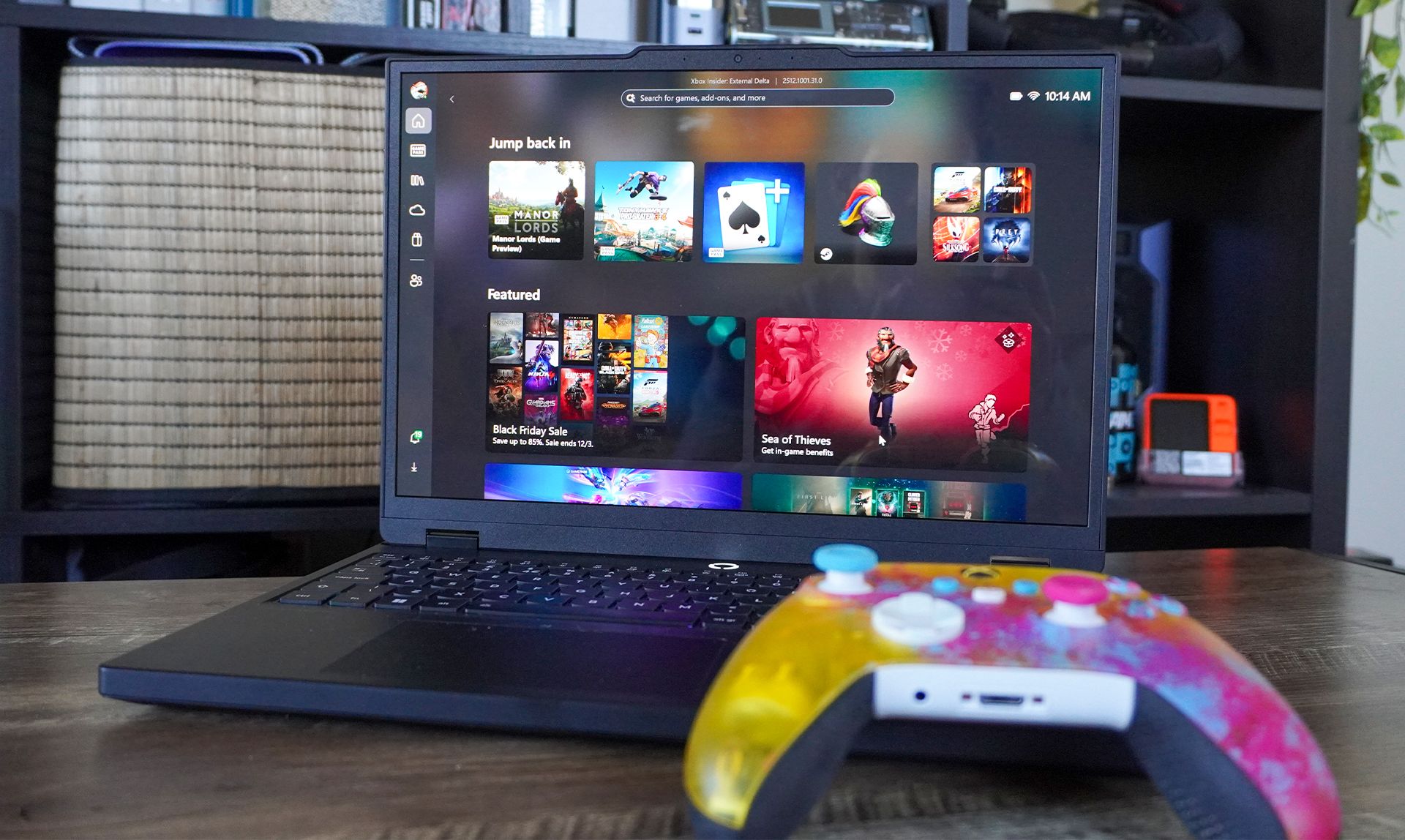
ایکس باکس از برنامه Steam Machine برای تعمیر بازی های رایانه شخصی می ترسد، بنابراین مایکروسافت تجربه کامل صفحه نمایش Xbox را زودتر از آنچه انتظار می رفت راه اندازی کرده است تا رایانه بازی شما را به یک کنسول بیشتر تبدیل کند. در اینجا من به این فکر میکردم که این چیزی منحصر به فرد برای ROG Xbox Ally X و ROG Xbox Ally معمولی خواهد بود و به آن امتیاز فروش منحصر به فردی میدهد.




اما جدول زمانی به طور قابل توجهی تغییر کرده است و نه تنها می توانید از آن در گوشی دیگری استفاده کنید، بلکه اکنون می توانید از آن در دستگاه های دیگر نیز استفاده کنید. هر چیزی. این بدان معنی است که می توانید مینی رایانه شخصی، لپ تاپ یا حتی برج بازی کامل خود را به یک سیستم کنسول مانند تبدیل کنید.
آیا چیزهای عجیبی وجود دارد؟ بله. ادغام برنامه های شخص ثالث مانند Discord بی دست و پا هستند و برخی از عملکردها هنگام استفاده از گیم پد به ورودی صفحه کلید و ماوس نیاز دارند. بنابراین، این ویژگی تنها برای کاربران در کانال های توسعه و بتا در ویندوز اینسایدر در دسترس است. ویندوز 11 نسخه 25H2.
اما اگر میخواهید آن را امتحان کنید (میدانم که بسیاری از شما مانند من هستید)، در اینجا نحوه دریافت آن آمده است – حتی اگر ابتدا دکمه «تجربه کامل صفحه» در تنظیمات ظاهر نشود.
نحوه فعال کردن Xbox Full Screen Experience در هر رایانه/دستگاه ویندوز 11
1. مطمئن شوید که یک خودی هستید
(تصویر: © آینده)
شما باید هم Xbox و هم Windows Insider باشید. برای پیوستن به این برنامه، برنامه Xbox Insider Hub را از فروشگاه مایکروسافت دانلود و نصب کنید و پس از اتمام مراحل، برنامه Xbox Insider Hub را دانلود کنید. سپس در تنظیمات ویندوز 11 به System Update بروید و مطمئن شوید که در یکی از کانال های «Dev» یا «Beta» برنامه Windows Insider هستید. این ممکن است نیاز به راه اندازی مجدد داشته باشد.
2. همه چیز را به روز کنید و به PC Game Preview بروید

(تصویر: © آینده)
هنگامی که بهروزرسانیها و عضویتهای برنامه Insider خود را شناختید، Xbox Insider Center برنامه را باز کنید، به تب previews بروید و برای PC Game Preview ثبت نام کنید. کامپیوتر خود را مجددا راه اندازی کنید.
3. بلافاصله بررسی کنید که آیا آن را دارید یا خیر

(تصویر: © آینده)
برخی از شما خوش شانس خواهید بود. به تنظیمات > بازی بروید. از اینجا، اگر یک کلید برای Xbox Full Screen Experience می بینید، آن را روشن کنید، کامپیوتر خود را ریست کنید و به مسابقه می روید! اگر نمی توانید آن را ببینید، پس باید کمی بیشتر انجام دهیم.
4. ViVeTool را دریافت کنید

(تصویر: © آینده)
ViVeTool یک ابزار خط فرمان است که به طور مستقیم با “پرچم های ویژگی” داخلی مایکروسافت در ویندوز 11 تعامل دارد، بنابراین می توانید قفل ویژگی هایی را که ممکن است برای کاربران خاصی قفل شده باشند باز کنید. این را دانلود کنیدآن را استخراج کنید و مسیر فایل را از نوار بالای جعبه اکسپلورر خود در پوشه کپی کنید.
5. Command Line را به عنوان مدیر باز کنید و از CD prompt استفاده کنید

(تصویر: © آینده)
وقت آن است که Command Line را باز کنید تا ViVeTool فعال شود. آن را به عنوان یک مدیر باز کنید و “cd” و مسیر فایلی که کپی کرده اید را تایپ کنید. Enter را فشار دهید؛ در صورت موفقیت آمیز بودن، می بینید که مسیر فایل دوباره در خط زیر ظاهر می شود.
6. ViVeTool را روی پرچم ویژگی در سمت راست قرار دهید

(تصویر: © آینده)
اکنون زمان استفاده از ViVeTool برای بالا بردن پرچم صحیح ویژگی است. بعد از این مسیر فایل، “vivetool /enable /id:59765208” را تایپ کرده و Enter را فشار دهید. پس از تکمیل، باید پیام موفقیت آمیز را مشاهده کنید. در این مرحله کامپیوتر خود را ریست کنید.
7. حالا آن را از تنظیمات فعال کنید

(تصویر: © آینده)
همان کسانی که بار اول شانس آوردند، تنظیمات > بازیو گزینه Full Screen Experience را روشن کنید. کامپیوتر را ریست کنید و همه چیز مال شماست.

از اینجا، فرآیند راه اندازی نسبتاً متوسطی را مشاهده خواهید کرد که مستقیماً به دسکتاپ می رود، اما اگر به Quest View بروید، یک گزینه پنجره جستجوی اضافی را مشاهده خواهید کرد تا مستقیماً به تجربه کامل صفحه Xbox بپرید. در این مرحله شما مستقیماً سوئیچ خواهید کرد.
و به این ترتیب می توانید Xbox FSE را بر روی هر رایانه شخصی ویندوزی دریافت کنید! من در حال آزمایش هستم تا ببینم آیا دستاوردهای عملکردی فراتر از بهبود سهولت استفاده وجود دارد یا خیر. بنابراین به زودی برای ارقام دقیق دوباره با من تماس بگیرید.

دنبال کردن راهنمای تام برای Google News و ما را به عنوان منبع ترجیحی اضافه کنید برای مشاهده آخرین اخبار، تحلیل ها و بررسی های ما در فیدهای خود.
اطلاعات بیشتر از راهنمای تام

بازگشت به لپ تاپ های بازی
