چگونه می توانید لپ تاپ ویندوز 10 خود را پس از به روزرسانی به ویندوز 11 پرتاب کنید
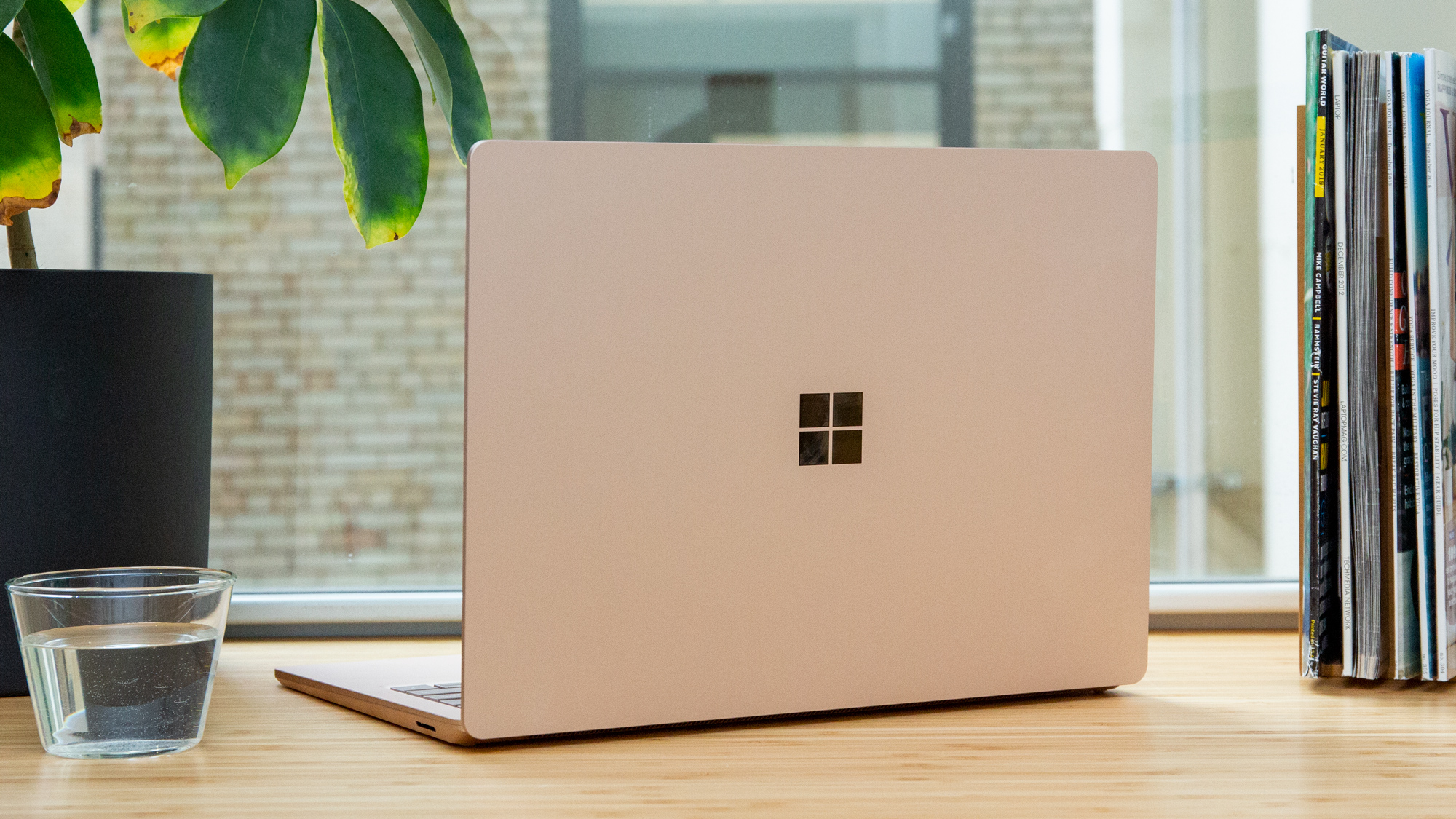
به روزرسانی به یک دستگاه جدید بسیار هیجان انگیز است ، اما با لپ تاپ قدیمی ویندوز 10 خود چه کاری باید انجام دهید؟ با پشتیبانی ویندوز 10 ، که ماه آینده به پایان می رسد ، بسیاری از کاربران به ویندوز 11 می رسند و با این وضعیت مشخص روبرو می شوند.
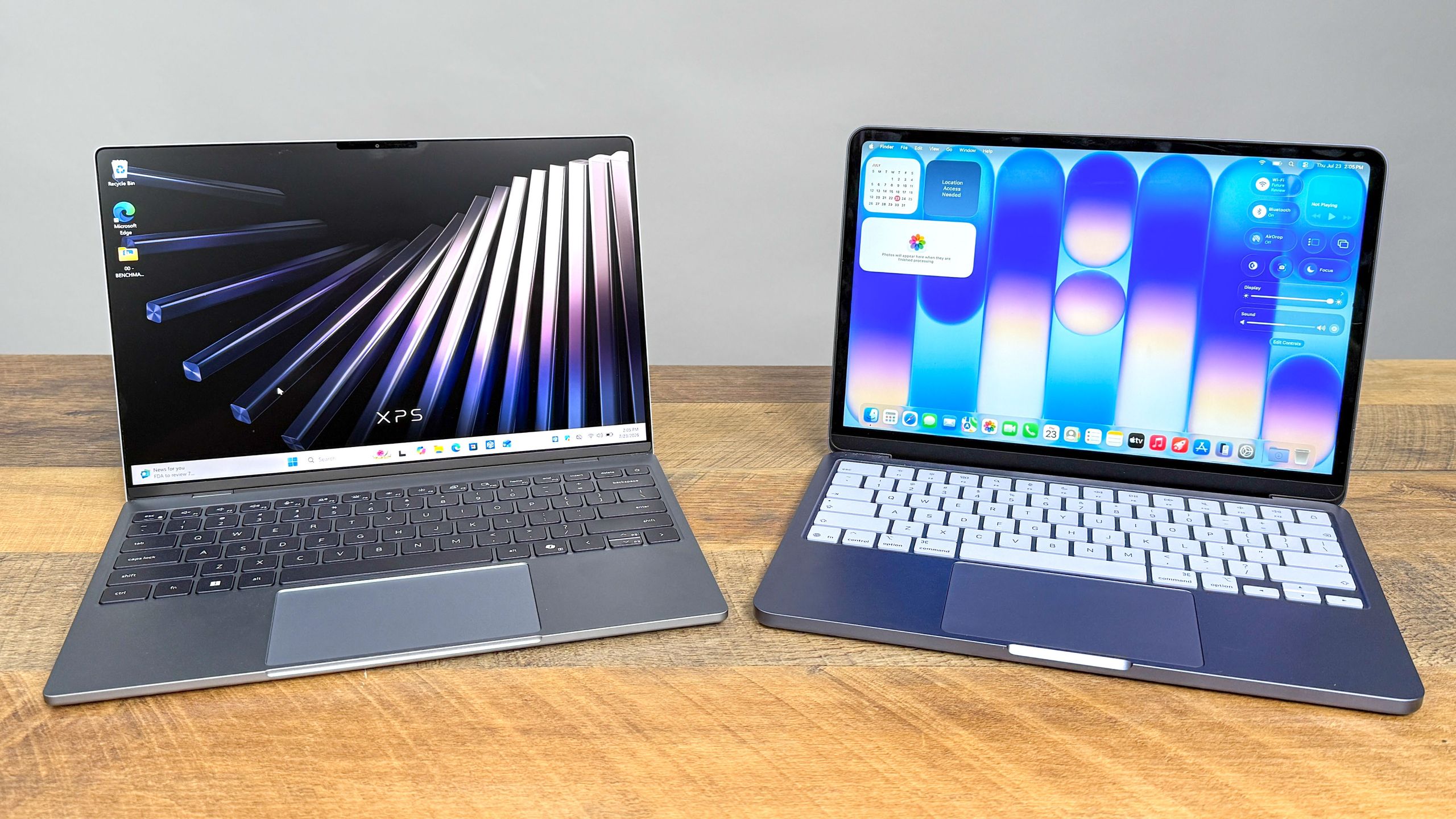
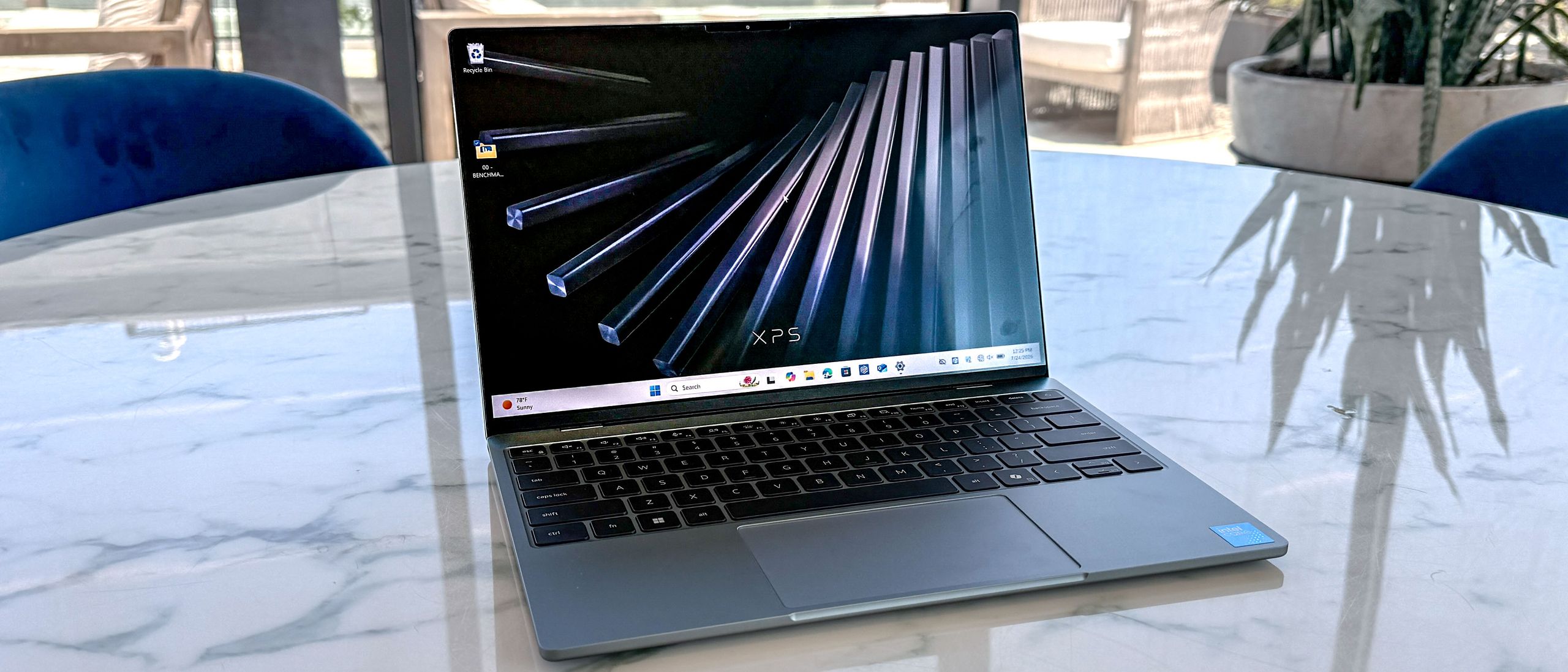


پرتاب داخل جعبه زباله گزینه ای نیست. داده های شخصی ممکن است در دسترس هارد باشد و لپ تاپ ها حاوی مؤلفه هایی هستند که نیاز به استفاده مسئول دارند. حتی پرونده های حذف شده معمولاً با استفاده از ابزارهای نرم افزاری اساسی قابل بازیابی هستند.
دادن یا بازیافت لپ تاپ بدون مراحل مناسب ، پرونده ها و رمزهای عبور شخصی شما را در معرض خطر قرار می دهد. در این میان ، دفع نامناسب به زباله های الکترونیکی کمک می کند ، جایی که می توانید لپ تاپ قدیمی ویندوز 10 خود را به روشی ایمن و مسئول کنترل کنید.
1. از پرونده های مهم خود نسخه پشتیبان تهیه کنید
(تصویر: © Monticello/Shutterstock)
قبل از اینکه چیزی را حذف کنید پرونده هایی را که می خواهید نگه دارید به یک درایور خارجی منتقل کنید یا خدمات ذخیره سازی ابری مانند OneDrive ، Google Drive یا Dropboxبشر این امر به شما امکان می دهد عکس ، اسناد یا مجوزهای نرم افزاری را که ممکن است در رایانه جدید خود مورد نیاز خود قرار دهید از دست ندهید.
وقت خود را برای بررسی پوشه هایی مانند اسناد ، بارگیری و دسک تاپ دو بار بررسی کنید ، زیرا اینها معمولاً در جایی هستند که پرونده هایی وجود دارند که نادیده گرفته می شوند. نادیده گرفتن آسان ، اما به یاد داشته باشید که فضاهای مرورگر ناامیدکننده را صادر کنید و رمزهای عبور ضبط شده را برای از دست دادن.
همچنین لپ تاپ خود را از حساب های مایکروسافت حذف کنید یا خدمات دستگاه من را پیدا کنید تا از مشکلات نظارت در آینده جلوگیری کنید.
2. ویندوز 10 تمیز کامل

(تصویر: © راهنمای تام)
پس از پشتیبان گیری از داده های خود ، تنظیم مجدد کامل ویندوز 10 را انجام دهید. به تنظیمات بروید ، سپس به روز کنید و امنیت کنید ، سپس نجات دهید و تنظیم مجدد این رایانه را انتخاب کنیدبشر
بعد ، همه چیز را برداشته و سپس درایور را به طور کامل تمیز کنیدبشر این فرآیند باعث می شود که نویسنده و دیگران بتوانند داده های شما را ذخیره کنند.
بر این اساس ، برنامه ریزی برای تکمیل این فرآیند بسته به سرعت و ظرفیت ذخیره سازی لپ تاپ شما ، معمولاً 1-2 ساعت طول می کشد.
3 برای امنیت اضافی از وسایل نقلیه سازنده استفاده کنید
(تصویر: © Shutterstock)
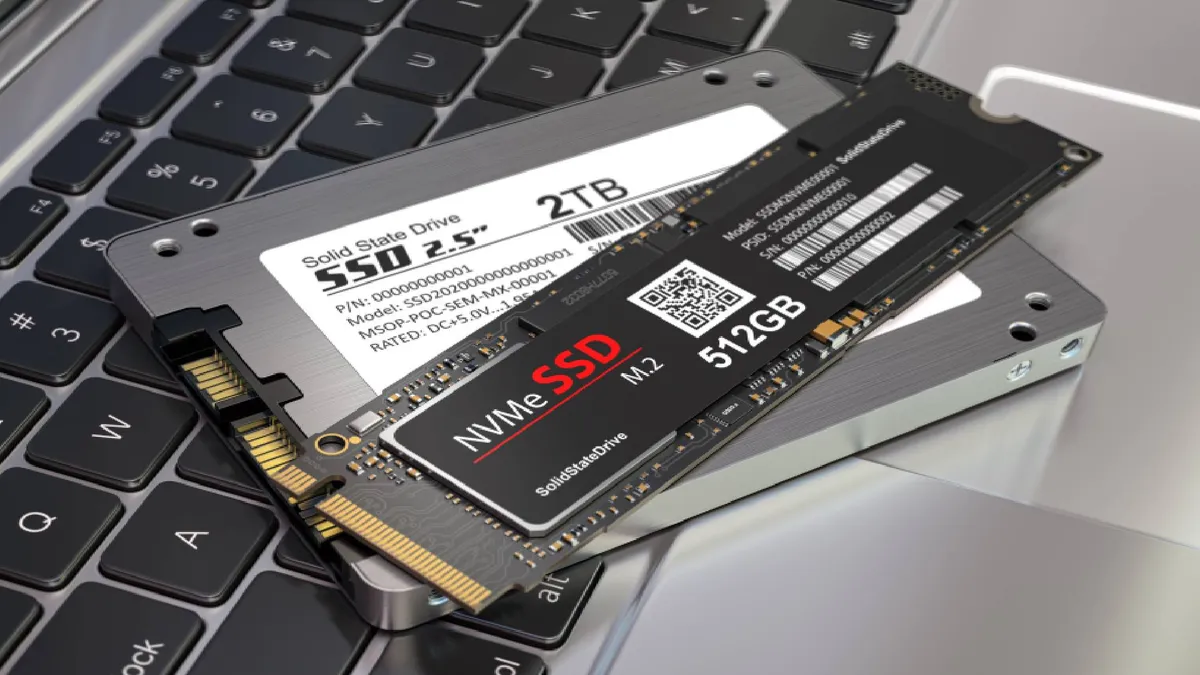
ابتدا بررسی کنید که لپ تاپ شما چه راننده ای است. من به زیر مدیر دستگاه و درایوهای دیسک نگاه می کنمبشر
اگر لپ تاپ شما از یک درایو حالت جامد (SSD) استفاده می کند ، می توانید با استفاده از ابزار حذف ایمن سازنده مانند جادوگر سامسونگ یا مدیر مهم ذخیره سازی ، یک قدم اضافی بردارید.
این ابزارها پاکسازی عمیق تری را که مخصوص SSD ها طراحی شده اند ، انجام می دهند ، جایی که روش های تنظیم مجدد سنتی در حذف دائمی داده ها کمتر قابل اطمینان هستند. هارد دیسک های سنتی به اندازه کافی با تنظیم مجدد ویندوز حذف می شوند.
4

(تصویر: © Pixinoo/Shutterstock)
پس از اتمام داده ها ، تصمیم بگیرید که لپ تاپ برای او چیست. بازیافت الکترونیکی محلی از طریق خرده فروشان قابل اعتماد به لپ تاپ اجازه می دهد تا با خیال راحت از بین برودفلزات و پلاستیک به درستی بهبود یافتند.
برنامه مبادله مایکروسافت این دستگاه بازیافت رایگان برای دستگاه های واجد شرایط یا دستگاه های غیرقانونی از طریق درگاه های مبادله آنلاین ارائه می دهد. هنگامی که پشتیبانی ویندوز 10 به پایان رسید ، این گزینه برجسته تر شد.
برنامه های تولید کننده شرکت هایی مانند HP و Dell معمولاً خدمات بازیافت خود را ارائه می دهند ، گاهی اوقات گزینه های تورنت برای محصولات جمعی وجود دارد.
اگر لپ تاپ شما هنوز هم کاربردی است ، می توانید به یک موسسه خیریه محلی یا مدرسه اهدا کنید.
5. بازیابی قطعات مفید

(تصویر: © Shutterstock)
اگر لپ تاپ خود را بازیافت می کنید ، تصور کنید که آیا می توان از هر بخشی استفاده مجدد کرد. میله های رم ، شارژر و درایوهای ذخیره سازی معمولاً عملکردی باقی مانده است حتی وقتی لپ تاپ اصلی کند می شود.
نگه داشتن این مؤلفه ها می تواند از تعمیرات یا به روزرسانی های آینده صرفه جویی کند و ذخیره آن آسان است. این امر به ویژه برای لپ تاپ های قدیمی که در آن قطعات یدکی دشوار است ، بسیار ارزشمند است.
دنبال کردن راهنمای تام در Google News وت ما را به عنوان یک منبع ترجیحی اضافه کنید برای به دست آوردن اخبار فعلی ، تجزیه و تحلیل و بررسی در تغذیه خود. حتماً روی دکمه ردیابی کلیک کنید!
بیشتر از راهنمای تام

بازگشت به MacBook Air
