چگونه ویژگی های ضد سرقت اندروید را روشن کنیم و گوشی خود را ایمن کنیم؟
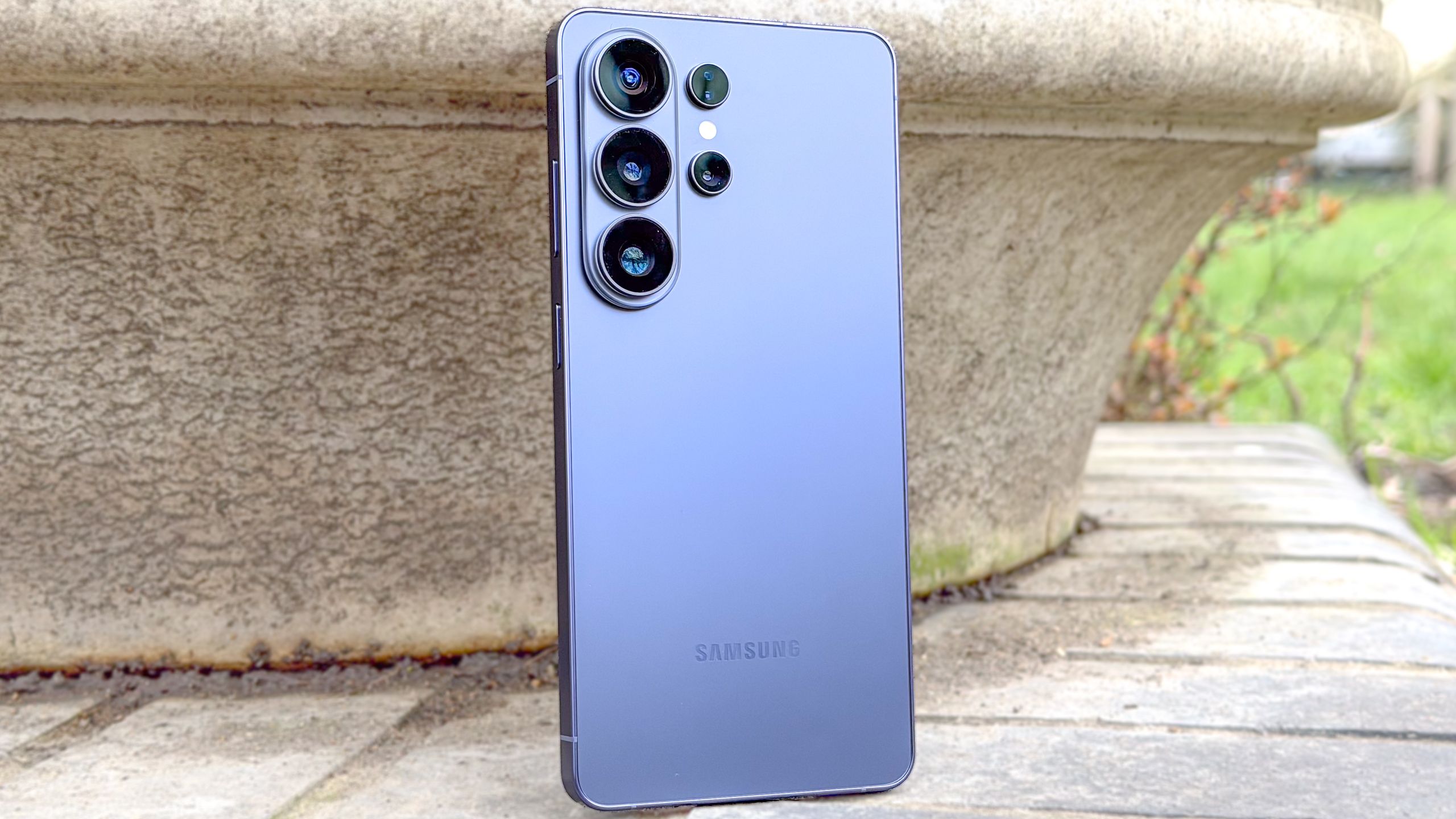
اگر به تازگی یکی از بهترین گوشی های اندرویدی را خریداری کرده اید یا می خواهید بررسی کنید که دستگاه فعلی شما به بهترین شکل ممکن محافظت شده است، باید ویژگی های ضد سرقت اندروید را فعال کنید.



گوگل اخیراً یک ارتقاء سه گانه ضد سرقت را در سیستم عامل موبایل خود برای گوشی های دارای اندروید 16 و جدیدتر ارائه کرده است که به شما امکان می دهد از دستگاه خود و اطلاعات موجود در آن بهتر محافظت کنید.
من از Google Pixel 10 Pro، OnePlus 15، Samsung Galaxy A37 و Oppo Find N6 برای گردآوری این مقاله و اطمینان از در دسترس بودن ویژگیها در بین برندها استفاده کردم.

1. یک پین، الگو یا رمز عبور تنظیم کنید

هنگامی که یک تلفن Android جدید راه اندازی می کنید، از شما خواسته می شود که یک پین، الگو یا رمز عبور قفل صفحه را وارد کنید و اغلب با یک مکمل بیومتریک مانند اثر انگشت یا اسکن صورت همراه است. این اولین خط دفاعی شما برای دور نگه داشتن دزدان است.
بدون این امنیت، هر کسی می تواند تلفن شما را بگیرد و به آن دسترسی پیدا کند. اگر کسی گوشی شما را بدزدد، می تواند گوشی شما را به حالت کارخانه بازنشانی کند یا بدتر از آن، به همه برنامه های حساس شما دسترسی داشته باشد، شما نمی توانید آنها را متوقف کنید.
اگر در حین راهاندازی پین، الگو یا رمز عبور تنظیم نکردهاید، میتوانید به برنامه تنظیمات بروید و سپس این کار را انجام دهید. امنیت و حریم خصوصی > باز کردن قفل دستگاه.
1a. تنظیم امنیت بیومتریک (اختیاری)

اگر دستگاه اندرویدی شما امنیت بیومتریک را نیز ارائه میکند، گزینهای برای تنظیم آن نیز وجود خواهد داشت، اما باید پین، الگو یا رمز عبور از پیش تعیین شده داشته باشید. مطمئن شوید چیزی است که می توانید به خاطر بسپارید زیرا اگر فراموش کنید تلفن شما خراب می شود. فقط دستورالعمل های روی صفحه را در طول مراحل نصب دنبال کنید.
هنگامی که تلفن خود را راه اندازی مجدد یا خاموش می کنید، باید پین، الگو یا رمز عبور خود را پس از راه اندازی مجدد وارد کنید. باز کردن قفل بیومتریک تنها پس از راهاندازی مجدد پس از وارد کردن شرایط امنیتی قبلی در دسترس است.
اما این تازه شروع است، اندروید ویژگیهای ضد سرقت عمیقتری دارد که میتوانید آنها را کشف کنید
2. احراز هویت را تنظیم کنید

یک بخش اختصاصی Anti-Theft در برنامه تنظیمات وجود دارد که می توانید با رفتن به این قسمت به آن دسترسی پیدا کنید: تنظیمات > امنیت و حریم خصوصی > باز کردن قفل دستگاه > ضد سرقت. دارندگان سامسونگ باید اینجا را ببینند:حفاظت دستگاه از دست رفته‘روی’امنیت و حریم خصوصیبرای پیدا کردن این تنظیم، به صفحه ‘ بروید.
اینجا ضربه بزنید بررسی شناسه و تنظیمات را روشن کنید. بازگشت به صفحه قبلی به شما امکان میدهد تا کنترلهای هویتی مختلفی را تنظیم کنید تا در صورت دزدیده شدن تلفن، از دادههای خود محافظت کنید.
این شامل ورود به حساب Google خود، افزودن قفل صفحه و مشخصات بیومتریک، و راهاندازی مکانهای مورد اعتماد (مانند خانه یا محل کار) برای اجرای بررسیهای بیومتریک در زمانی که دستگاه شما خارج از آن مکانها استفاده میشود، میشود.
3. محافظت های قفل خودکار را فعال کنید

همچنین بخشی از تنظیمات ضد سرقت اندروید، محافظ های قفل خودکار است که می تواند در سناریوهای خاصی گوشی شما را به طور خودکار قفل کند. ارزش فعال کردن این را دارد قفل تشخیص سرقت این تنظیم وقتی متوجه شود که شخصی آن را از دست شما ربوده و فرار کرده است، به طور خودکار گوشی شما را قفل می کند.
قفل دستگاه آفلاین در صورت قطع اتصال به اینترنت، تلفن شما را قفل می کند. سارقان سعی می کنند برای جلوگیری از ردیابی، دستگاه دزدیده شده را آفلاین کنند و فعال کردن این کار باعث قفل شدن آنها از تلفن Android شما می شود.
اگر کسی به تلفن شما دسترسی پیدا کرده است،قفل احراز هویت ناموفق است‘ فعال باشد، اگر تلاشهای مکرر برای احراز هویت نادرست در برنامهها (مانند بانکداری) یا تنظیمات (مانند تلاش برای غیرفعال کردن قفل صفحه) انجام شود، قفل را مشاهده خواهد کرد.
برخی از گوشیهای اندرویدی مانند OnePlus و Oppo دارای تنظیمات قفل سیم اضافی هستند که در صورت تشخیص حذف سیمکارت، گوشی را قفل میکند.
4. Find Hub گوگل را کاوش کنید

به فروشگاه Play بروید و Find Hub Google را در صورتی که قبلاً روی دستگاه شما نصب نشده است دانلود کنید. این برنامه مشابه سرویس «Find My» اپل کار میکند و به شما امکان میدهد دستگاههای خود را ردیابی کنید و در صورت لزوم اقدامات از راه دور انجام دهید. این روی همه دستگاههای اندرویدی از جمله تبلت، هدست، پوشیدنی و غیره کار میکند.
هنگامی که آن را در تلفن Android خود تنظیم کردید، می توانید از طریق مرورگر وب یا از طریق برنامه در تلفن دیگری که به حساب Google خود وارد شده اید به Find Hub دسترسی پیدا کنید. اگر گوشی خود را در خانه گم کرده اید، می توانید از Find Hub برای وادار کردن آن به پخش صدا استفاده کنید تا بتوانید آن را از روی بالشتک مبل بردارید.
اگر واقعاً گوشی خود را گم کرده اید، علامت گذاری به عنوان گم شده از طریق Find Hub که دستگاه را قفل میکند، شما را از حساب Google خود خارج میکند و کارتهای پرداخت را از Google Wallet حذف میکند. همچنین اگر تلفن شما در شبکه Find Hub باشد، اعلانی دریافت خواهید کرد تا بتوانید ببینید کجاست.
اگر گوشی شما به طور کامل گم شده است، می توانید نماد چرخ دنده و یک ماشه ریست کارخانه از راه دور دستگاهی از Find Hub، که میتواند تمام محتویات تلفن را هنگام آنلاین پاک کند.
در حالی که این تنظیمات از دزدیده شدن گوشی اندرویدی شما جلوگیری نمی کند، اما اگر بدترین اتفاق بیفتد، آرامش بیشتری را فراهم می کند.
هر بار که تلفن جدیدی دریافت میکنید، توصیه میکنم تمام این تنظیمات را بررسی کنید تا مطمئن شوید که آنها فعال هستند و تلفن به شبکه Find Hub متصل است. این کار قفل و ردیابی تلفن دزدیده شده را آسان تر می کند.
اگر به دنبال افزودن محافظت بیشتر هستید، این پنج مرحله امنیتی اساسی را که باید هنگام راهاندازی تلفن جدید خود دنبال کنید، بررسی کنید.

دنبال کردن راهنمای تام برای Google News و ما را به عنوان منبع ترجیحی اضافه کنید برای مشاهده آخرین اخبار، تحلیل ها و بررسی های ما در فیدهای خود. مشترک شدن در راهنمای تام یوتیوب و ما را دنبال کنید tiktok.