چگونه می توانید درایورهای GPU AMD خود را به روز کنید این راهنمای گام به گام
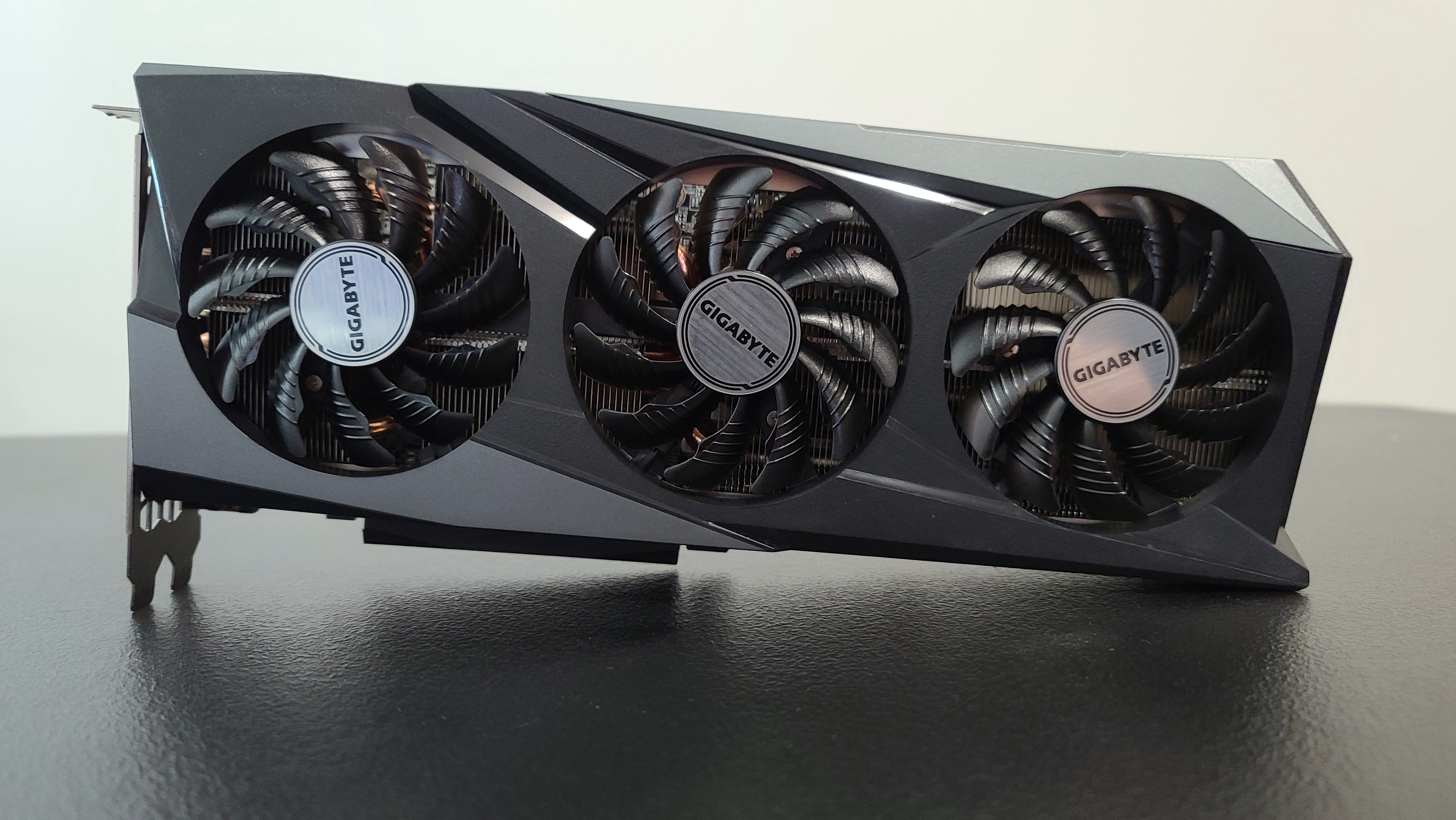
اگر می خواهید به بهترین عملکرد و قوی ترین سرعت مربع از بازی های خود برسید ، باید بدانید که چگونه رانندگان خود را بالا نگه دارید تا به سمت خود ادامه دهید. مهم نیست که از کدام GPU AMD استفاده می کنید ، به روز کردن آنها بسیار مهم است.

بر خلاف سایر زمینه های سخت افزار ، کارتهای گرافیکی اغلب به روزرسانی های رانندگی را دریافت می کنند. می توانید هر ماه منتظر بمانید تا یک رول جدید ببینید. دانستن اینکه کجا باید برای یافتن آنها و نحوه به روزرسانی در صورت لزوم بخش مهمی از مالکیت رایانه شخصی باشید.
خوشبختانه ، به روزرسانی درایورهای GPU AMD بسیار ساده است. من شما را در کل مراحل زیر راهنمایی خواهم کرد. ابتدا ویژگی های رایانه شخصی خود را بررسی کنید تا مطمئن شوید که به دنبال به روزرسانی های GPU مناسب هستید.
نحوه به روزرسانی درایورهای GPU AMD
AMD برخی از بهترین پردازنده ها را انجام می دهد ، اما همچنین کارت های گرافیکی عالی را ایجاد می کند. خبر خوب این است که می توانید رانندگان را به همان روش برای هر دو به روز کنید و این یک روند فوق العاده ساده است. برای به دست آوردن درایورهای جدید خود از نرم افزار ثبت شده AMD استفاده خواهید کرد.
بارگیری 1. نرم افزار AMD: نسخه آدرنالین
(تصویر: © Monica J. White)
اولین قدم شما بارگیری نرم افزار AMD: نسخه آدرنالینبشر اگر درایورهای AMD را نصب کرده اید ، می توانید از قبل رایانه شخصی خود را از قبل داشته باشید ، اما اگر اینطور نیست ، می توانید آن را مستقیماً از AMD بارگیری کنید.
برای بارگیری کلیک کنیدبشر با دو گزینه به صفحه ای منتقل می شوید: با راننده خاص خود به صورت دستی تماس بگیرید یا AMD آدرنالین را بارگیری کنید. به عنوان مثال ، نوشتن “RX 7800 XT” رانندگان آن کارت را به شما نشان می دهد.
برای بارگیری برای بارگیری درایورهای ویندوز کلیک کنید (یا لینوکس ، اگر این چیزی است که شما استفاده می کنید).
اگر ترجیح می دهید درایور را بدون نرم افزار خریداری کنید ، نام محصول AMD خود را در نوار جستجو زیر تایپ کنید ، سپس روی ARA کلیک کنید. نسخه سیستم عامل خود را انتخاب کرده و تشخیص و نصب خودکار را بارگیری کنید ، که یک برنامه یا یک نرم افزار قوی تر است که به شما در نصب درایو کمک می کند.
سپس دستورالعمل های نصب ما را در زیر ادامه دهید.
2. بخش AMD ADRENALINE (اختیاری) را پیدا کنید

(تصویر: © Monica J. White)
اگر قبلاً AMD آدرنالین نصب شده است ، ابتدا به روزرسانی های درایور را مستقیماً در برنامه بررسی کنید.
برای انجام این نرم افزار AMD: نسخه آدرنالین و سپس روی چرخ دندانه دار در گوشه بالا سمت راست کلیک کنیدبشر به روزرسانی های درایور در سمت چپ را مشاهده خواهید کرد. به روزرسانی ها را بررسی کنید و سپس با نصب ادامه دهید.
3. از گزینه های موجود بروید

(تصویر: © Monica J. White)
این که آیا شما ابزار تشخیص خودکار یا AMD آدرنالین را انتخاب می کنید ، این روند بسیار مشابه است.
AMD به شما نشان می دهد که درایورها می توانند از آن استفاده کنند. برای انتخاب برنامه و/یا از کجا برای نصب درایو می توانید بر روی گزینه های اضافی کلیک کنید.
همچنین می توانید آن را علامت گذاری کنید تنظیم مجدد کارخانهاگرچه ما به شما توصیه نمی کنیم که این کار را انجام دهید مگر اینکه با رانندگان موجود خود مشکلی داشته باشید. این گزینه به روزرسانی های ویندوز شما (به طور موقت) را مکث می کند و تمام درایورهای AMD موجود را حذف می کند ، سپس ویندوز به شما امکان می دهد بدون تلاش برای یافتن درایور به تنهایی ، آن را مجدداً نصب کنید.
4. درایو خود را نصب کنید
انتخاب نصب و بار ویژه و بار ویژهبشر برای اکثر کاربران ، توصیه می کنیم Express را انتخاب کنید ، اما کلیک های ویژه تصمیم می گیرد که درایورهای اضافی را که می توانید همزمان خریداری کنید ، مانند یک درایور چیپست جدید ، تصمیم بگیرید.
بعد از انتخاب خود پذیرش و کلیک بر روی سازمانبشر
این ، نرم افزار AMD: علاوه بر نسخه آدرنالین ، فقط درایورها (در مورد ابزار تشخیص خودکار) یا درایورها را بارگیری می کند.
محکم بنشینید و اجازه دهید درایورهای جدید خود را نصب کنند. شما همه چیز!
نحوه نصب مجدد یک راننده AMD قدیمی
اگر درایو فعلی شما اشتباه است ، می تواند به خلاص شدن از شر آن کمک کند و به یک نسخه قدیمی بازگردد. روش های مختلفی برای انجام این کار وجود دارد ، اما ما قابل اطمینان ترین گزینه زیر را خلاصه خواهیم کرد.
توجه داشته باشید که هر دو AMD به شما امکان می دهند این کار را در نرم افزار خود انجام دهید.
گزینه 1: از نرم افزار AMD استفاده کنید
در مورد amdشما بهترین هستید به وب سایت بروید (همانطور که در بالا ذکر شد) ، راننده را انتخاب کنید شما می خواهید بارگیری کنید و سپس تنظیم مجدد کارخانه بلیط در حین نصب
گزینه 2: از مدیر دستگاه استفاده کنید

(تصویر: © Monica J. White)
مدیر دستگاه راست را بر روی نماد ویندوز در نوار وظیفه خود کلیک کنیدسپس مدیر دستگاه را انتخاب کنید.
سپس ، روی سمت بعدی کلیک کنید آداپتورهای صفحه نمایشبشر کارت گرافیک خود را انتخاب کنید.
سفر زبانه راننده و کلیک کنید راننده عقببشر این یک نسخه قبلی نصب شده از درایو گرافیکی شما را باز می گرداند.
ابتدا می توانید درایو را برداشته و سپس یک مورد جدید را از AMD نصب کنید.
گزینه 3: از Driver Driver Uninstaller (DDU) استفاده کنید
DDU ابزاری رایگان است که به شما امکان می دهد درایو موجود خود را به طور کامل حذف کنید و واقعاً نصب جدیدی را انجام دهید. با این حال ، این فرایند بسیار پیچیده تر از دو گزینه است که در بالا توضیح داده شد ، بنابراین ما آن را برای کاربران پیشرفته تر یا کسانی که با تصادفات و عملکرد بد مبارزه می کنند ، توصیه می کنیم.
درایو قدیمی را مستقیماً از AMD بارگیری کنید.
DDU را از Wagnardsoft بارگیری کنید.
اتصال را از اینترنت برش دهید تا از نصب ویندوز به طور خودکار جلوگیری شود.
بوت در حالت ایمن.
DDU را در حالت ایمن اجرا کنید.
نوع GPU خود را انتخاب کنید ، سپس روی Clean و Restart کلیک کنید.
در ویندوز معمولی ، نصب درایور را که قبلاً بارگیری کرده اید اجرا کنید.
اینترنت خود را دوباره پر کنید و رایانه شخصی خود را مجدداً راه اندازی کنید.
انجام این کار بدون غیرفعال کردن اتصال به اینترنت امکان پذیر است ، اما ویندوز فرصتی برای بارگیری خودکار درایورها است و به طور بالقوه با کل نصب تمیز خود مخلوط می شود.
این همان است – امیدوارم که اکنون درک خوبی از این واقعیت داشته باشید که رانندگان AMD خود را به روز نگه دارید. اگر می خواهید فراتر بروید ، می توانید GPU من را مستقیماً در اینجا دنبال کنید.