چگونه از تمام حالت های دوربین آیفون برای گرفتن عکس های بهتر استفاده کنیم؟
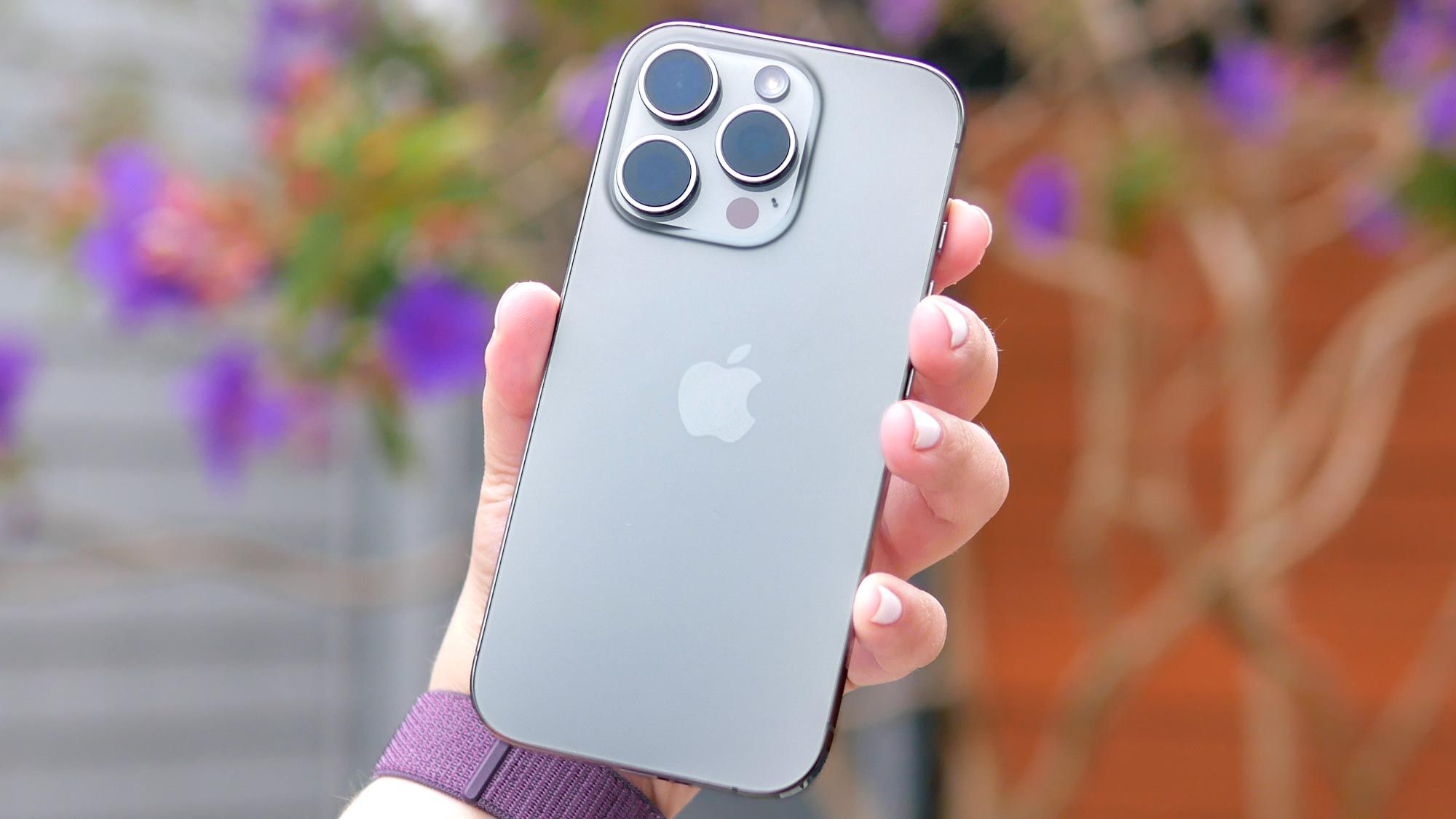
من سالهاست که از آیفون استفاده میکنم و هنوز هم میبینم که از حالت استاندارد عکس بهطور پیشفرض برای همه چیز استفاده میکنم. مناظر، پرتره، عکس های گروهی؛ همه در حالت عکس، همیشه. معلوم شد که من چند حالت خاص عکسبرداری را نادیده گرفته ام که واقعاً تفاوت ایجاد می کنند.
برنامه دوربین آیفون شما شامل انواع حالت های مختلف است که برای موقعیت های خاص طراحی شده اند. هر حالت دارای ویژگی های خاص و موارد استفاده ایده آل است. هنگامی که متوجه شدید برای چه چیزی طراحی شده اند و چگونه کار می کنند، می توانید عکس های با کیفیت بهتری بگیرید.
1. حالت پرتره به طور خودکار پس زمینه ها را محو می کند
حالت پرتره یک چیز را بسیار خوب انجام می دهد. در حالی که سوژه خود را واضح نگه می دارد، پس زمینه را تار می کند. این کار با تقلید از عمق میدان کم که از یک DSLR با لنز سریع دریافت میکنید، پرترهها حرفهایتر به نظر میرسند.
حالت زمانی که سوژه شما نسبتاً نزدیک به دوربین باشد بهترین عملکرد را دارد. اگر خیلی دور یا خیلی نزدیک باشید، پیامی خواهید دید که به شما می گوید فاصله خود را تنظیم کنید. هنگامی که به محدوده مناسب رسیدید، تاری پس زمینه به طور خودکار وارد عمل می شود.
در بالای دکمه شاتر، گزینههای نورپردازی را میبینید که میتوانید اسلاید کنید. نور طبیعی پیش فرض استاما شما می توانید تغییر دهید نور کانتور برای سایه های دراماتیک یا تک نور با کلید بالا برای سوژه خاکستری در پس زمینه سفید.
روی شش نقطه در بالا سمت راست ضربه بزنید، بعدا دیافراگم را انتخاب کنید برای تنظیم میزان قوی ظاهر شدن تاری پس زمینه. برای محو شدن کمتر، انگشت خود را به چپ بکشید، برای بیشتر به سمت راست بکشید. پس از گرفتن عکس در برنامه Photos، می توانید هم نور و هم قدرت تاری را تغییر دهید.
2. حالت Pano صحنه های فوق عریض را ترکیب می کند

حالت پانوراما برای گرفتن صحنه هایی طراحی شده است که برای یک عکس استاندارد خیلی عریض هستند. مناظر وسیع، خطوط افق شهر، یا هر موقعیتی که بخواهید فضای افقی یا عمودی بیشتری نسبت به آنچه که لنز معمولاً می تواند ثبت کند، نشان دهید.
وقتی به حالت داشبورد می روید، یک فلش روی صفحه ظاهر می شود که به شما نشان می دهد آیفون خود را به کدام سمت حرکت دهید. دکمه شاتر را فشار دهید و به آرامی در جهت مشخص شده حرکت دهید. در حین حرکت، فلش را با خط افقی تراز کنید. این به آیفون کمک می کند تا تمام فریم ها را به درستی به هم بچسباند.
حرکات شما باید آهسته، ثابت و یکنواخت باشد. حرکت ناگهانی باعث مشکلات تراز و دوخت قابل مشاهده در تصویر نهایی می شود. می توانید با تلفن خود پانوراماهایی در جهت عمودی یا افقی بگیرید.
یک ترفند نادیده گرفته شده: پانوراماها نباید افقی باشند. گوشی خود را روی حالت افقی قرار دهید و انگشت خود را به صورت عمودی بکشید برای عکاسی از ساختمان ها یا درختان بلند بدون نیاز به عقب نشینی یا استفاده از لنز فوق عریض.
3. حالت عکس کنترل های دستی پنهان را ارائه می دهد

حالت عکس جایی است که بیشتر افراد وقت خود را در آن می گذرانند و قابل تنظیم تر از آن چیزی است که فکر می کنید. این حالت پیش فرضی است که هنگام باز کردن برنامه دوربین وارد می شوید.
آیفون به طور خودکار فوکوس و نوردهی را مدیریت می کند، اما می توانید کنترل دستی را نیز در دست بگیرید. برای تنظیم فوکوس روی هر نقطه از صفحه ضربه بزنید. برای قفل کردن فوکوس به طوری که هنگام حرکت تلفن، تغییر نکند، روی ضربه بزنید و نگه دارید تا قفل AF/AE را ببینید نشانگر
پس از ضربه زدن برای تمرکز، برای تنظیم نوردهی، انگشت خود را به بالا یا پایین بکشید – اساساً میزان تابش نور به سنسور را کنترل می کند و تصویر را روشن تر یا تیره تر می کند. تغییرات در زمان واقعی پیش نمایش می شوند.
برای دسترسی به تنظیمات اضافی روی شش نقطه در بالا سمت راست ضربه بزنید. می توانید فلاش را کنترل کنید، تایمر تنظیم کنید، حالت شب را به صورت دستی تغییر دهید و نسبت تصویر را تغییر دهید. همچنین یک گزینه Exposure برای کنترل روشنایی دقیق تر، و همچنین سبک ها و فیلترهایی وجود دارد که قبل از گرفتن عکس، ظاهر از پیش تعیین شده را اعمال می کند.
به علاوه. حالت ماکرو (آیکون گل) و حالت شب (آیکون هلال) زمانی که دوربین شرایط مناسب را تشخیص دهد به طور خودکار فعال می شوند.
4. حالت فضایی به Vision Pro نیاز دارد تا بدرخشد
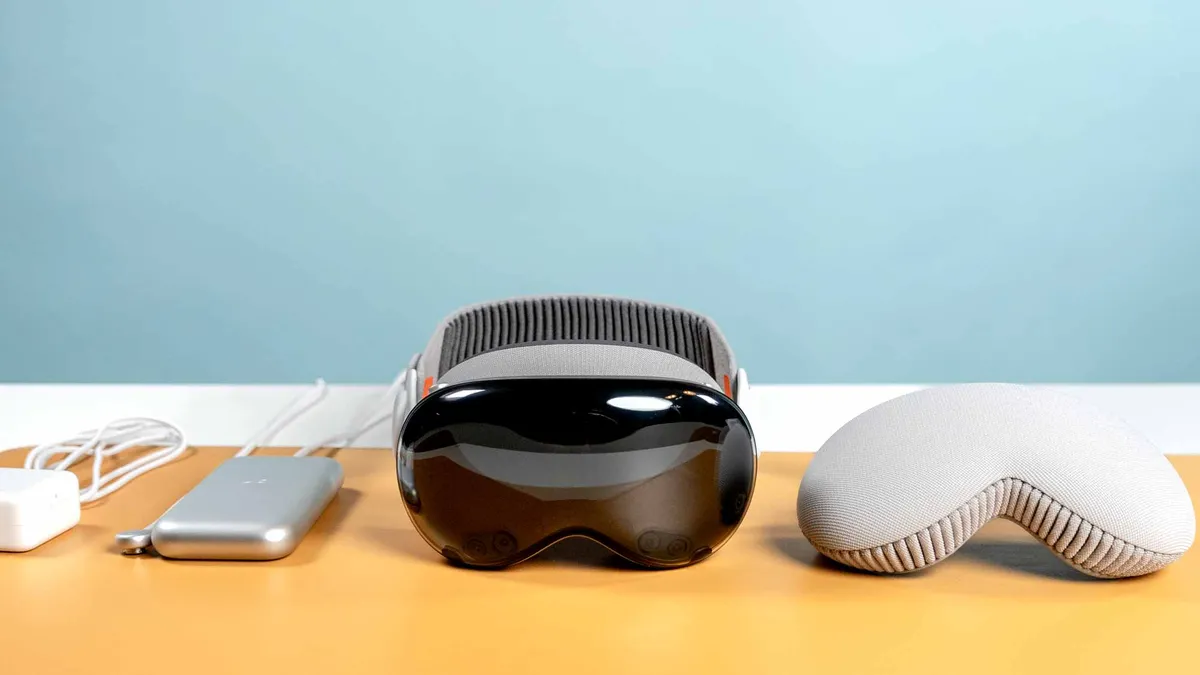
فضایی ترین حالت در این لیست است. فقط یکی آیفون 15 پرو، آیفون 15 پرو مکسیا هر کسی آیفون 16 یا مدل بعدی. این حالت با اطلاعات عمق سهبعدی عکسها و ویدیوها را میگیرد و به شما این امکان را میدهد که آنها را بهصورت غوطهوری در Apple Vision Pro مشاهده کنید.
بدون Vision Pro، عکسهای فضایی مانند عکسهای معمولی در آیفون یا هر دستگاه دیگری به نظر میرسند. به همین دلیل اگر هدفون اپل را ندارید یا قصد خرید آن را دارید، این حالت ارزش چندانی نخواهد داشت.
برای بهترین نتیجه، تلفن خود را ثابت و در جهت افقی نگه دارید. سوژه های خود را در فاصله 3 تا 8 فوتی دوربین در نور یکنواخت و روشن قاب کنید. برای کمک به کادربندی مناسب، راهنماهای روی صفحه را مشاهده خواهید کرد.
این حالت هم برای عکس ها و هم برای فیلم ها کار می کند و داده های عمق مکانی و همچنین تصویر استاندارد را می گیرد. با این حال، این بعد اضافی تنها زمانی آشکار می شود که با هدست ویژن پرو مشاهده شود.

دنبال کردن راهنمای تام برای Google News و ما را به عنوان منبع ترجیحی اضافه کنید برای مشاهده آخرین اخبار، تحلیل ها و بررسی های ما در فیدهای خود. فراموش نکنید که روی دکمه Follow کلیک کنید!
اطلاعات بیشتر از راهنمای تام

بازگشت به تلفن های همراه
