من یک مانیتور قابل حمل را در کنار صفحه اصلی خود اضافه کردم و این نسخه ارزان قیمت یک تغییر دهنده بازی بود
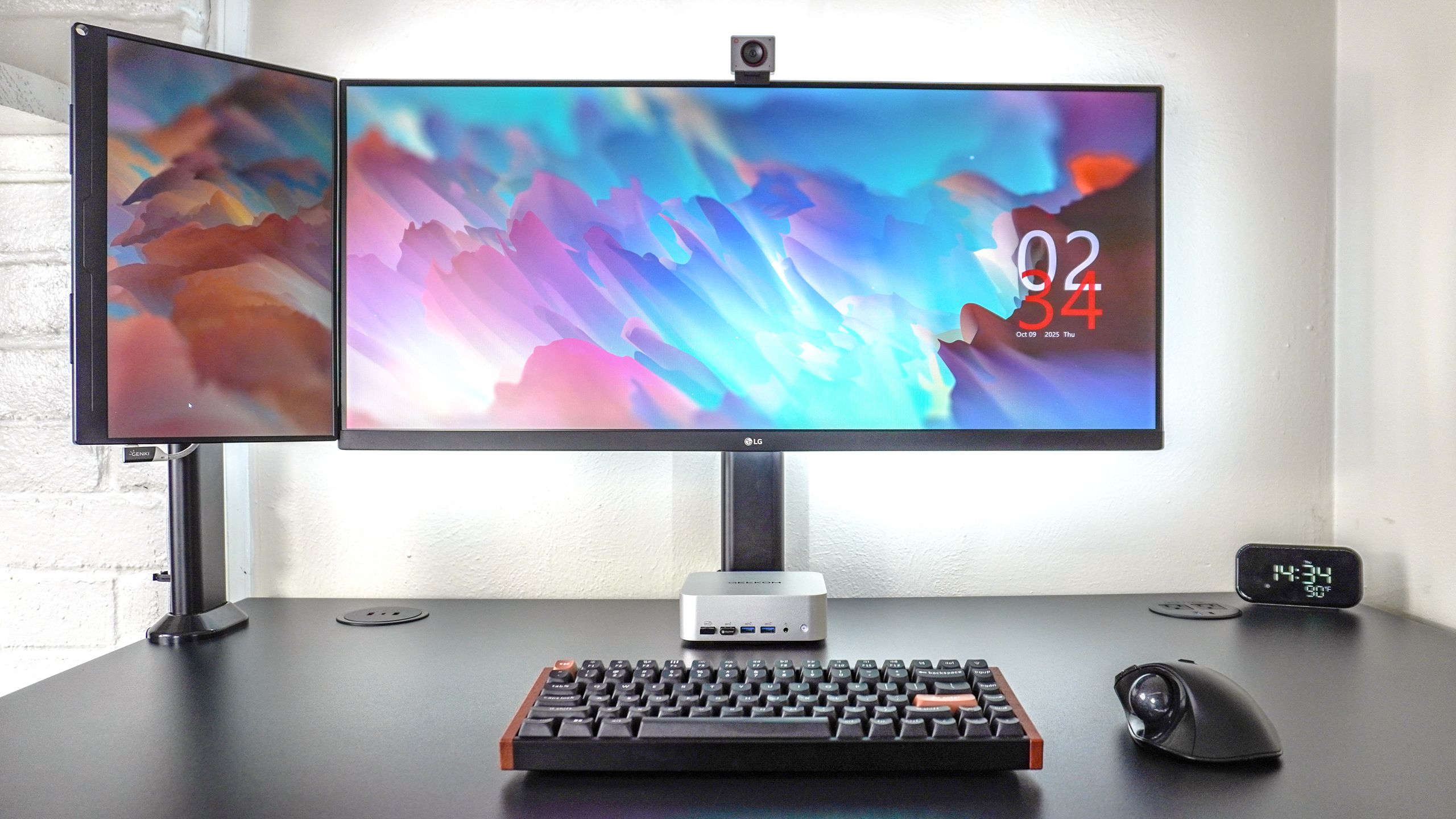
من فکر کردم که ارتقاء به یک مانیتور Ultrawide تمام املاک و مستغلات صفحه را به من می دهد ، اما معلوم است که اشتباه کردم.
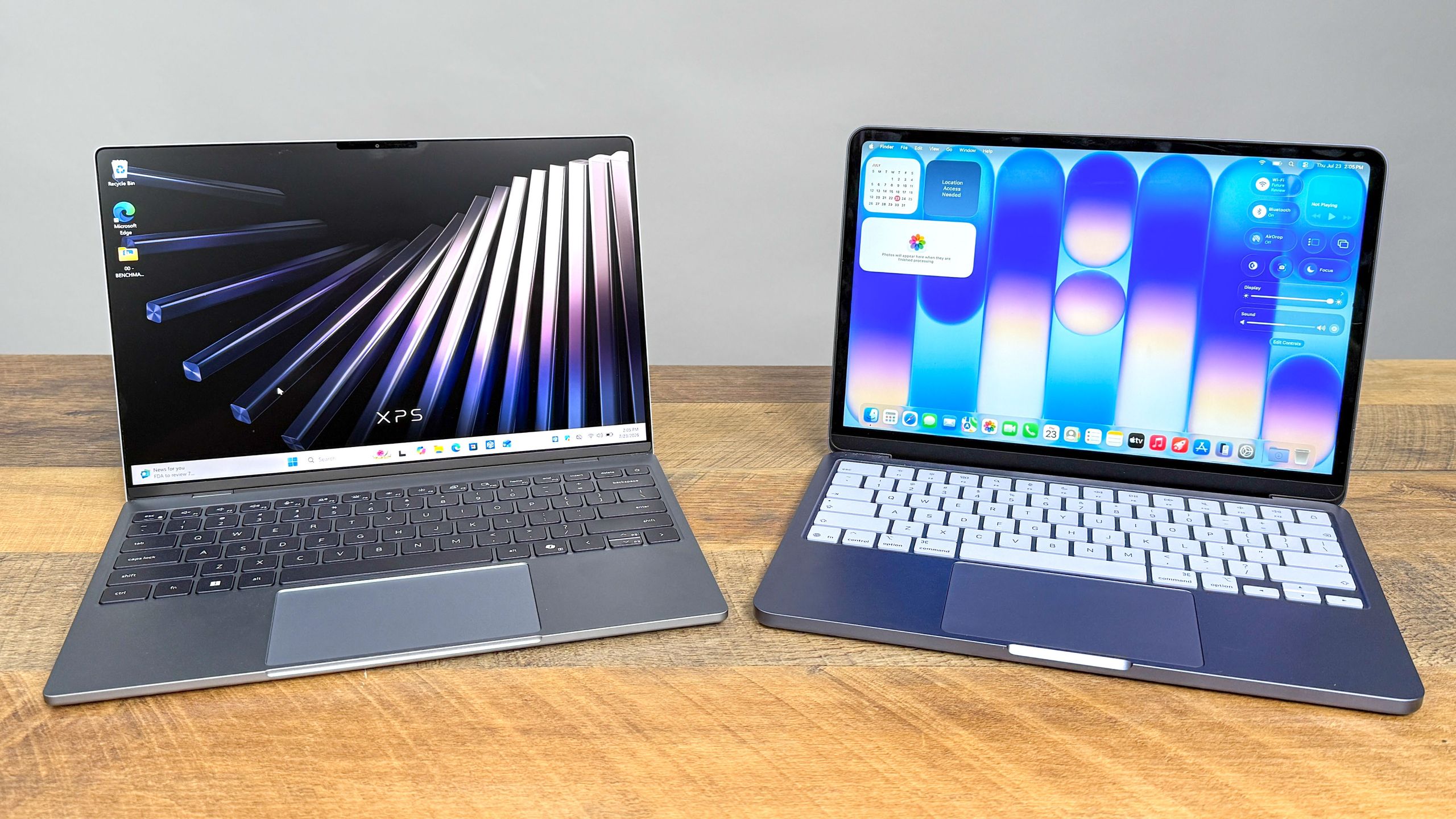
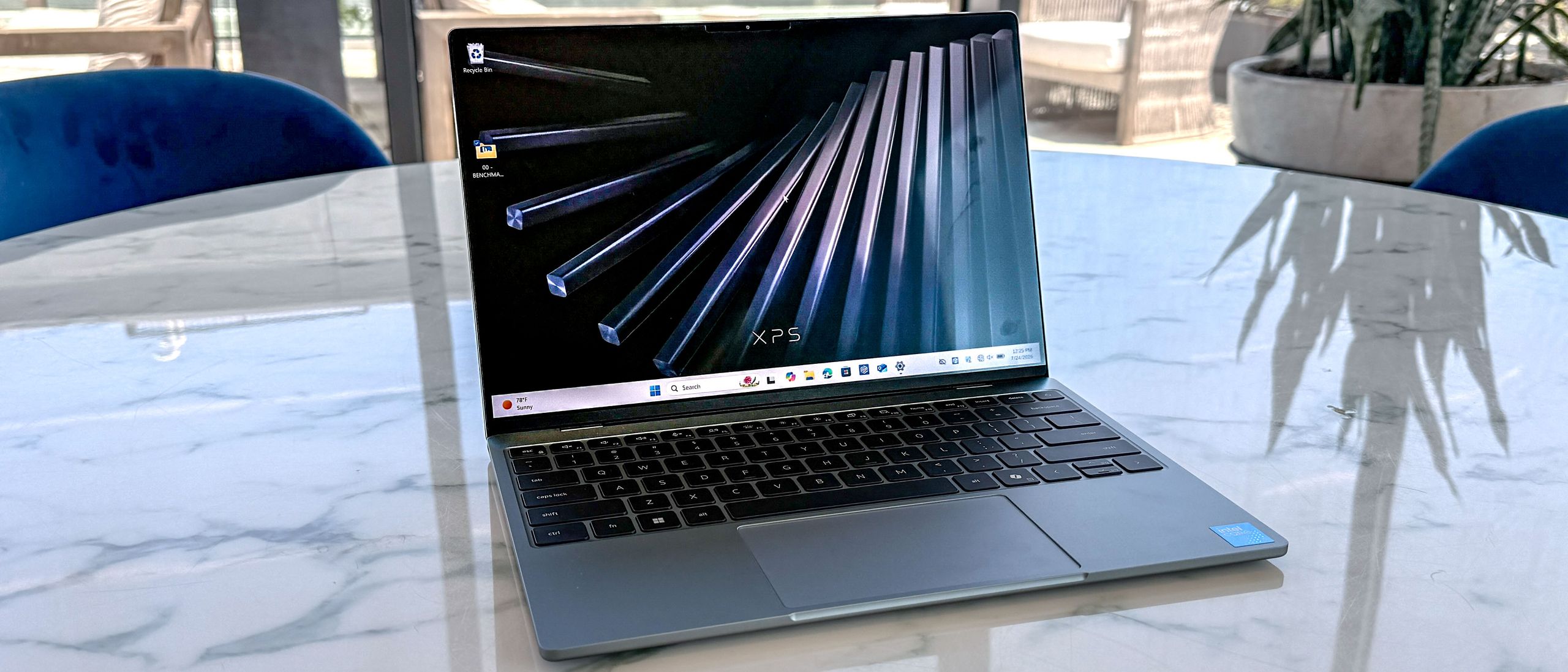


هنگامی که من هنوز از مانیتور استاندارد 16: 9 استفاده می کردم ، تصور می کردم که چه چیزی دوست دارد یک صفحه نمایش عظیم با اتاق کافی برای دو برنامه کاربردی کامل و جانبی در کنار هم داشته باشد. اما معلوم است که داشتن سه صفحه نمایش قطعاً از دو ، حداقل برای گردش کار من بهتر است.
در ابتدا ، من به راحتی می توانم با نمایشگر Ultrawide خود همراه شوم زیرا می توانم از یک طرف تایپ کنم و آنچه را که از طرف دیگر نوشتم تحقیق کنم. درست وقتی فکر کردم که همه چیز را فهمیدم ، در جریان کار خود به سردرد بزرگی رسیدم: مجبور شدم از یک برنامه چت در محل کار استفاده کنم تا از آنچه در تیمم در راهنمای تام اتفاق می افتد ادامه دهم.
در حالی که من مدتی با مانیتور Ultrawide گیر کرده بودم ، خیلی سریع آزار دهنده شدم که باید مرتباً زبانه های مرورگر را تغییر دهم تا ببینم هر بار که تلفن من در حال غرق شدن بود. در حالی که من کاملاً آماده نیستم که به یک مجموعه مانیتور سه گانه واقعی تغییر دهم ، راه حل دیگری پیدا کردم که طی چند سال گذشته برای من کار کرده است. با قرار دادن یک مانیتور قابل حمل در زیر دستگاه Ultrawide ، می توانم مانند گذشته کار کنم و هر از گاهی تیم خود را بررسی کنم. این تنظیم جدول تا به امروز یکی از موارد مورد علاقه من است. اما وقتی من در حال بازرسی از یک میز و ایجاد یک مجموعه جدید بودم ، چیزی را به همان اندازه مفید پیدا کردم که فشار کمتری را روی گردن من ایجاد کند و فضای میز را زیر مانیتور من آزاد کند. و در اینجا به همین دلیل است که فکر نمی کنم دیگر بتوانم به استفاده از تنظیمات قدیمی مانیتور Stacked برگردم.
کنار هم از انباشته
وقتی صحبت از کار من می شود ، من دریغ نخواهم کرد که یکی از بهترین مانیتورها را حفظ کنم و اگر این باعث بهبود بهره وری و میز کار من می شود ، دیگری بخرم. اما اگر من یک مانیتور معمولی را در حالت چشم انداز در کنار رایانه Ultrawide اضافه کنم ، به راحتی از لبه میز من امتداد می یابد. این ایده آل نیست ، به خصوص اگر مانند من از یکی از بهترین میزهای ایستاده استفاده کنید و به یک مجموعه نیاز دارید که به راحتی می تواند به سمت بالا و پایین حرکت کند.
ممکن است فکر کنید ، اگر من آن مانیتور را به پهلو بچرخانم و به جای آن در حالت پرتره قرار دهم ، چه می شود؟ من این را هم در نظر گرفتم ، اما انجام این کار باعث ایجاد مشکل متفاوتی می شود: فضای صفحه نمایش اضافی در بالا و زیر مانیتور Ultrawide من وجود خواهد داشت. با این حال ، من واقعاً ایده داشتن یک مانیتور وسیع تر را به عنوان نمایش اصلی من در حالت چشم انداز و مانیتور گسترده تر در حالت پرتره به عنوان یک صفحه نمایش ثانویه دوست دارم. این زمانی است که فهمیدم که یک مانیتور قابل حمل 15.6 اینچی ارتفاع مناسبی برای متناسب با صفحه نمایش Ultrawide 34 اینچی من در هنگام چرخش عمودی است. این دقیقاً همان کاری است که من انجام دادم زیرا وقتی یک میز میز الهام گرفته از NES را تنظیم کردم ، یکی در پشت وجود داشت.

اگرچه همیشه اینگونه نبود ، اما بیشتر مانیتورهای قابل حمل امروز دارای سوراخ های نصب VESA هستند. به این ترتیب ، علاوه بر استفاده از آنها با یکی از بهترین لپ تاپ ها در یک کافه ، می توانید آنها را در یک میز دائمی تر قرار دهید. اینگونه است که من مانیتور قابل حمل خود را وقتی که قبلاً یک مانیتور انباشته را امتحان کردم نصب کردم. اما من از آن زمان فراموش کرده ام که سوراخ های اینجا به جای زمین استاندارد 100 × 100 میلی متر ، سوراخ 75 × 75 میلی متر کمتر رایج است. این لزوماً مسئله ای نیست ، زیرا بسیاری از بهترین بازوهای مانیتور می توانند نمایشگرها را با هر دو سوراخ VESA قرار دهند.
برای اینکه مانیتور قابل حمل خود را برای نصب آماده کنم ، مجبور شدم از پیچ های کوتاه تر و همچنین برخی از فاصله ها استفاده کنم زیرا سوراخ های VESA روی یک مانیتور سنتی عمیق تر است. با این حال ، هنگام نصب مانیتور قابل حمل ، لازم نیست نگران باشید که مانیتور مناسب داشته باشید یا بازوی مانیتور را داشته باشید زیرا آنها بسیار سبک تر از یک مانیتور معمولی هستند. به عنوان مثال ، این وزن بیش از 900 گرم وزن دارد.

با نصب صفحه آداپتور Mount Mount ، زمان آن رسیده بود که مانیتور قابل حمل خود را به میز ایستاده V3 Uplift خود بیاورم ، جایی که مانیتور Ultrawide من در همان پایه نصب شده است. این فقط یک کابل USB-C را به USB-C برد تا آن را تأمین کند و آن را به تنظیم میز من اضافه کند. حتی اگر قرار دادن آن در زاویه ای در کنار مانیتور Ultrawide من باعث ایجاد برخی از جلو و عقب شود ، من آماده بودم تا پیکربندی جدید مانیتور دوگانه خود را آزمایش کنم.
بیش از مکالمات تجاری

همانطور که قبلاً هم اشاره کردم ، دلیل اینکه من در ابتدا یک مانیتور قابل حمل را در زیر نمایشگر Ultrawide اضافه کردم این بود که از چت های Slack در محل کار خودداری کنم. این تنظیم جدید در کنار هم به من این امکان را می دهد تا این کار را با زحمت مانند گذشته انجام دهم. با این حال ، به جای اینکه هر بار که متن می گرفتم به پایین نگاه کنم یا کسی از من بخواهد که عناوین را بسازم ، فقط می توانم به سمت راست خود نگاه کنم. حالا من می دانم که شما چه فکر می کنید ، آیا این گردن شما را نیز خسته نمی کند؟ واقعاً نیست از آنجا که من یا در یکی از بهترین صندلی های اداری نشسته ام یا روی میز کار خود ایستاده ام ، به جای اینکه گردنم را به پهلو بکشم ، دیدگاه خود را با صندلی یا بدنم تغییر می دهم.
من در ابتدا تصمیم گرفتم تا یک راه حل جدید برای پیگیری مکالمات کاری خود پیدا کنم ، اما خیلی زود استفاده های دیگر را برای این تنظیم پیدا کردم. برای همه چیز از تحقیق تا دانستن اینکه جلسه بعدی من شروع می شود ، داشتن صفحه نمایش کوچکتر در کنار صفحه اصلی من برای گردش کار من بسیار ارزشمند بوده است.

فهمیدم که وقتی Slack را می بندم یا آن را در یک برگه جداگانه نگه می دارم و نه اینکه آن را در پنجره Chrome خود باز کنم ، می توانم از آن صفحه کوچک برای حفظ اطلاعات مفید استفاده کنم ، اما نیازی به جلو و مرکز نیست. به عنوان مثال ، در حالی که روی بررسی My Geekom IT15 Mini PC کار می کردم ، در سمت راست Ultrawide خود تایپ کردم ، تصاویر را در سمت چپ برای الهام باز کردم و سپس خواص را روی مانیتور قابل حمل خود باز کردم.
من می دانم که این به اندازه کافی ساده به نظر می رسد ، اما وقتی من یک مانیتور قابل حمل در زیر Ultrawide خود دارم ، از آن برای هر چیز دیگری غیر از Slack یا گپ های گاه به گاه جمینی استفاده نمی کنم. من اکنون از صفحه جانبی مانند یک کاغذ خراش دیجیتال ، شبیه به یادداشت های نوشتاری یا یک کتابچه راهنمای کاربر در کنار میز شما استفاده می کنم ، بدون اینکه صفحه اصلی خود را گرفت.

من دیگر نیازی به داشتن یک پنجره چت یا اطلاعات مربوطه در کنار دستگاه Ultrawide خود ندارم. در بعضی مواقع مانند اینها ، من دوست دارم داشبورد دیجیتالی را که چند سال پیش با استفاده از Dakboard ساخته ام بیرون بیاورم. در کنار زمان ، آب و هوا و تقویم من ، من یک فید RSS در پایین دارم که آخرین داستانهای موجود در راهنمای تام را نشان می دهد ، بنابراین من کاملاً از آنچه منتشر شده و چه داستانهایی هنوز منتشر نشده است آگاه هستم.
من می دانم که همه این امتیاز را ندارند که از خانه کار کنند ، و من شک دارم که دیگران همیشه به یک صفحه جداگانه در مقابل آنها نیاز دارند. با این حال ، شما به راحتی می توانید یک مجموعه مشابه را برای انواع موارد مختلف استفاده کنید. شاید شما یک گیمر بزرگ آنلاین باشید و بخواهید یک صفحه نمایش Discord اختصاصی داشته باشید تا با دوستان خود همگام باشید. به همین ترتیب ، اگر یکی از بهترین رایانه های شخصی بازی را دارید ، ممکن است بخواهید MSI Afterburner یا یک ابزار دیگر را در کنار خود باز کنید تا عملکرد سخت افزار بازی خود را کنترل کنید. به همین ترتیب ، اگر شما یک رمزگذار یا حتی یک وکیل هستید ، ممکن است بخواهید یک پنجره ترمینال یا حتی یک PDF در صفحه دوم مانند این باز شود. امکانات واقعاً بی پایان است.
هنوز جایی برای اطلاعات بیشتر وجود دارد

آنچه به عنوان یک ایده جالب در مورد نحوه استفاده از مانیتور قابل حمل به جای مانیتور سنتی برای گسترش فضای صفحه روی میز من آغاز شده است ، موفق شده است تا در یک میز که در حال حاضر از آن استفاده می کنم ، تکامل یابد. من در واقع قصد دارم برای چند دلیل برای مدتی با این تنظیم مانیتور بچسبم. این نه تنها کمی راحت تر از داشتن یک مانیتور قابل حمل در زیر صفحه اصلی من است ، بلکه باعث می شود کار من در آزمایش و بررسی بهترین مینی رایانه های شخصی آسان تر شود. پیش از این ، شما نمی توانستید Geekom A9 Max را در زیر مانیتور Ultrawide من ببینید. به همین ترتیب ، من نمی توانم به راحتی از چهار درگاه USB-A در قسمت جلوی این مینی رایانه و خواننده کارت SD در کنار آن استفاده کنم. اکنون که دائماً بین مینی رایانه های شخصی در حال جابجایی هستم ، دیگر نمی توانم لوکس نصب آنها را در پشت مانیتور برای یک طرح میز تمیز کننده تحمل کنم. درعوض ، من به تنظیمات همه کاره به عنوان دستگاه هایی که مرور می کنم ، نیاز دارم.
چیزی که هنگام نوشتن این مقاله مرا تحت تأثیر قرار داده است ، و به خصوص هنگام نگاه کردن به عکس بالا: اتاق کاملاً کمی در سمت راست بالادست V3 وجود دارد. با توجه به اینکه قیمت کامل این مانیتور قابل حمل تنها 80 دلار است (در حال حاضر با قیمت 67 دلار در حال فروش است) و من تعداد کمی از این مانیتور خاص مانیتور (32 دلار ، آمازون) را در دست دارم تا به سرعت مجموعه های میز جدید را جمع کنم ، من واقعاً در نظر دارم که یک صفحه دیگر را بخرم تا صفحه سوم را به سمت راست میز خود اضافه کنم. من واقعاً می خواهم این کار را انجام دهم ، اما فعلاً آن را به تعویق می اندازم.
اگر به دنبال یک روش ارزان و راحت برای اضافه کردن املاک و مستغلات کمی بیشتر به تنظیم میز خود هستید ، ممکن است در نظر داشته باشید که مسیر مانیتور قابل حمل را مانند من انجام دهید. برای انجام این کار مزایای زیادی نیز وجود دارد ، زیرا می توانید یک صفحه نمایش کوچکتر مانند این را مستقیماً از دسک تاپ یا لپ تاپ خود (اگر یک درگاه USB-C کامل با استفاده از یک کابل دارید) با استفاده از یک کابل واحد ، نیرو دهید ، و سپس اگر می خواهید آن را با خود بیاورید ، همچنین می توانید آن را پایین بیاورید و از آن به عنوان یک مانیتور قابل حمل استفاده کنید.
فکر می کنید ، آیا باید این پیکربندی مانیتور را حفظ کنم یا به یک مانیتور قابل حمل در زیر Ultrawide خود تغییر دهم؟ به همین ترتیب ، آیا زمان آن رسیده است که بالاخره همه را بیرون بیاوریم و یک مجموعه مانیتور Quad را کنار هم قرار دهیم؟ در نظرات زیر به من اطلاع دهید و در ضمن می بینم که چگونه دیگر می توانم این مانیتور قابل حمل عمودی را برای استفاده خوب قرار دهم.
دنبال کردن راهنمای تام به Google News وت ما را به عنوان یک منبع ترجیحی اضافه کنید برای دیدن آخرین اخبار ، تحلیل ها و بررسی های ما در فیدهای خود. فراموش نکنید که روی دکمه دنبال کنید!