من لپ تاپم را به خاطر Samsung Galaxy Tab S11 Ultra کنار گذاشتم – این اتفاقی است که افتاد
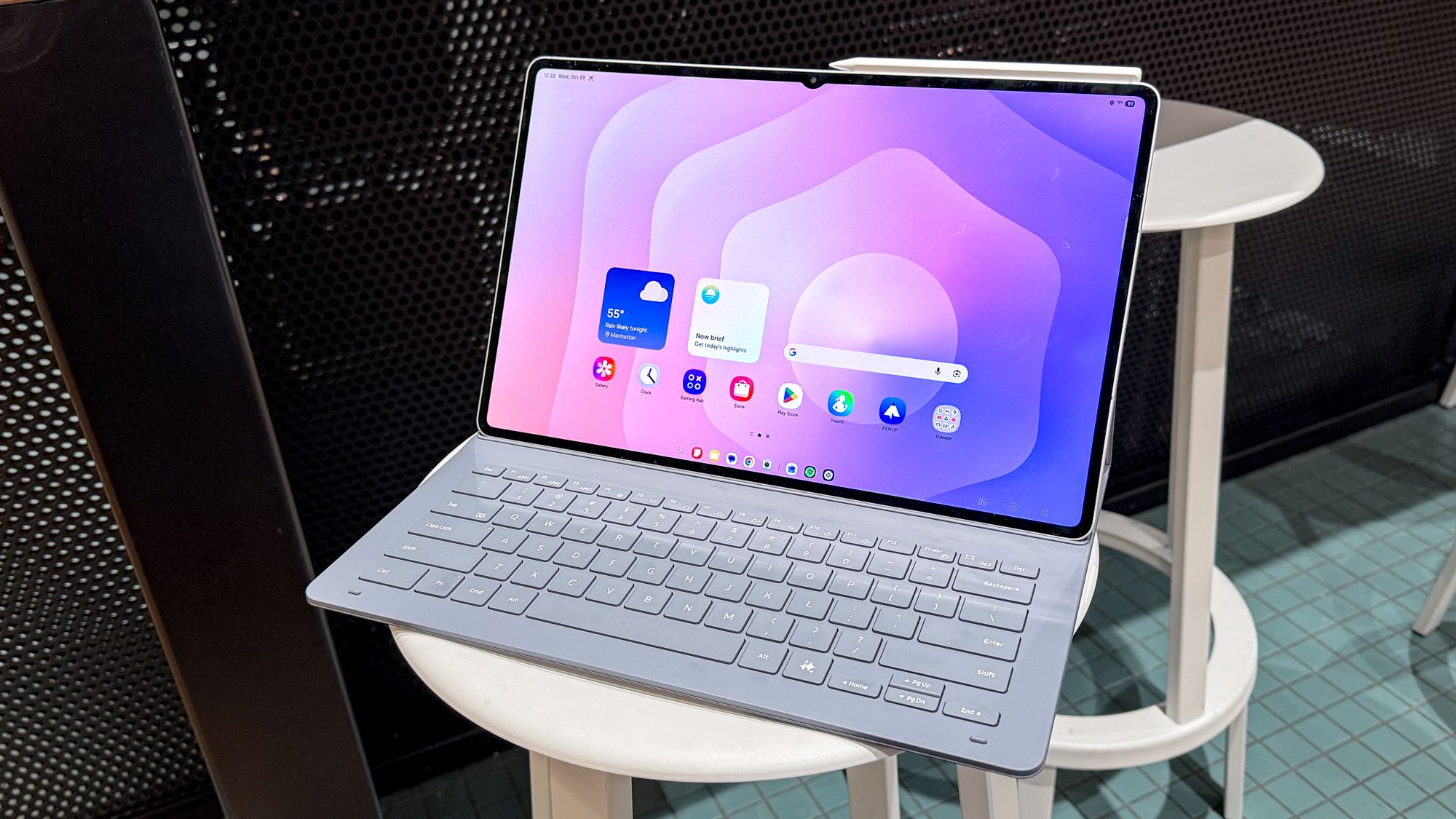
Samsung Galaxy Tab S11 Ultra جدید به تازگی روی میز من آمده است و من در حال آزمایش این تبلت عظیم برای آماده شدن برای بررسی عمیق خود هستم. یکی از مواردی که من زمان زیادی را صرف آن کرده ام حالت DeX سامسونگ است که تبلت را به یک جایگزین لپ تاپ تبدیل می کند.



DeX Mode خود جدید نیست، اما اخیراً با رابط کاربری و ویژگیهای کاملاً جدید بهروزرسانی شده است. من معمولاً افکار خود را در مورد DeX Mode برای بررسی های Galaxy Tab S ذخیره می کنم، اما با توجه به اینکه این ویژگی اکنون چقدر متفاوت عمل می کند، می خواستم به آن اشاره کنم.
یک تغییر بزرگ برای DeX
حالت جدید DeX بسیاری از ویژگی های Samsung One UI 8 را به عاریت گرفته است و رابط کاربری را طوری طراحی می کند که بیشتر شبیه حالت دسکتاپ اندروید باشد. برخی از ویژگی های جدید عبارتند از پشتیبانی از حداکثر چهار دسکتاپ مجازی، یک دکمه اختصاصی تمام صفحه، منوی تنظیمات جدید، مدیریت آسان تر پنجره و موارد دیگر.
بحث برانگیزترین تغییری که برخی از کاربران Reddit (و من) از آن راضی نبودیم این است که DeX Mode دیگر نوار وظیفه ویندوز مانند روی تبلت ندارد. این نوار وظیفه ویژه را فقط زمانی می بینید که به یک صفحه نمایش خارجی متصل باشید. شما تقریبی از نوار وظیفه را در خود تبلت می بینید، اما این یکسان نیست.

اگر فقط از تبلت استفاده می کنید، همچنان می توانید به ویژگی های ذکر شده در بالا مانند دسکتاپ مجازی دسترسی داشته باشید. با این حال، اگر می خواهید حالت DeX مانند قبل کار کند، به یک مانیتور خارجی نیاز دارید.
تجربه جدید

برای استفاده حداکثری از حالت DeX، Galaxy Tab S11 Ultra را به مانیتوری در دفترمان متصل کردم. با انجام این کار نوار وظیفه DeX Mode قدیمی روی مانیتور به من داده شد، اما در تبلت نه. وقتی به آن عادت کردید خیلی بد نیست، اما یک مشکل جدید به سرعت خود را نشان داد.
صفحهکلید جلد کتاب جدید Tab S11 Ultra نسبت به نسخههای قبلی بسیار محکمتر است و میتوانید بدون ترس از افتادن تبلت خود با تکیهگاه خود در اطراف راه بروید. همچنین فکر می کنم تایپ کلیدها راحت باشد.
صفحه کلید جلد کتاب متاسفم نه یک تاچ پد داشته باشید. در حالی که میتوانید از کنترلهای لمسی تبلت برای باز کردن و انتخاب آسان برنامهها استفاده کنید، تغییر اندازه پنجرهها یا انتقال برنامهها از تبلت به مانیتور (و بالعکس) تقریباً با انگشتان شما غیرممکن است. بنابراین مجبور شدم از ماوس بی سیم برای تکمیل کارم استفاده کنم.

به طور خلاصه، برای اینکه در Galaxy Tab S11 Ultra واقعاً سازنده باشید، باید یک مانیتور خارجی و همچنین یک ماوس بیسیم وصل کنید. من در مورد شما نمی دانم، اما این چیزی شبیه یک تجربه لپ تاپ نیست.
اگر میخواهید این همه مشکل را تحمل کنید، میتوانید در عوض Samsung Galaxy Book Pro 5 را که سامسونگ در حال حاضر به قیمت 1149 دلار به فروش میرساند، بگیرید. این مبلغ کمتر از مبلغی است که برای تب S11 Ultra سطح پایه و صفحه کلید جلد کتاب 200 دلاری آن (بدون ذکر مانیتور خارجی) پرداخت می کنید.
موارد مثبت

قبل از اینکه فکر کنید من حالت جدید DeX را خیلی سخت می کنم، باید به برخی از ویژگی های مفید آن اشاره کنم.
من از نسخههای قبلی DeX Mode استفاده کردهام و به جرات میتوان گفت که این سریعترین و پاسخگوترین نسخه تاکنون است. این امر مخصوصاً هنگام جابجایی بین DeX Mode و رابط کاربری استاندارد اندروید که قبلاً چند ثانیه طول میکشید صادق است. اکنون، به محض اینکه روی دکمه DeX در منوی کشویی ضربه بزنید یا دکمه اختصاصی DeX کیبورد را فشار دهید، در هر دو حالت هستید.
جابهجایی بین دسکتاپهای مجازی بدون مشکل است، همانطور که هر دسکتاپ را با برنامههای خاص تنظیم میکنید. به عنوان مثال، من ممکن است یک دسکتاپ با برنامه های Google مورد نیاز خود برای کار داشته باشم، در حالی که دسکتاپ دیگری ممکن است یک ویدیوی YouTube و Google Gemini داشته باشد، اگر نیاز به تحقیق در مورد چیزی داشته باشم. شما محدود به چهار دسکتاپ مجازی هستید، حتی زمانی که به یک مانیتور خارجی متصل هستید، اما برای اهداف من، چهار دسکتاپ کافی است.
ظاهر
در حال حاضر از تغییرات DeX Mode خیلی اذیت نمی شوم، بیشتر به این دلیل که من یک کاربر اختصاصی تبلت سامسونگ نیستم و این تغییرات روی من تأثیر نمی گذارد. با این اوصاف، نمی توانم بگویم که دیگر طرفدار نحوه عملکرد DeX Mode نیز هستم. اگر من برای کار به حالت DeX وابسته بودم، خیلی اذیت می شدم.
در حالی که پشتیبانی از دسکتاپ مجازی عالی است، حالت DeX کاملاً محدود است مگر اینکه Tab S11 Ultra را به دستگاه های خارجی متصل کنید. و اگر قصد انجام این کار را دارید، بهتر است به جای آن یک لپ تاپ واقعی تهیه کنید.
ممکن است قبل از عرضه Samsung Galaxy Tab S11 Ultra اطلاعات بیشتری درباره DeX Mode پیدا کنم. پس توجه به این را فراموش نکنید!
دنبال کردن راهنمای تام برای Google News و ما را به عنوان منبع ترجیحی اضافه کنید برای مشاهده آخرین اخبار، تحلیل ها و بررسی های ما در فیدهای خود. فراموش نکنید که روی دکمه Follow کلیک کنید!
اطلاعات بیشتر از راهنمای تام

بازگشت به لپ تاپ
