من به تازگی متوجه شدم که Samsung Galaxy Z Fold 8 Ultra بدترین چیز را در مورد اسکنر اثر انگشت برطرف کرده است.
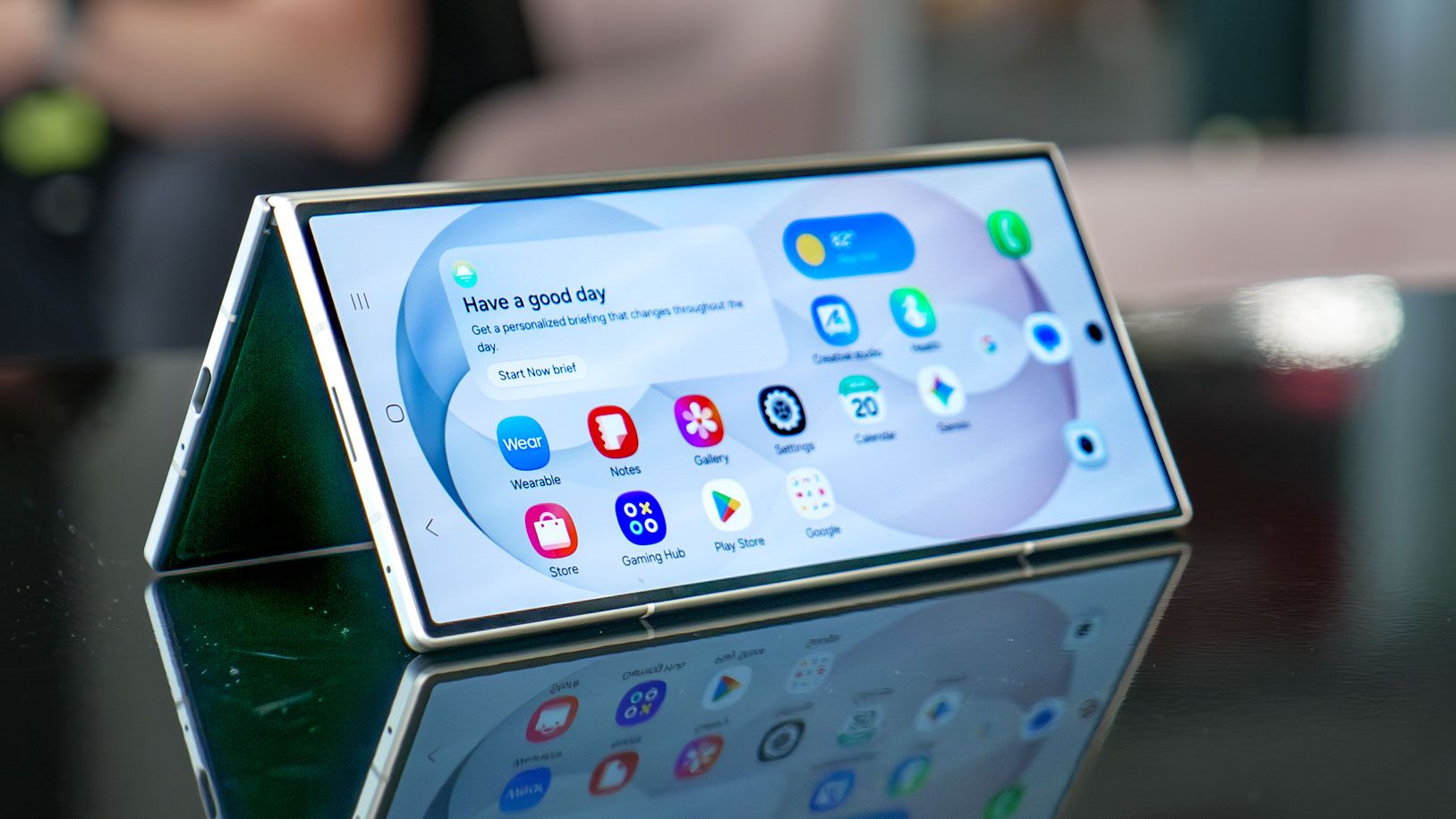
یکی از چیزهایی که من واقعاً از خرید یک گوشی جدید متنفرم، فرآیند نصب است. نه تنها کمی خسته کننده است، بلکه فرآیند واقعی در دستگاه های مختلف به طرز باورنکردنی ناسازگار است. در چند سال اخیر پیشرفتهای عمدهای در نحوه راهاندازی تلفنها دیده شده است، اما چیزی که دائماً من را ناامید میکند، نحوه ثبت اثر انگشت من برای امنیت بیومتریک است.
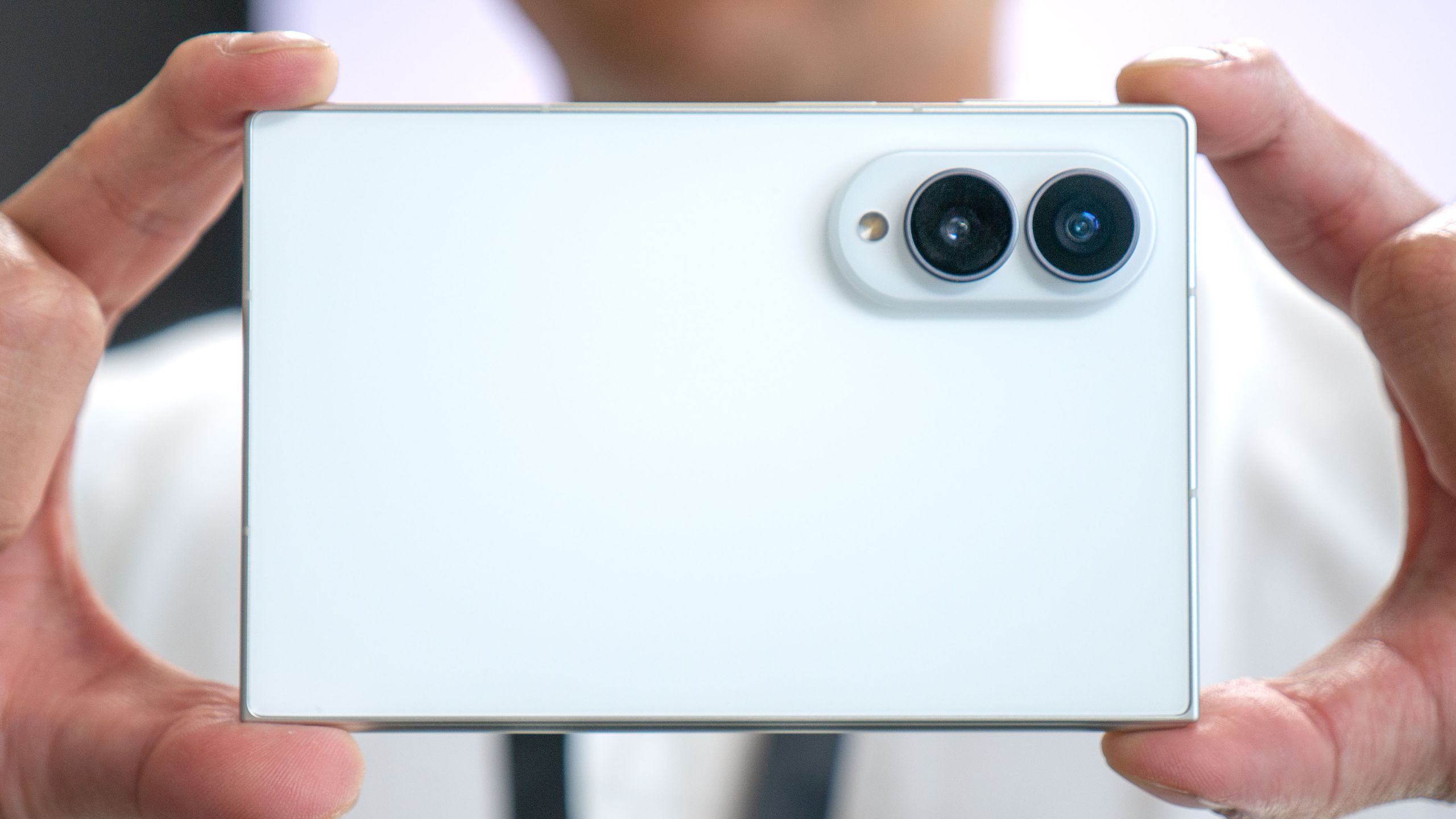
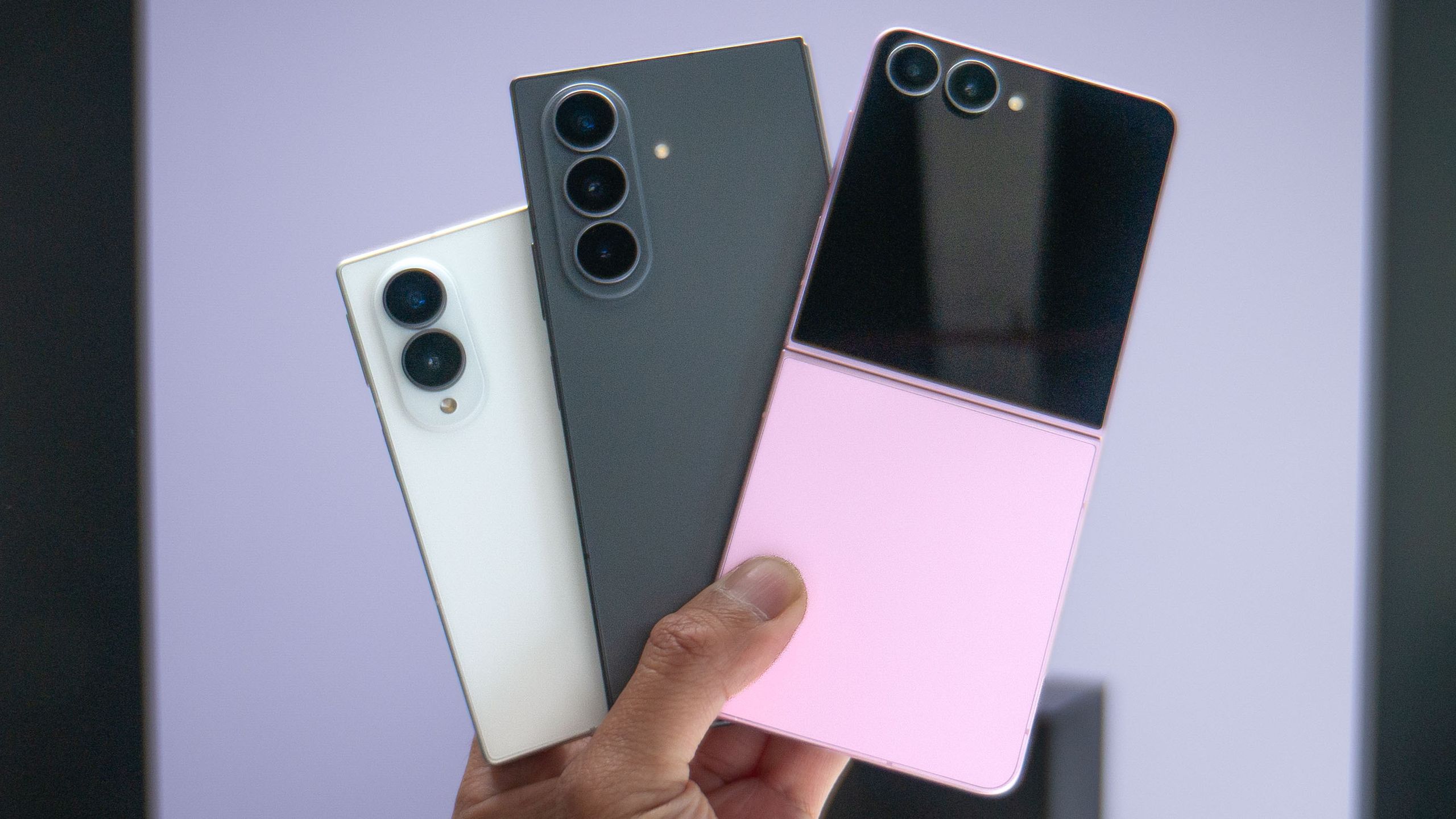
وقتی اوایل این هفته Samsung Galaxy Z Fold 8 Ultra را راهاندازی کردم و متوجه شدم که احتمالاً باید این فرآیند را به درستی انجام دهم، تغییر کرد. تنها پس از آن متوجه شدم که سامسونگ در حال کار بر روی یکی از ساده ترین ابزارهای نقشه برداری اثر انگشتی است که تا به حال با آن مواجه شده ام.
گوشیهای تاشو گلکسی بر نقشهبرداری اثر انگشت در گوشیها مسلط شدهاند
اکثر دستگاههایی که در چند سال گذشته استفاده کردهام، اسکنر اثر انگشت روی صفحهنمایش تعبیه شدهاند. چیزی در مورد این طراحی به این معنی است که به دلایل امنیتی، ثبت اثر انگشت یک تجربه خسته کننده است که نیاز به ضربه زدن مداوم به رقم انتخابی خود بر روی صفحه نمایش برای ثبت کل چاپ دارد.
آخرین ویدیوهاراهنمای تام
بدون شک برخی از سیستم ها بهتر از سایرین هستند. ثبت اثر انگشت سامسونگ کار بسیار سریعی است، همه چیز را در نظر بگیرید. گوگل پیکسل یکی از کندترین و دردسرسازترین گزینه های ارائه شده است. پس از تصمیم گوگل برای تغییر از اسکنرهای اثر انگشت نوری به سنسورهای اولتراسونیک پیشرفته (و ایمن) این موضوع همچنان ادامه دارد.
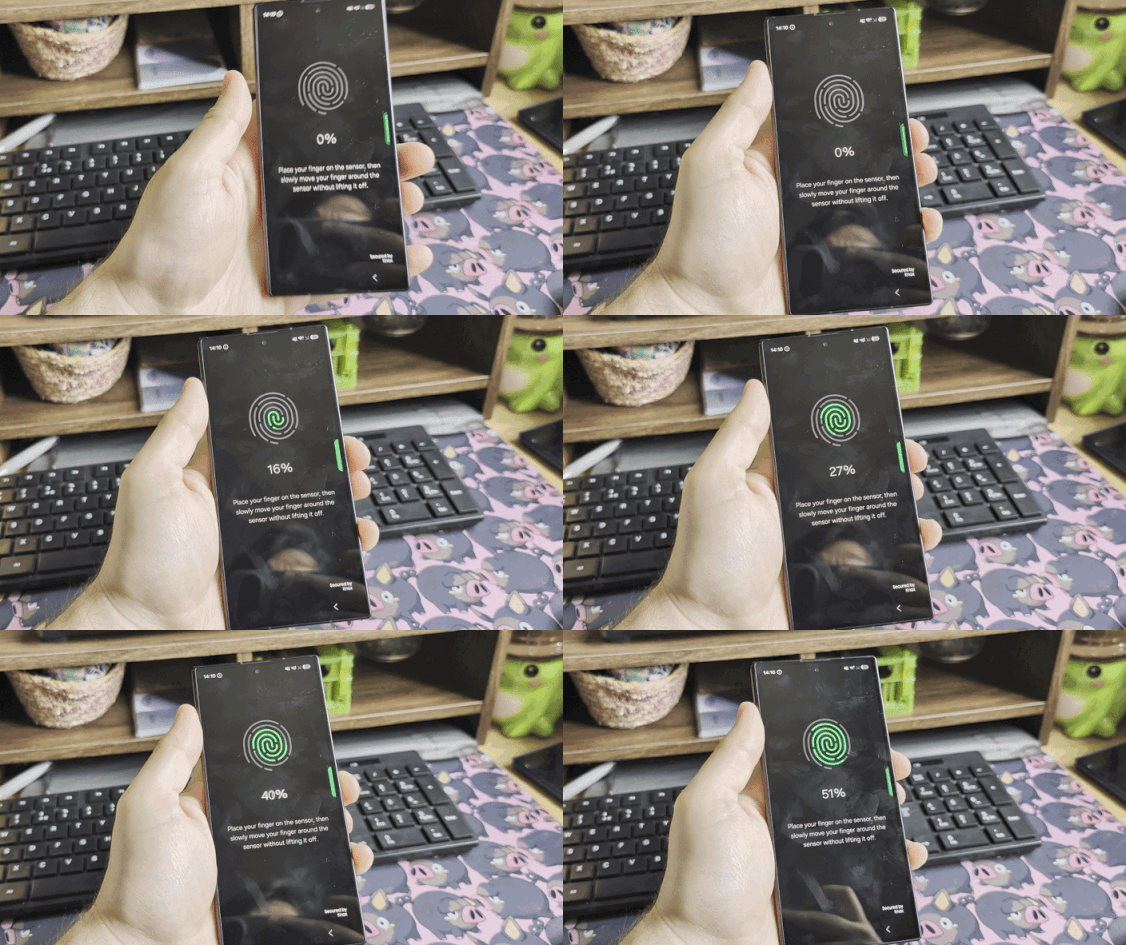
اما گلکسی های تاشو این کار را به روشی کاملا متفاوت انجام می دهند. به جای اینکه دائماً از شما خواسته شود شماره انتخابی خود را بردارید و جابجا کنید، تنها کاری که باید انجام دهید این است که اثر انگشت خود را روی سنسور حرکت دهید. نیازی نیست انگشت خود را بلند کنید مگر اینکه کاملاً ضروری باشد و کل فرآیند از ابتدا تا انتها کمتر از ده ثانیه طول می کشد.
تنها نوع امنیت بیومتریک که من تنظیم کرده ام که نزدیک است، Face ID اپل است. انجام این کار بسیار آسان است، زیرا ویژگی تشخیص چهره اپل فقط به شما نیاز دارد که سر خود را به صورت دایره ای بچرخانید. اما حتی دستگاههایی که هنوز از تاچ آیدی اپل استفاده میکنند، نمیتوانند به این راحتی اثر انگشت را ترسیم کنند.
این ویژگی به گلکسی Z Fold 8 Ultra جدید محدود نمی شود. این روند در Galaxy Z Fold 7 و دستگاههای تاشو گلکسی قدیمیتر دقیقاً مشابه است. من قبلاً خیلی تنبل بودم که متوجه این موضوع شوم زیرا احمقانه تصور می کردم که اسکنرهای اثر انگشت مدرن همه یکسان هستند.
این یادآوری است که اسکنرهای اثر انگشت فیزیکی چقدر خوب هستند
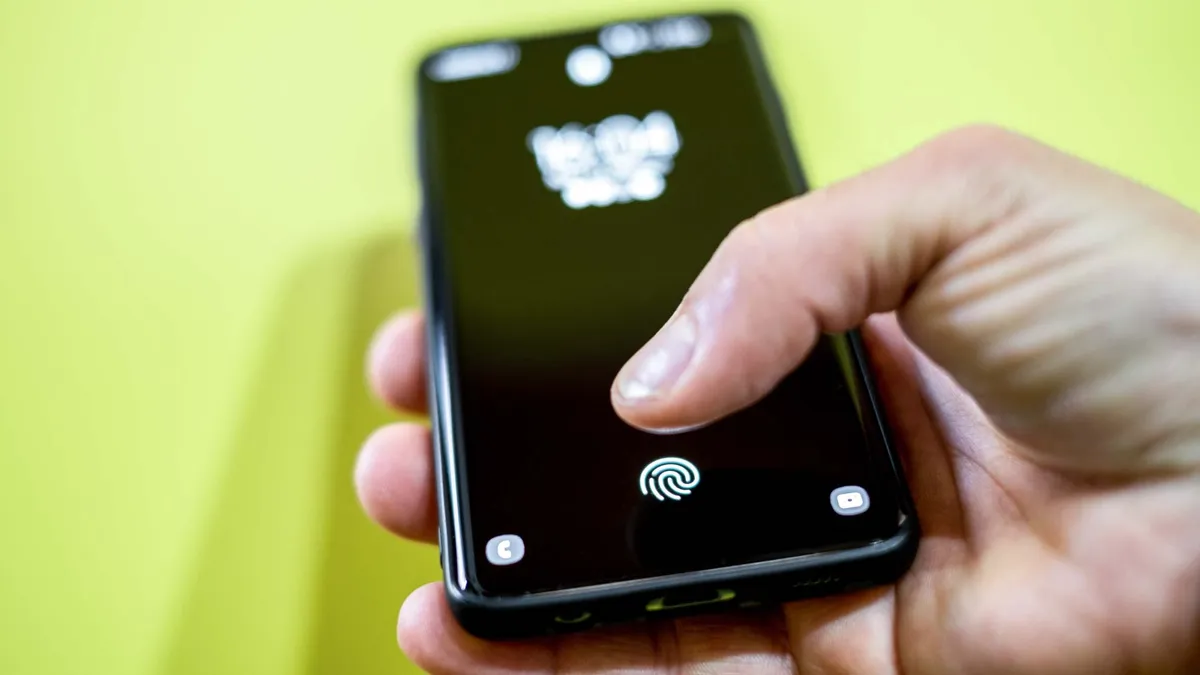
هفت سال از زمانی که من به طور منظم از یک تلفن دارای اسکنر اثر انگشت فیزیکی استفاده میکردم میگذرد، اما زمان کوتاهم با Galaxy Z Fold 8 Ultra به من یادآوری کرد که چقدر آنها در مقایسه با جایگزینهای مدرن مفید هستند. نه تنها از نظر نقشه برداری سریع، که برای من بسیار جدید به نظر می رسد، بلکه از نظر عملکرد آنها نیز.
من هر روز از Pixel 10 Pro با اسکنر اثر انگشت اولتراسونیک در صفحه نمایش استفاده می کنم. مرورگر گوگل به هیچ وجه کند یا ناکارآمد نیست، اما بین قرار دادن انگشت خود روی مرورگر و باز کردن قفل گوشی، تاخیر کوتاهی وجود دارد. این به ویژه اگر مانند من از یک صفحه نمایش همیشه روشن استفاده نکنید، صادق است، زیرا باید نمایشگر را نیز روشن کنید.
اسکنر اثر انگشت فیزیکی همه اینها را از معادله خارج می کند. فرآیند باز کردن قفل تقریباً آنی است و این واقعیت که شما میتوانید اسکنر را بدون نگاه کردن حس کنید به این معنی است که میتوانید بدون نگاه کردن به صفحه گوشی، فرآیند باز کردن قفل را آغاز کنید. آن کسری از ثانیه واقعاً در حال حاضر مهم نیست، اما اگر در نظر بگیرید که چند بار قفل گوشی خود را باز می کنید، این کسری از ثانیه اضافی می تواند جمع شود.
نحوه تنظیم اسکن اثر انگشت در Galaxy Z Fold 8 و سایر دستگاههای تاشو
1. امنیت بیومتریک را روشن کنید

ابتدا باید منوی تنظیمات امنیت بیومتریک را باز کنید. شما می توانید این کار را با رفتن به: تنظیمات > قفل صفحه و بیومتریک > اثر انگشت
2. یک اثر انگشت جدید اضافه کنید

شما باید با ضربه زدن روی نماد، فرآیند را شروع کنید. اثر انگشت اضافه کنید نیمه پایین صفحه را انتخاب کنید.
3. فرآیند جفت شدن را شروع کنید

روی صفحه بعدی ضربه بزنید. ثبت نام کنید دکمه پایین صفحه را فشار دهید.
4. اثر انگشت خود را نقشه برداری کنید

سپس از شما خواسته می شود اثر انگشت خود را نقشه برداری کنید. به سادگی اثر انگشت خود را روی دکمه پاور/اسکنر اثرانگشت بکشید تا به 100% برسد.
5. اثر انگشت خود را تست کنید

گلکسی زد فولد 8 اولترا از شما میخواهد اثر انگشت خود را قبل از رها کردن آزمایش کنید. فقط انگشت خود را به اسکنر لمس کنید. مرورگر به شما می گوید که آیا همه چیز با موفقیت ذخیره شده است یا خیر.
دنبال کردن راهنمای تام برای Google News و ما را به عنوان منبع ترجیحی اضافه کنید برای مشاهده آخرین اخبار، تحلیل ها و بررسی های ما در فیدهای خود.