من در حال بررسی iPads برای زندگی هستم – در اینجا نمی توانم بدون آن زندگی کنم 15 میانبر iPad
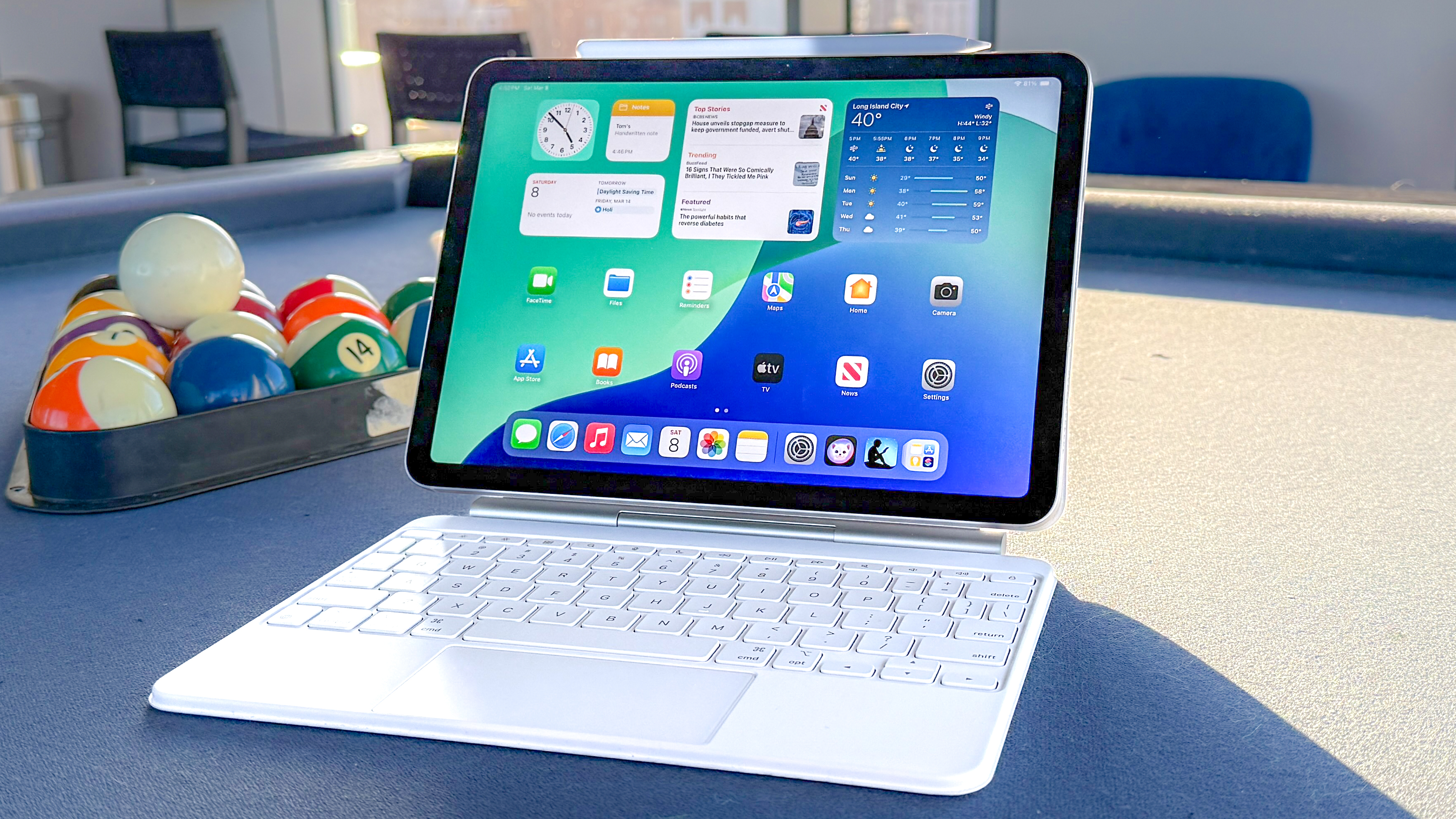
من حدود ده سال است که بهترین iPad ها را مطالعه می کنم و چند مورد در مورد نحوه استفاده از آنها به طور کارآمد در آن زمان آموخته ام. با این وجود ، سالها طول کشید تا متوجه شویم که آیپد ها مجموعه های میانبر منحصر به فرد خود را داشتند که می توانید از آنها برای حرکت سریع روی رایانه لوحی استفاده کنید و با تلاش کمتری تلاش بیشتری کنید.


اگر یک صفحه کلید را به iPad خود وصل کنید ، خواهید دید که برخی از میانبرهای صفحه کلید مفید وجود دارد که می تواند در زمان جدی شما را صرفه جویی کند. اما من همچنین می خواستم حرکات ساده ای را به اشتراک بگذارم که همه بتوانند یاد بگیرند و از آنها استفاده کنند تا بیشتر از iPad خود را بدست آورند. چند دقیقه برای تسلط بر این حرکات ، شما را در مدت زمان کوتاه به یک کاربر قدرت iPad تبدیل می کند. بگذارید منظورم را به شما نشان دهم.
اگر از ابتدا 7 حرکات iPad را می شناختم
به صفحه اصلی خود دسترسی پیدا کنید: این احتمالاً ساده ترین فرمان حرکات iPad است و احتمالاً شما به طور اتفاقی آن را انجام داده اید: از پایین صفحه بکشید تا همه چیزهایی را که به دنبال آن هستید به حداقل برسانید و به صفحه اصلی خود برگردید.
به مبادله برنامه خود دسترسی پیدا کنید: آیا می دانید که می توانید به سرعت تمام برنامه های موجود در iPad خود را مشاهده کرده و آن را بکشید؟ انگشت خود را از پایین iPad خود به وسط صفحه بکشید ، گویی که به صفحه اصلی دسترسی پیدا می کند ، اما در وسط مکث می کند ، انگشت خود را برای یک لحظه در آنجا بگذارید ، سپس آن را بردارید.
این کار مدتی طول می کشد تا به آن عادت کنید ، اما وقتی بر این حرکت مسلط می شوید ، می توانید در دفعه بعد بین برنامه ها پرواز کنید. همچنین می توانید با پیمایش برنامه ها در یک برنامه ، برنامه ها را مجبور به خاموش کردن مبادله برنامه کنند.
انتقال سریع بین برنامه ها: می توانید به سمت راست یا چپ در امتداد لبه پایین صفحه حرکت کنید تا به سرعت بین برنامه های باز روی iPad خود تغییر دهید.
حوض خود را باز کنید: به جای خاموش کردن برنامه برای شروع برنامه دیگر ، می توانید از هر برنامه ای به حوض iPad دسترسی پیدا کنید. انگشت خود را از پایین صفحه به سمت بالا بکشید (که خیلی دور نیست) ، برای یک لحظه مکث کنید ، سپس انگشت خود را بردارید تا با حوض من تماس بگیرید.
شروع مجدد نیروی: بعضی اوقات وقتی به یک iPad نگاه می کنم ، قفل می شود یا یک برنامه به طرز عجیبی یخ می زند و مجبور به راه اندازی مجدد iPad می شود. برای انجام این کار خودتان ، دکمه Sound Up را فشار دهید ، سپس دکمه پایین را فشار دهید ، سپس دکمه Power را نگه دارید تا دوباره iPad شروع شود.
اسلاید بیش از یک برنامه: اگر یک برنامه باز دارید و می خواهید یک برنامه دیگر را در یک پنجره کوچک به طرف باز کنید ، اسکله را باز کنید ، روی برنامه دوم که می خواهید باز کنید ضربه بزنید و آن را به هر دو طرف iPad خود بکشید تا آن را در حالت اسلاید باز کنید. علاوه بر این ، می توانید از پایین اسلاید روی پنجره به سمت چپ یا راست بکشید تا تغییر کند کدام برنامه در حالت اسلاید باز است.
دو برنامه کاربردی را در نگاه تقسیم شده باز کنید: این ممکن است گیج کننده باشد ، اما Split View به شما امکان می دهد دو برنامه را در iPad خود در کنار هم مشاهده کنید ، در حالی که تخمدان اسلاید طرف دیگر را در یک پنجره کوچک وارد کرده است. برای باز کردن یک برنامه در یک نمای تقسیم شده ، روی هر دو طرف صفحه از حوض روی نماد برنامه ضربه بزنید و بکشید.
اگر به نظر می رسد چیزهای وحشتناک زیادی مانند اسلاید در این میانبر ، تفاوت اساسی در این است که قبل از ترک برنامه ، برنامه را چقدر کشیده اید. بعد از اینکه چندین بار آن را امتحان کردید ، آویزان هستید.
هنگامی که دو برنامه از نظر شکاف باز است ، می توانید جداکننده میانی را لمس کرده و بکشید تا میزان املاک و مستغلات صفحه را تغییر دهید.
8 میانبر صفحه کلید iPad ارزش دانستن دارند

مانند من ، اگر دوست دارید از iPad خود با یک صفحه کلید خارجی از طریق بلوتوث استفاده کنید ، خبرهای خوب: یک سری میانبر وجود دارد که می توانید به صفحه کلید خود دسترسی پیدا کنید تا سریعتر سرگردان شوید و در مدت زمان کوتاه تری بهتر شوید.
|
⌘ + ساعت |
دسترسی به صفحه اصلی |
|
⌘ + الف |
باز |
|
⌘ + منطقه |
فراخوانی |
|
⌘ + ← / |
برنامه ها را تغییر دهید |
|
⌘ + S |
سیری |
|
⌘ + C |
مرکز کنترل |
|
⌘ + q |
یادداشت سریع |
|
⌘ + دنده + 3 |
یک تصویر عکس بگیرید |
|
⌘ + برگه |
به آخرین برنامه باز استفاده شده بروید |
همچنین می توانید میانبرهای صفحه کلید iPad خود را با فعال کردن دسترسی کامل صفحه کلید در منوی تنظیمات خود سفارشی کنید.
برای انجام این کار ، برنامه تنظیمات را روی iPad خود باز کرده و به زیر منو دسترسی داشته باشید ، سپس به بخش صفحه کلید دسترسی پیدا کنید. “دسترسی کامل به صفحه کلید” را فعال کنید ، که با استفاده از iPad گزینه های بیشتری را ارائه می دهد تنها صفحه کلید
می توانید با صفحه کلید iPad خود در زیر بخش Commands چه کاری انجام دهید. برای سفارشی کردن میانبرهای صفحه کلید خود ، یکی از این دستورات را لمس کرده و ترکیب کلیدی را که می خواهید استفاده کنید فشار دهید.
|
برگه + ساعت |
مشاهده دستورات دسترسی کامل به صفحه کلید |
|
زبانه |
به جلو رفتن |
|
تغییر + برگه |
بازگشت |
|
انتخاب را فعال کنید |
فضا |
|
FN + |
افتتاح برنامه |
|
FN + H |
دسترسی به صفحه اصلی |
|
FN + C |
مرکز کنترل باز |
|
fn + n |
اعلان های باز |
همین است! شما یک قدم بزرگ دیگر در جهت تسلط بر iPad خود برداشته اید و فقط با یک تبلت آماده تر هستید. من همیشه از فاصله دور از این میانبرهای صفحه کلید در iPad خود استفاده کرده ام و آنها برای کارآیی من به یک مبادله بازی تبدیل شده اند.
دنبال کردن راهنمای تام در Google News در انتشارات خود برای به دست آوردن اخبار روزانه ما ، چگونه TOS و بررسی ها. حتماً روی دکمه ردیابی کلیک کنید.