من در حال بررسی لپ تاپ های ویندوز هستم – و این بهترین میانبرهای صفحه کلید است که در Reddit پیدا کردم
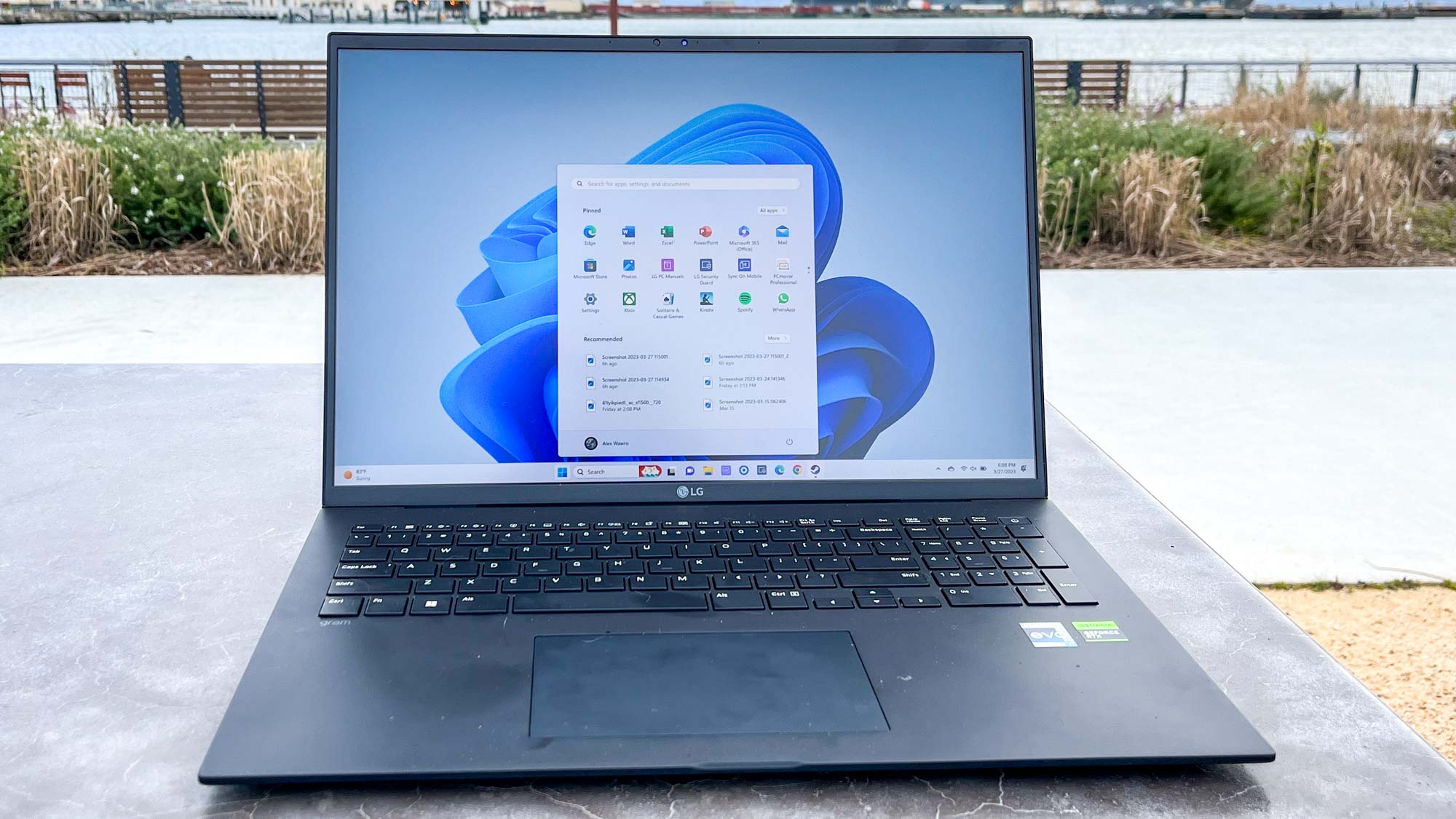
بهترین لپ تاپ های ویندوز کدامند؟

هر سال لپ تاپ های زیادی را بررسی می کنم ، که فکر می کنم چیزهای زیادی به اندازه میانبرهای صفحه کلید وجود دارد. من همچنین با Dell ، HP ، Samsung ، Microsoft و آخرین لپ تاپ های More به تمرین می روم ، بنابراین من برای بهترین لپ تاپ های ویندوز که ارزش خرید دارند ، پیشنهادات خوبی دارم.
از آنجایی که اولین بتا در مایکروسافت در سال 2021 منتشر شد ، من از ویندوز 11 استفاده می کنم و این یک کمک عالی برای تسلط بر میانبرهای صفحه کلید بود.
مقابله با همه ترکیبات بزرگ دو و سه دکمه ای که می توانید برای انجام سریع کارها در ویندوز استفاده کنید ، نه تنها برای روز کار صرفه جویی می کند بلکه باعث صرفه جویی در سایش و پوشیدن روی دست و مچ دستم می شود زیرا من وقت کمتری را با دستان و دستانم روی صفحه کلید می گذرانم.
بنابراین یادگیری میانبرهای صفحه کلید برای کارهایی که به طور مرتب در رایانه شخصی خود انجام می دهید یکی از بهترین نکات وی در ویندوز 11 است – آنها برای یادگیری مدتی طول می کشد ، اما حتی بعد از اینکه شما تسلط دارید ، شروع به تلاش بیشتر از تلاش می کنید.
من می دانم چون هر سال طیف گسترده ای از رایانه های شخصی ویندوز را مرور می کنم ، بنابراین وقت بیشتری را صرف فکر کردن در مورد بیشتر ویندوز 11 و نحوه استفاده بهتر از آن می کنم – چگونه نتیجه گرفتم تا بهترین میانبرهای صفحه کلید ویندوز را شکار کنم که این آخر هفته را نمی شناسم.
من واقعاً چند مورد را دوست داشتم ، و بلافاصله استفاده از آن را شروع کردم ، بنابراین می خواستم اگر دیگر جوکی های صفحه کلید جوان می خواستند آنها را به کارنامه خود اضافه کنند ، آنها را به اشتراک بگذارم.
میانبرهای صفحه کلید ویندوز 11 مطابق با Reddit
|
میانبر صفحه کلید ویندوز 11 |
ترتیب |
|---|---|
|
کلید ویندوز + کلید فلش |
یک پنجره را در هر دو طرف یا مرکز صفحه به حداکثر برسانید ، به حداقل برسانید یا ضرب و شتم کنید |
|
کلید ویندوز + کلید دنده + کلید فلش |
پنجره را به مانیتور مجاور منتقل کنید |
|
سوئیچ ویندوز + V |
منوی پانل/emoji/gif را باز کنید |
|
کلید ویندوز + من |
منوی تنظیمات ویندوز 11 را باز کنید |
|
کلید ویندوز + D |
دسک تاپ را مشاهده کنید |
من این مقاله را خیلی سریع در زیر بخش ویندوز 11 (از کاربر کوتاه Beyond9815) پیدا کردم ، که برخی از میانبرهای صفحه کلید فوق العاده مفید را لیست می کند ، از جمله چند موردی که من از آنها استفاده نکردم اما واقعاً باید انجام دهند.
پایه کلید ویندوز + کلید فلش به عنوان مثال ، این ترکیب هر سال برای کلیک و کشیدن پنجره ها در هر دو طرف صفحه نمایش صرفه جویی می کند تا آنها را در جای خود قرار دهد تا در کنار هم نمایش داده شود. و هنگامی که در یک نصب بسیار مانیتور قرار دارد برای انتقال یک پنجره به مانیتور مجاور ، کلید Shift را اضافه کنید این می تواند یک مبدل بازی باشد.

اما سه مورد دیگر که در بالا ذکر کردم احتمالاً در طولانی مدت زمان بیشتری را صرفه جویی می کند (و). من می دانستم که چگونه ضربه بزنم سوئیچ ویندوز + V به عنوان مثال ، برای باز کردن سابقه پانل خود ، اما من فراموش کرده ام که می توانید به سرعت به ایموجی ، GIF و شخصیت های ویژه در همان منوی باز شده دسترسی پیدا کنید-می تواند هنگام پاسخ سریع از طریق Slack یا نامه الکترونیکی ، زمان زیادی را صرفه جویی کنید.
در همین حال ، سایر میانبرها برای رومینگ سریع ویندوز مناسب هستند. راست -کلیک بر روی منوی شروع و انتخاب آن با دست ، به عنوان مثال ، به عنوان مثال ، به عنوان مثال ، بنابراین من یاد می گیرم که از آن استفاده کنم. کلید ویندوز + من دسته کوچک موسیقی جاز امسال مدتی را برای من صرفه جویی می کند. و با کلید ویندوز + D نه تنها هنگامی که نیاز به به حداقل رساندن همه ویندوزها و پیدا کردن چیزی دارید ، به سرعت به دسک تاپ می روید ، بلکه می توانید دوباره به آن ضربه بزنید تا دوباره ویندوزهای خود را برآورده کنید – این یک روش مفید برای کشیدن و رها کردن همه چیزهایی است که فقط با چند کلید از دسک تاپ خود کار می کنید.
|
میانبر صفحه کلید ویندوز 11 |
ترتیب |
|---|---|
|
کلید ویندوز + alt + b |
HDR را فعال یا غیرفعال کنید |
|
کلید ویندوز + Shift + Ctrl + B |
درایور گرافیک را مجدداً راه اندازی کنید |
من واقعاً عاشق این دو میانبر صفحه کلید با گرا گرافیکی در این موضوع Reddit (از Kingofallnorway) هستم زیرا آنها به من ابزاری می دهند تا کاری را که من برای مدت طولانی انجام داده ام انجام دهم.
به طور خاص ، من دوست دارم با فعال کننده/ناتوان کردن با میانبر HDR برخورد کنم (برنده + alt + b) از آنجا که من اغلب مانیتورهای جدید را آزمایش می کنم و تلاش می کنم تا ببینم HDR به طور مرتب یا غیرفعال است یا خیر. به طور معمول ، من تنظیمات صفحه ویندوز را خراش می دهم تا زمانی که تنظیمات مناسب را پیدا کنید و باز باشید ، اما اکنون میانبر را می شناسم ، فقط می توانم آن را بزنم تا ببینم HDR فعال است یا خیر.

از طرف دیگر ، به یاد آوردن میانبر برای راه اندازی مجدد درایو گرافیکی ویندوز ()Win + Ctrl + Shift + B) خطاهای گرافیکی کوچک در بازی ها برای شناسایی و حل سریع مفید خواهد بود. هنگامی که NVIDIA درایورهای جدید را آزاد می کند (زیرا من به طور معمول در کارت GeForce هستم) یا هنگام آزمایش یک بازی جدید ، من چنین مشکلاتی را مشاهده می کنم ، به طوری که می تواند زمان بسیار خوبی برای شروع مجدد صفحه به جای ضربه زدن به یک ترکیب کلیدی و خروج از بازی (و به طور بالقوه شروع) باشد.
|
میانبر صفحه کلید ویندوز 11 |
ترتیب |
|---|---|
|
کلید ویندوز + Ctrl + فرار |
مدیر وظیفه باز |
|
کلید ویندوز + 1-9 |
1-9 به نوار وظیفه. برنامه باز در موقعیت ثابت |
|
کلید ویندوز + ctrl + v |
تنظیمات صدا را باز کنید تا به سرعت دستگاه های خروجی را تغییر دهید |
|
کلید دیگ بخار + – یا + |
با استفاده از ذره بین ویندوز ، مکان نما در داخل/خارج قرار دارد |
سرانجام ، من برخی از میانبرها را پیدا کردم که باعث می شود زمان من در ویندوز 11 در این محل کار (از کاربر Conneckandaero) کمی تولید کند.
من دوست دارم بدانم که می توانم سریعتر از روشهای عادی خود به Windows Task Manager برسم (راست را کلیک کنید یا Ctrl + Alt + Delete را بخرم). برنده + ctrl + esc ترکیب کلیدی وت برنده + ctrl + v میانبر می تواند به سرعت به منوی خروجی صدا ویندوز دسترسی پیدا کند ، که وقتی می خواهم یک هدست دوگانه را که از بلندگوهای دسک تاپ از بلندگوهای دسک تاپ تست کردم ، مفید است.

اعتراف می کنم که می دانم شما می توانید به سرعت برنامه های ثابت در Windows Missionbar خود را شروع کنید. کسب + 1-9ابتدا با شماره هایی که مربوط به کدام برنامه های کاربردی است. اما بعد از آخرین به روزرسانی ، من فراموش کردم که به استفاده از آن ادامه دهم ، و اکنون از آنجا که بیشترین کاربردهای خود را در نوار وظیفه ثابت کردم ، احساس می کنم بسیار پربارتر هستم.
این مورد آخر منطقه سمت چپ را برای من به جا گذاشته است ، اما اکنون من پیرتر می شوم (و من همچنین در حال نصب و راه اندازی تاسیسات PC اتاق نشیمن هستم) ، من شروع به دیدن جذابیت بزرگنمایی با یک ترکیب کلید سریع در هر زمینه ای از صفحه می کنم. من در حال حاضر استفاده می کنم برنده +/- هنگام استفاده از رایانه من در تلویزیون ، این تجربه را راحت تر کرده است.
من سپاسگزارم که این سرنخ ها را برای Reddit به اشتراک گذاشتم و برخی از بهترین میانبرهای صفحه کلید ویندوز 11 را که ارزش دانستن آن را دارم به من یادآوری کردم. اگر می خواهید نسخه ویندوز را بهتر کنید ، پیشنهاد می کنم در یک برنامه کاربردی رایگان ویندوز PowerToys راهنمای ما را در مورد نحوه دریافت PowerToys در ویندوز 11 برای یک ویران شده بررسی کنید!
میانبرهای پنجره مورد علاقه شما چیست؟ نظر خود را در زیر بگذارید.
دنبال کردن راهنمای تام در Google News در انتشارات خود برای به دست آوردن اخبار روزانه ما ، چگونه TOS و بررسی ها. حتماً روی دکمه ردیابی کلیک کنید.
بیشتر از راهنمای تام

بازگشت به لپ تاپ ها
