من این ویژگی فراموش شده مک را امتحان کردم تا متن را در چند ثانیه خلاصه کند و سریعتر از هوش مصنوعی است
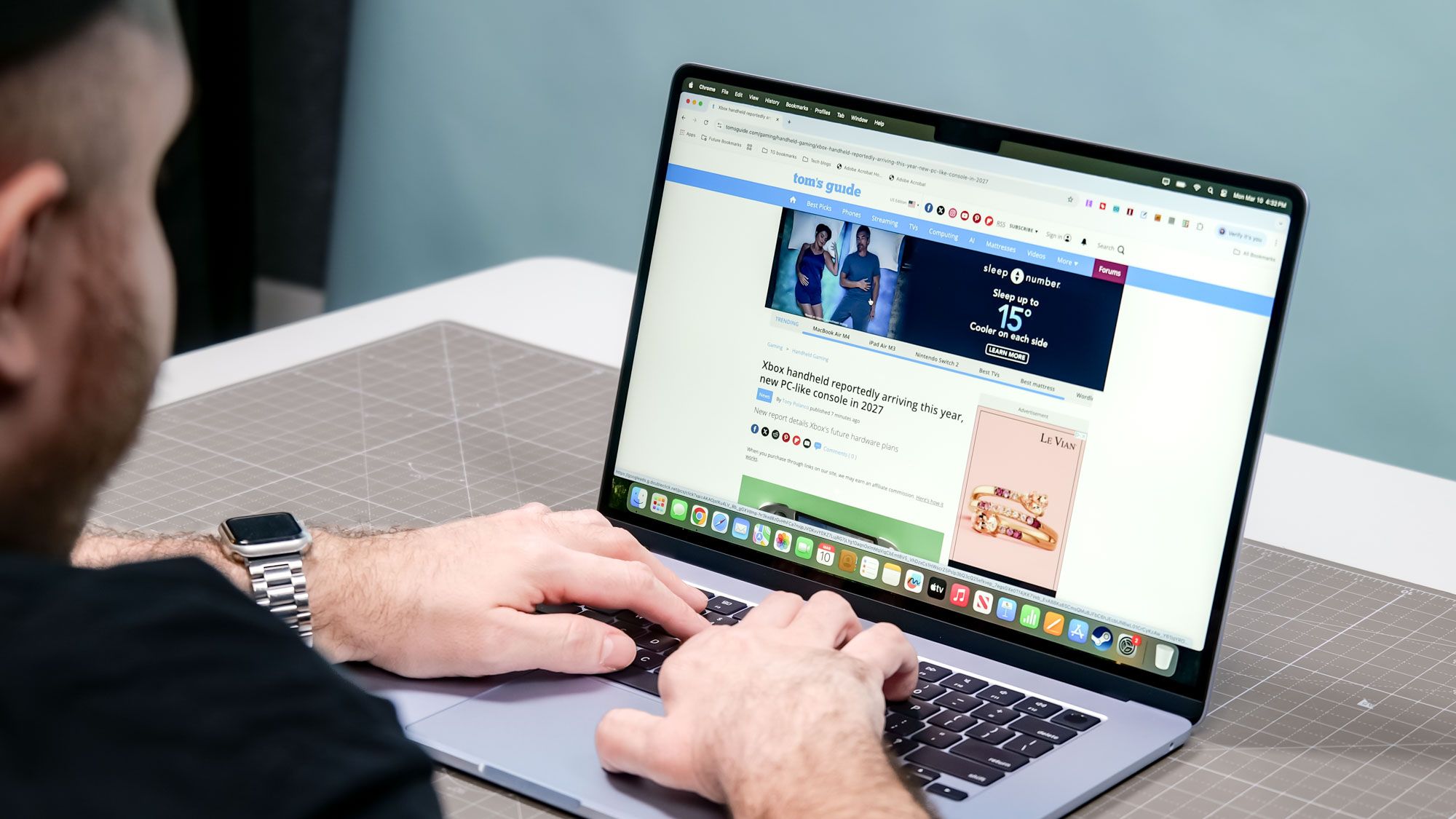
این روزها، تقریباً مانند همه شرکتهای فناوری، اپل با هوش اپل خود وارد مسابقه هوش مصنوعی شده است که دارای ویژگیهایی مانند خلاصههای مبتنی بر هوش مصنوعی است که میتواند یک بلوک طولانی از متن را در چند ثانیه فشرده کند. اما مک شما از قبل می تواند این کار را انجام دهد بدون هوش مصنوعی




با Summarize، یک ابزار 20 ساله فراموش شده که در مک شما تعبیه شده است، می توانید به راحتی مقالات طولانی وب، فایل های PDF یا تکه های بزرگ متن را برجسته کنید و خلاصه ای سریع از آنچه مهم است دریافت کنید. این را دریافت کنید: در واقع سریعتر از هوش مصنوعی است، و حتی می توانید اندازه خلاصه را در زمان واقعی با استفاده از یک نوار لغزنده تنظیم کنید.
نحوه فعال کردن خلاصه سازی در مک
چه مک بوک باشد و چه مک مینی، ابزار Summarize داخلی در مک یک راه عالی برای شکستن دیوارهای عظیم کلمات در اسناد یا مقالات به جملات یا پاراگراف ها است و حتی می تواند مرتبط ترین اطلاعات را به دست آورد.
بهجای خلاصهسازی مبتنی بر هوش مصنوعی، متن را تجزیه و تحلیل میکند و جملات کلیدی را اولویتبندی میکند، پرکنندهها و اطلاعات غیر ضروری را برای کوتاه کردن نکات برجسته حذف میکند. این بدان معنی است که شما یک نسخه کوتاه شده از آنچه دقیقاً نوشته شده است دریافت خواهید کرد. اگر به دنبال بخش های مهم در یک متن طولانی هستید، این عالی است.
سالهاست که روی مک بوده اما بهطور پیشفرض خاموش است. با این حال، هنگامی که آن را باز می کنید، می توانید یک خلاصه سریع، صرف نظر از طول، تنها با دو کلیک دریافت کنید. برای نصب مراحل زیر را دنبال کنید.
1. به تنظیمات سیستم بروید

در مک خود، روی لوگوی اپل در گوشه سمت راست بالای صفحه کلیک کنید و سپس تنظیمات سیستم را انتخاب کنید. در نوار کناری سمت چپ به پایین اسکرول کنید صفحه کلید و روی آن کلیک کنید. در این منو، میانبرهای صفحه کلید را انتخاب کنید.
2. دسترسی به خدمات

یک پنجره جدید باز خواهد شد. نوار کناری سمت چپ را به پایین اسکرول کنید و روی Services کلیک کنید. از اینجا منوهای کشویی زیادی خواهید دید. روی فلش کنار Text کلیک کنید برای خروج از منو برای گزینه های بیشتر
3. خلاصه سازی را فعال کنید

حالا فقط باید ابزار را باز کنیم. در پایین، In Summary را پیدا خواهید کرد. برای فعال کردن روی کادر کلیک کنیدو شما آماده رول هستید. همچنین میتوانید یک میانبر صفحهکلید اضافه کنید تا زمانی که میخواهید متن برجستهشده را خلاصه کنید، به سرعت به این ویژگی دسترسی پیدا کنید، اما انجام این کار با کلیک راست نیز آسان است.
4. خلاصه کنید!

متنی را که میخواهید خلاصه شود برجسته کنید و کلیک راست کنید (یا از دو انگشت خود در صفحه لمسی خود استفاده کنید). کلیک کنید خدمات سپس در پایین خلاصه را انتخاب کنید. از اینجا پنجره Summary ظاهر می شود که در آن می توانید طول خلاصه را تنظیم کنید.
چگونه از Summarize در مک استفاده کنیم؟

پس از اجرای آن می توانید با انتخاب متن مورد نظر خود فورا نسخه کوتاه تری را دریافت کنید و نکات مهم را به سرعت دریافت کنید. حتی بهتر از آن، به لطف نوار لغزنده Summary Size، می توانید انتخاب کنید که این خلاصه چقدر باید باشد.
به عنوان مثال، اگر من یک نسخه فقط “SparkNotes” از یک مقاله یا سند را میخواهم، میتوانم نوار لغزنده را به 10% منتقل کنم تا چند پاراگراف از مهمترین بخشهای یک قطعه را دریافت کنم. اگر به جزئیات بیشتری نیاز داشته باشم، میتوانم مقیاس را بیشتر به سمت بالا حرکت کنم، که پاراگرافهای بیشتری را برای ارائه زمینه بیشتر اضافه میکند. تا 100% پیش می رود که هدف از خلاصه سازی را شکست می دهد، اما مقیاس کامل را برای هر خروجی که نیاز دارید ارائه می دهد.
همچنین دو گزینه برای انتخاب وجود دارد: جمله ها و پاراگراف ها. من دریافتم که دومی کمتر مؤثر است زیرا کل پاراگراف هایی را که ممکن است جملات مرتبطی در آنها داشته باشند حذف می کند. برای دریافت جزئیات دقیق تر، به جملات بچسبید.
همانطور که گفتم، خلاصه کلمه به کلمه متن هایلایت شده را خواهید یافت، برخلاف اطلاعات تازه تولید شده توسط خلاصه های هوش مصنوعی. اگر دقیقاً به دنبال آنچه در مقاله میگوید، خوب است، اما گاهی اوقات وقتی کل جملات یا پاراگرافها نادیده گرفته میشوند، ممکن است گیجکننده باشد زیرا معنای کافی برای پر کردن شکافها وجود ندارد.
نگاه کنید، خلاصههای هوش مصنوعی هنوز هم ابزار مفیدی هستند و میتوانند در تشخیص سریع نکات کلیدی در ایمیل، سند و موارد دیگر کار بسیار خوبی انجام دهند. اما گاهی اوقات آنها می توانند غیر قابل اعتماد باشند، و این زمانی است که ابزار Summarize در مک می تواند مفید باشد. آنی است، میتواند آفلاین کار کند، و هیچ دادهای را به ابر ارسال نمیکند، زیرا به صورت محلی انجام میشود.

دنبال کردن راهنمای تام برای Google News و ما را به عنوان منبع ترجیحی اضافه کنید برای مشاهده آخرین اخبار، تحلیل ها و بررسی های ما در فیدهای خود.