من هر روز از Google Maps استفاده می کنم – در اینجا 11 ویژگی ناخواسته وجود دارد که اکنون باید امتحان کنید
قبل از Google Maps ، شما می دانید که رانندگی یا هر ناوبری GPS چقدر باورنکردنی است ، چقدر خدمات باورنکردنی است. تا زمانی که سیگنال سلولی داشته باشید ، مبارزه با گم شدن یا پیدا کردن به کجا می توانید مبارزه کنید. اما در Google Maps ، خیلی بیشتر از رسیدن به نقطه B از نقطه A وجود دارد.
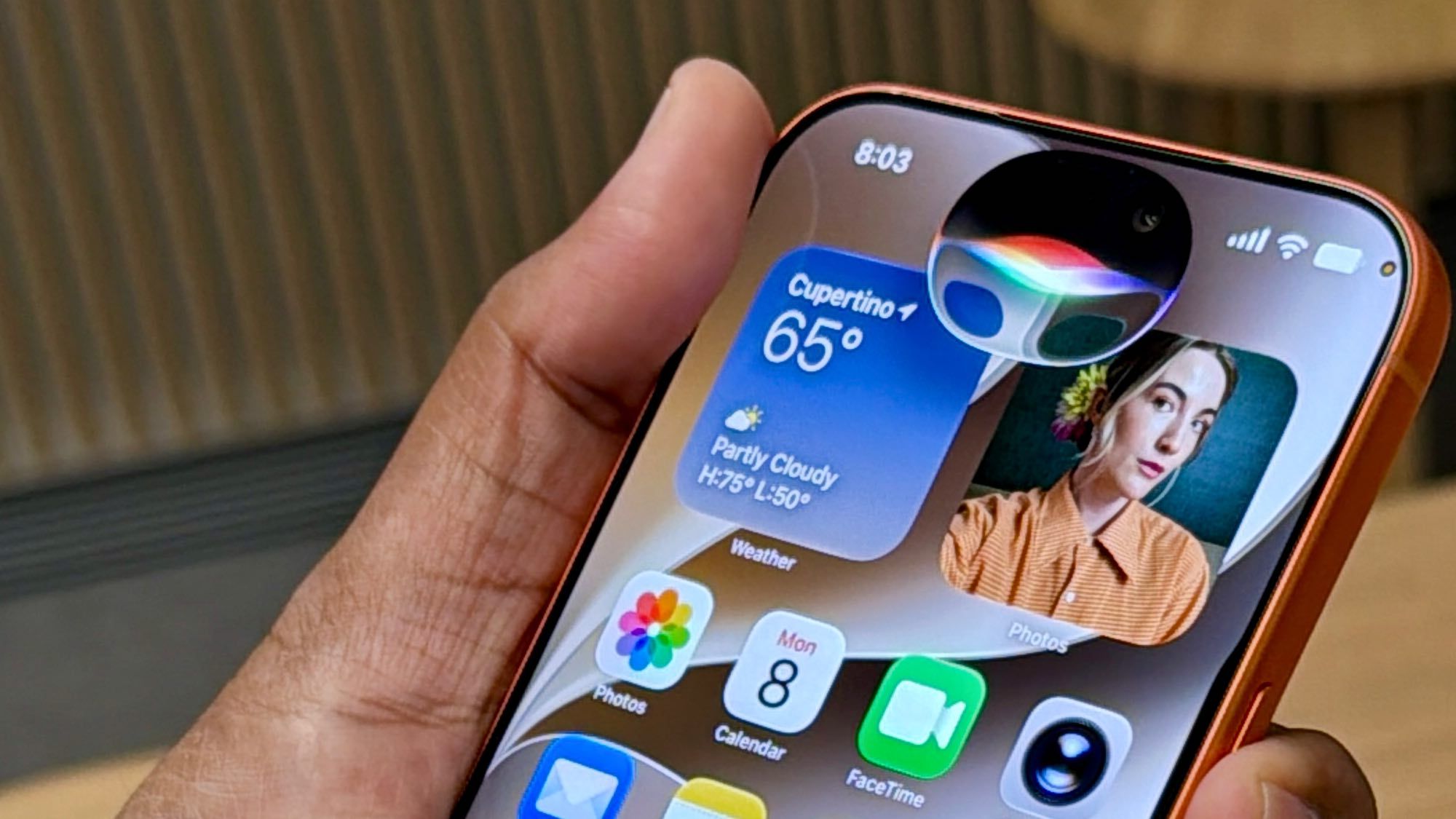


Google Maps دارای ویژگی های زیادی است که در زیر سطح شما نمی دانید. برخی شامل روش های مختلف پیمایش هستند ، اما برخی دیگر هیچ ارتباطی با سفر ندارند. برخی به شما کمک می کنند در وهله اول از ورود به ماشین خود خودداری کنید.
به طور مرتب ، من می بینم که Google Maps ، که هیچ ارتباطی با آموزش به شما ندارند ، از ویژگی های Google Maps بهره مند می شوند – و در اینجا 11 مورد از موارد دلخواه من است.
از الهام بخش جمینی بپرسید
مانند هر چیز دیگری که Google ارائه می دهد ، Gemini به روش های مختلف به Google Maps آمد. شخصی که من بیشتر دوست دارم این است که از الهام از هوش مصنوعی بپرسید که آیا در یک منطقه غیرمعمول هستید یا اگر به کاری نیاز دارید.
تمام کاری که شما باید انجام دهید این است که یک درخواست را به نوار جستجو بنویسید تا جمینی ها بروند. نمونه هایی از مثالهای گوگل شامل “رویداد سرگرم کننده زمستانی در سیاتل” یا “شب های تاریخ تعاملی در SF” است. در واقع ، فرصت ها بی پایان است و هیچ چیزی وجود ندارد که شما را از درخواست پیشنهادات شام ، مکان های خوب برای حلق آویز کردن یا هر چیز دیگری که می توانید به آن فکر کنید ، جلوگیری کند.
زمان در نمای خیابان

Google Street View کاملاً منظم به روز می شود ، اما عکس های قدیمی حذف نمی شوند. ویژگی “سفر زمانی” گوگل هنوز از طریق یک ویژگی قابل دسترسی است.
در دستگاه های تلفن همراه ، نمای خیابان را نصب کرده و ضربه بزنید تاریخچه بیشتر را ببینید زیر صفحه شما این به شما امکان می دهد لیستی از عکس های نمای خیابانی را از گذشته مشاهده کنید و انگار که آخرین پیشنهادات هستید ، مرور کنید. همه چیز به طور مشابه در دسک تاپ کار می کند ، اما تاریخچه بیشتر را ببینید این گزینه در سمت چپ بالای صفحه نمایش شما قرار خواهد گرفت.
وسیله نقلیه خود را تغییر دهید

نیازی به گرفتن یک فلش خسته کننده در نقشه های Google خود نیست ، به خصوص Google دارای یک سری گزینه های دیگر برای انتخاب است. پیمایش خود را شروع کرده و روی نماد موجود روی صفحه ضربه بزنید. این ظهور خواهد کرد رانندگی آواتار گروهی از گزینه های مختلف وسیله نقلیه که در آن می توانید از منو انتخاب کنید – برخی می توانند رنگ را تغییر دهند.
سهم رانندگی را پیدا کنید

شما حتی لازم نیست خود را به اطراف خود ببرید. Google Maps می تواند به شما در تماس با یک سهم رانندگی یا تاکسی کمک کند تا شما را به جایی برساند که در بعضی از مناطق به آنجا بروید. شروع به راه اندازی سفر خود به طور عادی کنید ، اما به جای انتخاب ماشین ، انتخاب پیاده روی یا گزینه های دیگر ، به انتها بروید و نماد تبریک رانندگی را انتخاب کنید. یک شکل با دست بلند و یک چمدان.
این نشان می دهد که سهم رانندگی و خدمات تاکسی در دسترس است ، تا چه حد و چه مدت سفر در شرایط فعلی طول خواهد کشید.
با این حال ، رزرو در Google Maps ساخته نشده است و ممکن است شما نیاز به بارگیری یک برنامه سوم را داشته باشید. با این حال ، اگر تلفن شما دارای چندین برنامه به اشتراک گذاری رانندگی است ، این وسیله نقلیه کوچک به شما کمک می کند تا در هر زمان مناسب ترین سرویس را انتخاب کنید.
غذا سفارش دهید

اگر در Pronto Pronto خود به یک شام نیاز دارید و نمی خواهید خودتان بخرید ، می توانید از طریق Google Maps مقداری غذا سفارش دهید. این کار فقط برای زنجیرهای نخبه مانند Krroger (از جمله Fry’s ، Ralphs و Marianos) ، Albertson ، Shoprite و Stop & Shop کار می کند.
سوپر مارکت مورد نظر را پیدا کنید و آن را لمس کنید سفارش Google Maps شما را به سمت سوم خود زنجیره مواد غذایی یا سمت سوم سرویس توزیع مواد غذایی مانند Uber Eats یا Instacart هدایت می کند.
با این حال ، اگر وانت را ترجیح می دهید ، Google می تواند فروشگاه را در مورد ETA خود به شما اطلاع دهد ، این به معنای سفارش شما است. اجباری اندکی پس از رسیدن آماده باشید.
در پارکینگ کمک کنید

اگر در یافتن یک پارکینگ با یک فضای واقعا مشکل دارید ، فقط برای کمک باید به Google Maps برگردید. Google Maps ، فقط هنگامی که پارکینگ های خاصی یک اتاق دارند ، ما همچنین می توانیم بگوییم ، شما همچنین می توانید پارکینگ خود را از قبل رزرو کنید ، فقط لمس کنید نماد کتاب و Google Maps ارتباطاتی را با خدماتی نشان می دهد که می توانند مکان شما را پنهان کنند.
البته اگر می خواهید جایی را که پارک کرده اید فراموش کنید ، یک ویژگی برای آن وجود دارد. فقط نماد مکان آبی را فشار داده و نگه دارید. مکان شما منو برای پاپ آپ. سپس ضربه بزنید پارک پارک را ذخیره کنید نماد و گوگل یک پین زرد را ترک می کنند که به جایی که پارک کرده اید اشاره می کند. به خاطر داشته باشید که فقط چقدر دقیق به سیگنال GPS بستگی دارد. پین نیز فقط 24 ساعت طول خواهد کشید مگر اینکه قبلاً آن را حذف کنید.
مکان خود را با دیگران به اشتراک بگذارید

در صورت تغییر شرایط نیازی به ارسال افراد به گوشت ندارید و آنها را به روز می کنید. برای به اشتراک گذاشتن موقعیت مکانی خود ، می توانید از Google Maps یا پیشرفت سفر استفاده کنید تا آن را در زمان واقعی حفظ کنید.
اگر فقط در نوعی ناوبری هستید ، البته این کار خواهد بود ، اما انجام آن به اندازه کافی آسان است. به بالا بروید و از پایین تلفن خود انتخاب کنید به اشتراک گذاشتن پیشرفت سفربشر سپس یک شخص یا برنامه را برای ارسال پیوند ایجاد شده انتخاب کنید. این کار به پایان می رسد ، اما می توانید با دنبال کردن و انتخاب همان مراحل ، موارد را زودتر به پایان برسانید. اشتراک گذاری را متوقف کنید.
شارژرهای خانگی را برای ماشین خود پیدا کنید

آیا می دانید نقشه های Google مکانی را برای شارژ ماشین برقی شما بسیار آسان تر کرده است؟ نوار جستجوی Google Maps شما می توانید با شارژر در این نزدیکی تماس بگیرید ، می توانید هنگام رانندگی بر شارژر سازگار تأکید کنید.
Google می تواند اطلاعات زمان واقعی را از شارژرها دریافت کند ، بنابراین می توانید ببینید که در هنگام رانندگی از چه تعداد شارژر می توانید استفاده کنید.
Google باید بداند که شما چه نوع وسیله نقلیه ای دارید و کدام شارژر سازگار است. بنابراین وارد شوید تنظیمات> وسایل نقلیه خود> Electric را انتخاب کنید و سپس انواع شارژر مناسب را انتخاب کنید.
با یک دست حرکت می کند
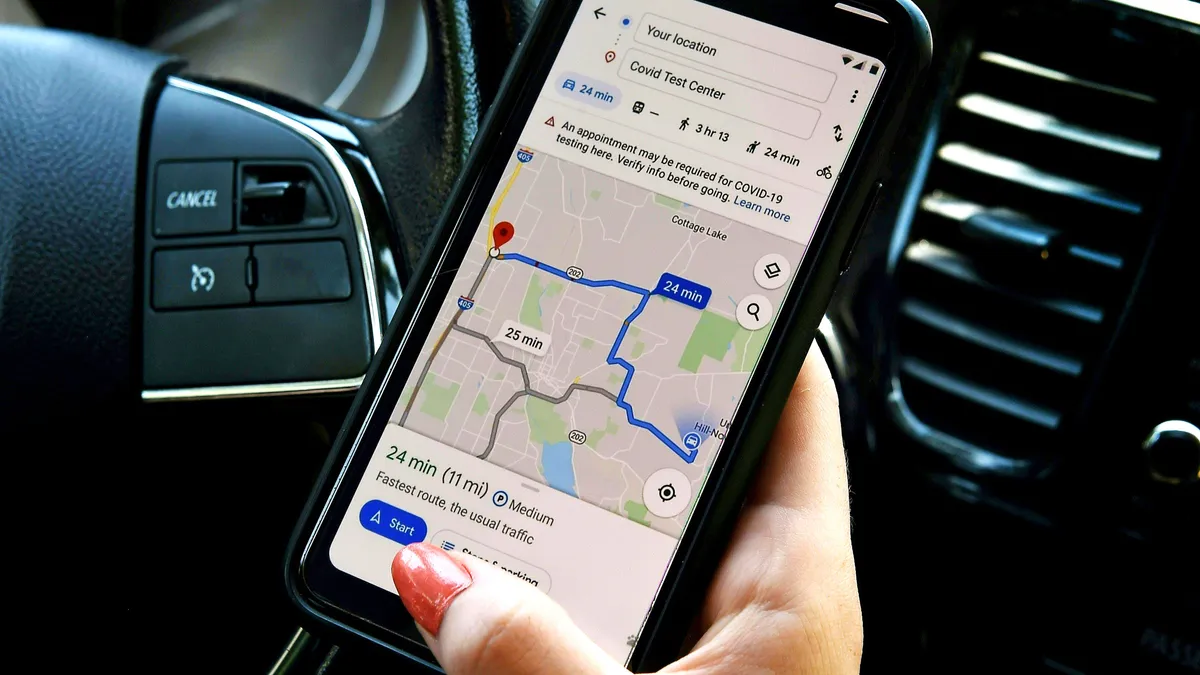
نقشه های Google ممکن است بدون دو دست حرکت به نظر برسد ، اما بدون نیاز به متوقف کردن کارهایی که انجام می دهید ، می توان رابط را بررسی کرد – در هنگام رانندگی بسیار مفید است.
می توانید با لمس کردن صفحه دو بار و حرکت انگشت خود را به سمت بالا و پایین ، در صفحه بزرگنمایی کنید. یا می توانید با ترکیب انگشت و انگشت شست خود روی صفحه ، جهت را تغییر دهید. سرانجام ، اگر احساس نیاز به تغییر دیدگاه خود را دارید ، با دو انگشت به سمت بالا و پایین بکشید.
فاصله

لازم نیست جلسه ناوبری را تنظیم کنید تا ببینید که چقدر فاصله دارد. می توانید فاصله را در نقشه های Google اندازه گیری کنید ، نه فقط یک خط مستقیم. خطوط جداگانه هنگام پرواز کلاغ ها اندازه گیری می شوند ، اما می توانید آنها را به هم زنجیر کنید تا مسافت های بسیار طولانی تر اندازه گیری شود.
موبایل ، گوگل نه تنها فاصله بین نقاط فردی ، بلکه فاصله کل را به شما می گوید ، در حالی که دسک تاپ هر دو را به شما نشان می دهد.
در موبایل می توانید انگشت خود را در برابر نقشه چاپ کرده و سپس آن را انتخاب کنید. فاصله را اندازه گیری کنید در منوی Drop -down. می توانید به طور عادی صفحه را مرور کرده و آبی را فشار دهید به علاوه وقتی مکان جدیدی برای اندازه گیری نماد پیدا کردید. راست را کلیک کرده و یک نقطه را روی یک دسک تاپ انتخاب کنید فاصله را اندازه گیری کنیدبشر این نقطه شروع شما را تعیین می کند و سپس هر کلیک روی نقشه خط اندازه گیری را تنظیم می کند.
گزارش خطرات جاده و تصادفات

اگرچه Google’s Waze پادشاه گزارش رویداد است ، اما می توانید با راه های شناختن نقشه های Google در هنگام رانندگی ، مشکلاتی ایجاد کنید. برای شروع ، باید دکمه گزارش را لمس کنید که شبیه یک بالون مکالمه است. “+” در وسط
از آنجا گزینه ای برای گزارش تصادفات ، تله های سرعت ، کندی ترافیک ، ساخت و ساز ، بسته شدن خط ، وسایل نقلیه معلول یا موانع موجود در جاده و حضور هرگونه فعالیت پلیس خواهید داشت. اگر افراد کافی گزارش های مشابهی را ارائه دهند ، خواهید دید که برای همه رانندگان در حال گذر در Google Maps ظاهر می شوید.