من همیشه در آیفون خود از تایمر استفاده می کنم اما iOS 26 اوضاع را بدتر کرد
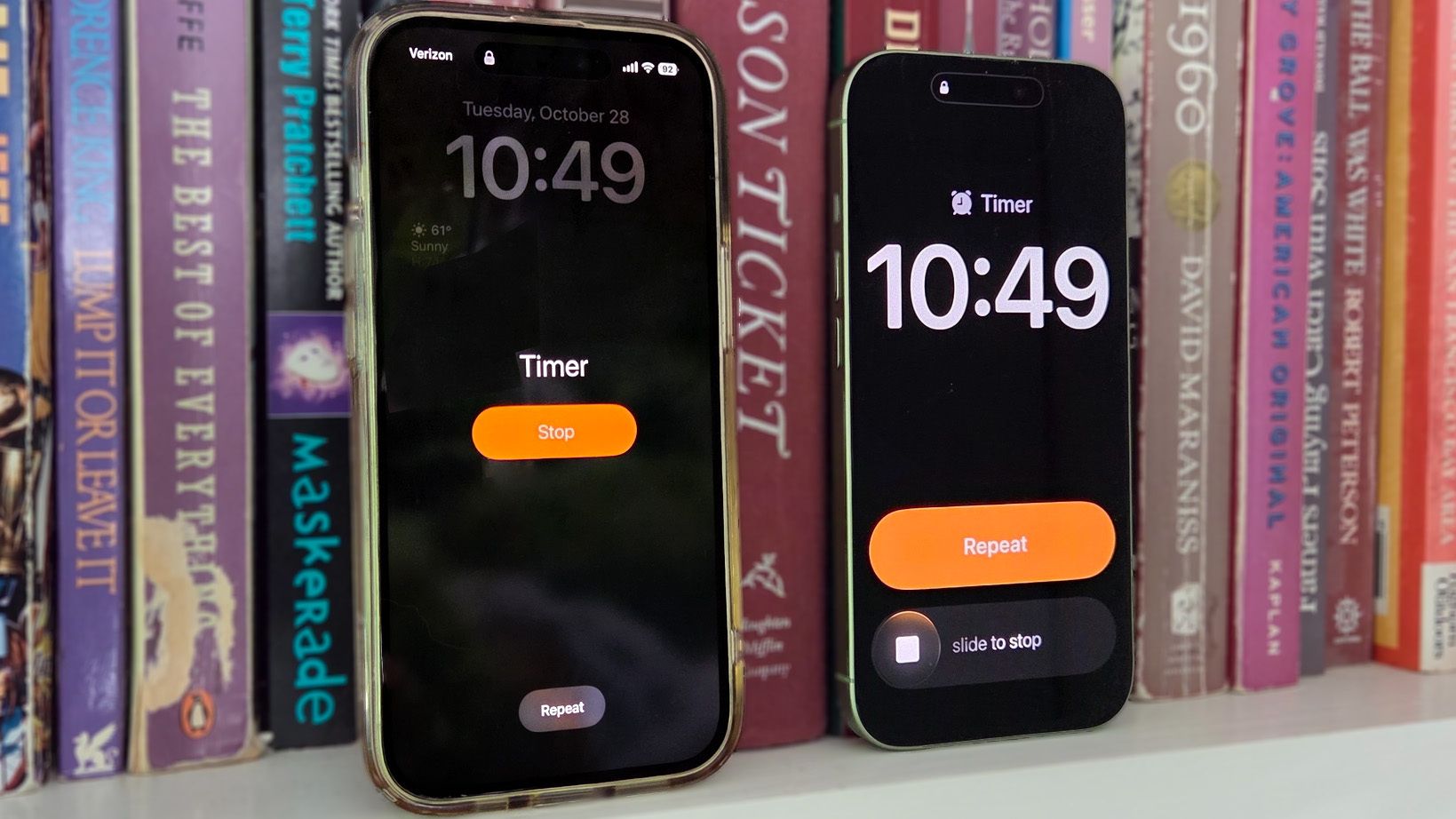
همه تغییرات نشان دهنده پیشرفت نیستند. در حالی که من به طور کلی از پیشرفتهایی که اپل در بهروزرسانی iOS 26 امسال انجام داد قدردانی میکنم (بله، من حتی دارم به Liquid Glass عادت کردهام)، یک تغییر بهویژه برای من یک گام بزرگ به عقب است.

من دوست ندارم که iOS 26 اکنون شما را ملزم به کنترل تایمر در صفحه قفل آیفون کند.
اما من از آیفونم برای تنظیم تایمر استفاده می کنم. از زمان آشپزی گرفته تا یادآوری زمانی که باید کار را متوقف کنم و دخترم را از مدرسه ببرم. و خاموش کردن این موارد پس از نصب iOS 26 بر روی گوشی من این روند را حتی از قبل دشوارتر می کند.
تایمر آیفون: iOS 18 و iOS 26
با داشتن تجملات بسیاری از آیفونهای مختلف که دارای نسخههای مختلف iOS هستند، هنوز به یاد دارم که تایمرها در Previous Times چگونه کار میکردند. من آیفون 15 همسرم را که هنوز iOS 18 داشت قرض گرفتم تا تغییرات را مستند کنم.
رویکرد جدید iOS 26 به تایمرها چیزی است که قبلاً بسیار مفید بود و منبع دیگری از اصطکاک را اضافه می کند.
در iOS 18، زمانی که تایمر خاموش میشد، یک هشدار روی صفحه قفل شما ظاهر میشود، با یک دکمه Stop نارنجی برجسته درست در وسط صفحه. برای خاموش کردن زنگ، فقط باید دست را دراز کرده و آن دکمه بزرگ را لمس کنید. یا اگر می خواهید تایمر دوباره اجرا شود، می توانید به دکمه Repeat در پایین صفحه بازگردید. این یک رابط بسیار ساده و بسیار منطقی است، همانطور که همه تایمرها باید داشته باشند.
iOS 26 این کار را نمی کند. دکمه نارنجی برجسته اکنون به تایمر امکان تکرار می دهد. اگر می خواهید تایمر را از صفحه قفل خاموش کنید، اکنون باید نوار لغزنده را از یک انتهای صفحه به انتهای دیگر بکشید.
اساساً، رفتار تایمرها اکنون منعکس کننده اتفاقاتی است که با آلارم هایی که از طریق برنامه داخلی ساعت تنظیم می کنید، اتفاق می افتد. وقتی زنگ هشدار به صدا در میآید، میتوانید روی دکمه نارنجی تعویق ضربه بزنید یا نوار لغزنده را بکشید تا زنگ ساعت بیصدا شود.
این برای زنگ هشدار منطقی است. شما میخواهید علامتی بدهید که بیدار هستید، و یک حرکت فیزیکی مانند گرفتن گوشی و کشیدن نوار لغزنده، به اندازهی کافی گواه این است که نمیخواهید غلت بزنید و دوباره بخوابید. اما این یک مشکل با تایمر نیست. من فقط می خواهم به من هشدار دهد و باید بتوانم این کار را با یک لمس انجام دهم.

انتقال به iOS 26 به خصوص دیوانه کننده است زیرا اگر قبلاً از تلفن خود استفاده می کنید و آن را روی صفحه قفل تنظیم نکرده اید، اپل از رویکرد کاملاً متفاوتی برای تایمر استفاده می کند. در این حالت، هنگامی که تایمر خاموش می شود، یک هشدار در جزیره دینامیک با دکمه هایی برای توقف و راه اندازی مجدد تایمر ظاهر می شود. به عبارت دیگر، یک ضربه در اینجا برای خاموش کردن تایمر کافی است، اما در صفحه قفل به اندازه کافی خوب نیست.
تایمر آیفون: چرا در iOS 26 این بوی بد می دهد؟

رفتار ناهماهنگ تایمرها در iOS 26 قطعاً من را آزار می دهد، اما این دلیل اصلی نفرت من از این رویکرد جدید برای خاموش کردن تایمرها نیست. دلیل این امر این است که رویکرد جدید iOS 26 از چیزی استفاده میکند که قبلاً بسیار مفید بوده و منبع دیگری از اصطکاک را اضافه میکند.
همانطور که اشاره کردم، من اغلب هنگام آشپزی از تایمر استفاده می کنم تا میزان مدت زمان لازم برای جوشاندن، بخار پز یا تفت دادن هر چیزی را که روی آن کار می کنم، بسنجیم. و وقتی تایمر خاموش می شود، احتمالاً دستانم مشغول انجام کار دیگری هستند. توقف و ضربه زدن روی دکمه ای که به طور برجسته روی صفحه گوشی من نمایش داده می شود، گاهی اوقات می تواند انجام شود. زمان کمتری برای تغییر یک نوار لغزنده صرف می شود.
این فرض میکند که صفحه آیفون من روی پیشخوان است. معمولا در جیب من است. میتوانم دستم را دراز کنم و روی جایی که فکر میکنم دکمه توقف ممکن است ضربه بزنم، اما اگر نیاز به استفاده از نوار لغزنده داشته باشم، باید گوشی را بیرون بیاورم و با نوار لغزنده کار کنم.
تایمرهای آیفون: سیری (غیر) برای نجات
“در مورد سیری چطور؟” شاید تعجب کنید که چرا برای خاموش کردن تایمرهایم به دستیار اپل متوسل نمی شوم. بله، در واقع سیری چطور؟
چند بهروزرسانی پیش، اپل دستور «Stop, Siri» را اضافه کرد که در آن میتوانید بگویید چه زمانی تایمر برای زنگ هشدار خاموش میشود. به نظر می رسید که به خوبی در iOS 18 کار می کند، اما اکنون که من iOS 26 را اجرا می کنم، موارد بسیار بیشتر مورد توجه قرار گرفته اند. برای اثبات این موضوع، آزمایش هایی را انجام دادم، تایمرها را اجرا کردم و از سیری خواستم تا در سناریوهای مختلف آنها را خاموش کند.
هنگامی که آیفون از جیبم خارج شد و خیلی دور نبودم، فوراً با گفتن “Siri, stop” به تمام هشدارهای تایمر پایان دادم. این فرمان زمانی که گوشی من در جیب من بود نیز کار می کرد، اما گاهی اوقات این دستور باید تکرار می شد.
وقتی AirPods را نصب میکنم، همه شرطها خاموش میشوند، به خصوص اگر به موسیقی یا پادکست گوش میدهم. (و اگر در حال آشپزی یا شستن ظروف هستم، این دقیقاً همان کاری است که انجام می دهم.) دستور “Siri, stop” گهگاه کار می کند، اگرچه هرگز کار نمی کند. در بیشتر آزمایشهایم، بارها و بارها میگفتم «Siri, stop»، اما فایدهای نداشت. این بدون شک تماشاگران را سرگرم کرد زیرا آنها شاهد مشاجره مردی با دستیار خیالی بی اثرش بودند.
یک بار سعی کردم به سیری دستور مستقیم تری بدهم: “Siri، تایمر را متوقف کن”، به امید اینکه کار کند، گفتم.
سیری پاسخ داد: “باشه.” “برای چه مدت؟”
پاسخ دادم: «حالا، شاید عصبانیت بیش از حدی در صدایم باشد که مفید باشد.
در حالی که هشدار شعاعی آیفون من در آشپزخانه طنین انداز شد، سیری بدون کمک پاسخ داد: “باشه، من این کار را نمی کنم.”
تایمر آیفون: چه چیزی باید تغییر کند؟
اگر تنظیمی وجود دارد که تایمرها را بهتر کار کند، نمی دانم ممکن است کجا باشد. مطمئناً در تنظیمات برنامه ساعت نیست و اگر جایی در بخش Accessibility در برنامه تنظیمات دفن شده باشد، نتوانستم آن را پیدا کنم.
این مسئولیت را بر عهده اپل می گذارد تا در نحوه عملکرد برنامه ساعت تایمرها تغییر ایجاد کند. میخواهم یک بهروزرسانی iOS 26 را ببینم که رفتار صفحه قفل را به روشی که تایمرها در iOS 18 کار میکردند برمیگرداند. به نظر میرسد هیچ توضیحی برای این تغییر وجود ندارد، پس چرا آن را برگردانیم؟
اما موضوع مهمتر سیری خواهد بود. خاموش کردن زنگ هشدار تایمر با فرمان صوتی Siri نباید چندان دشوار باشد. اما تجربه من نشان می دهد که این واقعاً بسیار دشوار است.
بر کسی پوشیده نیست که اپل امیدوار است سیری را قبل از اینکه غبار روی iOS 26 بنشیند هوشمندتر کند. یک بهروزرسانی بزرگ، هوشمندیهای بیشتری را به دستیار اضافه میکند، که ظاهراً برای بهار هدفگذاری شده است. اما امیدوارم که این مانع از تغییرات دیگری نشود که سیری بتواند راحت تر از پس آن برآید، مانند روشی بهتر برای خاموش کردن آلارم.
دنبال کردن راهنمای تام برای Google News برای دریافت آخرین اخبار، نحوه کارها و نظرات ما در فیدهای خود. فراموش نکنید که روی دکمه Follow کلیک کنید.