برای ارتقا به iOS 26 آماده نیستید؟ این 5 تغییر را در iOS 18 اعمال کنید
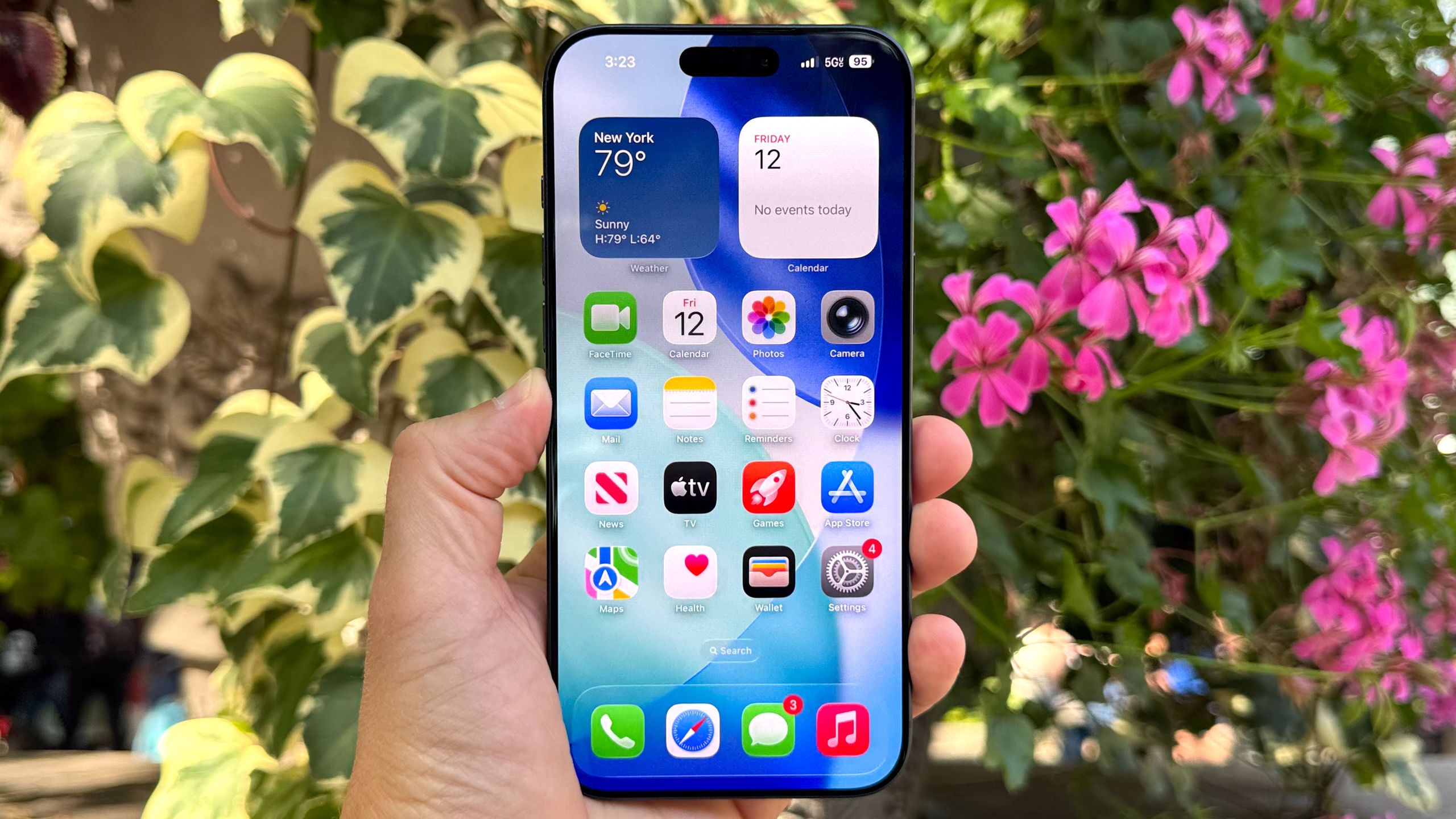
اگر برای نصب iOS 26 عجله ندارید، ممکن است یک حرکت هوشمندانه انجام دهید. در حالی که اپل در جدیدترین به روز رسانی خود مشکلات را برطرف می کند، جواهرات پنهان زیادی در سیستم iOS 18 فعلی شما وجود دارد که ارزش کاوش را دارند. من منوهای تنظیمات را بررسی کردم و چندین ویژگی پیدا کردم که واقعاً نحوه استفاده من از آیفون را تغییر داده است.

اینها ویژگی های پر زرق و برقی نیستند که اپل به نمایش می گذارد، بلکه بهبودهای عملی هستند که در منوهای تنظیمات پنهان شده اند. راهاندازی هر کدام کمتر از یک دقیقه طول میکشد، اما میتواند تلفن شما را شخصیتر، خصوصیتر و استفاده هر روزه آسانتر کند. در اینجا نحوه ایجاد احساس تازگی در iOS 18 وجود دارد.
1. برنامه های حساس را با محافظ Face ID پنهان کنید
(تصویر: © Tom’s Guide)
آیا تا به حال گوشی خود را به کسی داده اید تا عکسی را به او نشان دهد تا فکر کنید چه چیز دیگری ممکن است باز کند؟ iOS 18 به شما امکان می دهد برنامه های خاصی را با محافظت Face ID قفل کنید.
فقط روی هر نماد برنامه ضربه بزنید و نگه دارید تا زمانی که یک منو باز شود، سپس روی Require Face ID ضربه بزنید. اکنون این برنامه باید قفل چهره شما را باز کند حتی اگر قفل گوشی شما باز باشد. برای برنامه های بانکی یا پیام های خصوصی، می توانید به ادامه مطلب بروید: Hide and Require Face ID را انتخاب کنید.
دومی با حذف کامل برنامه از صفحه اصلی و قرار دادن آن در یک پوشه محافظت شده در کتابخانه برنامه، یک لایه محافظت اضافی به شما می دهد.
2. با آیکون های برنامه های رنگارنگ ظاهری منسجم ایجاد کنید

(تصویر: © Tom’s Guide)
نمادهای برنامه های چند رنگ در آیفون سال ها است که اساساً یکسان به نظر می رسند. iOS 18 با یک ترفند ساده که کل صفحه اصلی شما را تغییر می دهد، آن را تغییر می دهد.
روی هر فضای خالی ضربه بزنید و نگه دارید تا برنامههایتان شروع به حرکت کنندبعدا روی Edit & Customize ضربه بزنید در گوشه بالا رنگ را انتخاب کنید در پایین صفحه، و ناگهان همه نمادهای شما یک طرح رنگی هماهنگ را به اشتراک می گذارند. انتخابگر رنگ و لغزنده روشنایی به شما امکان می دهد کاغذ دیواری خود را مطابقت دهید یا ظاهری کاملاً جدید ایجاد کنید.
ترفند مورد علاقه من استفاده از ابزار قطره چکان برای انتخاب رنگ به طور مستقیم از تصویر کاغذ دیواری من است.
3. جلوی چرخش خودکار ویدیوها را بگیرید

(تصویر: © Tom’s Guide)
یکی از ویژگیهای آزاردهنده iOS تکرار بیپایان ویدیوها در برنامه Photos شما است. هر بار که ویدیویی را مشاهده می کنید، ادامه می یابد تا زمانی که آن را به صورت دستی متوقف کنید.
به تنظیمات، عکسها بروید و به پایین بروید تا Loop Videos را پیدا کنید. به سادگی سوئیچ کنید خاموش است، و ویدیوهای شما مطابق طبیعت فقط یک بار پخش و متوقف می شوند. در حالی که شما آنجا هستید همچنین غیرفعال کردن Autoplay Motion را در نظر بگیرید اگر ترجیح می دهید ویدیوها هرگز به صورت خودکار شروع به پخش نمی کنند.
این تغییر کوچک، مرور در کتابخانه عکس من را بسیار لذت بخش تر کرد. وقتی سعی میکنید یک کلیپ کوتاه را به کسی نشان دهید، دیگر برای توقف موقت ویدیوها تلاش نمیکنید.
4. مرکز کنترل خود را دوباره طراحی کنید

(تصویر: © Tom’s Guide)
من شخصاً همیشه دکمه های کوچک در مرکز کنترل را تنگ و محدود می بینم. با iOS 18، می توانید این فضا را به چیزی بسیار مفیدتر تبدیل کنید.
از گوشه بالا سمت راست به پایین بکشید و برای ورود به حالت ویرایش روی هر جایی ضربه بزنید. اکنون می توانید کنترل ها را بکشید، اما جادوی واقعی این است اهرم کوچک را در گوشه پایینی اکثر کنترل ها نگه دارید.
از اینجا، بکشید تا آنها را گسترش دهید آن را به دکمههای بزرگتر و آموزندهتر تبدیل کنید که جزئیات بیشتری را بدون باز کردن کامل برنامه نشان میدهند. برای امتحان کردن اضافه کردن کنترل های جدید مانند ضبط صفحه یا تنظیم سریع ابزارهای مورد استفاده خود برای دسترسی آسان تر.
5. دکمه های پیش فرض صفحه قفل را تغییر دهید

(تصویر: © Tom’s Guide)
آیکون چراغ قوه در صفحه قفل شما احتمالاً بیش از آنچه که بتوانید حساب کنید مسئول روشن کردن جیب شما است. اکنون می توانید میانبرهای صفحه قفل استوک را با چیزی که واقعاً استفاده می کنید جایگزین کنید.
روی صفحه قفل ضربه بزنید و نگه دارید تا Customize ظاهر شود، این را لمس کنید و Lock Screen را انتخاب کنید. روی دکمه منهای ضربه بزنید یکی از دکمه های هر دو گوشه را فشار دهید تا حذف شود. اگر روی یکی از نمادها ضربه بزنید، می توانید: از بین هزاران گزینه انتخاب کنید.
برای آشپزی، میانبر دوربینم را با دکمه تایمر سریع جایگزین کردم و مثلاً یک یادداشت سریع، چراغ قوه را جایگزین کردم.

دنبال کردن راهنمای تام برای Google News و ما را به عنوان منبع ترجیحی اضافه کنید برای مشاهده آخرین اخبار، تحلیل ها و بررسی های ما در فیدهای خود.

بازگشت به تلفن های همراه
