iOS 27 به طور خودکار رمزهای عبور ضعیف شما را برطرف می کند. در اینجا نحوه تنظیم آن آمده است
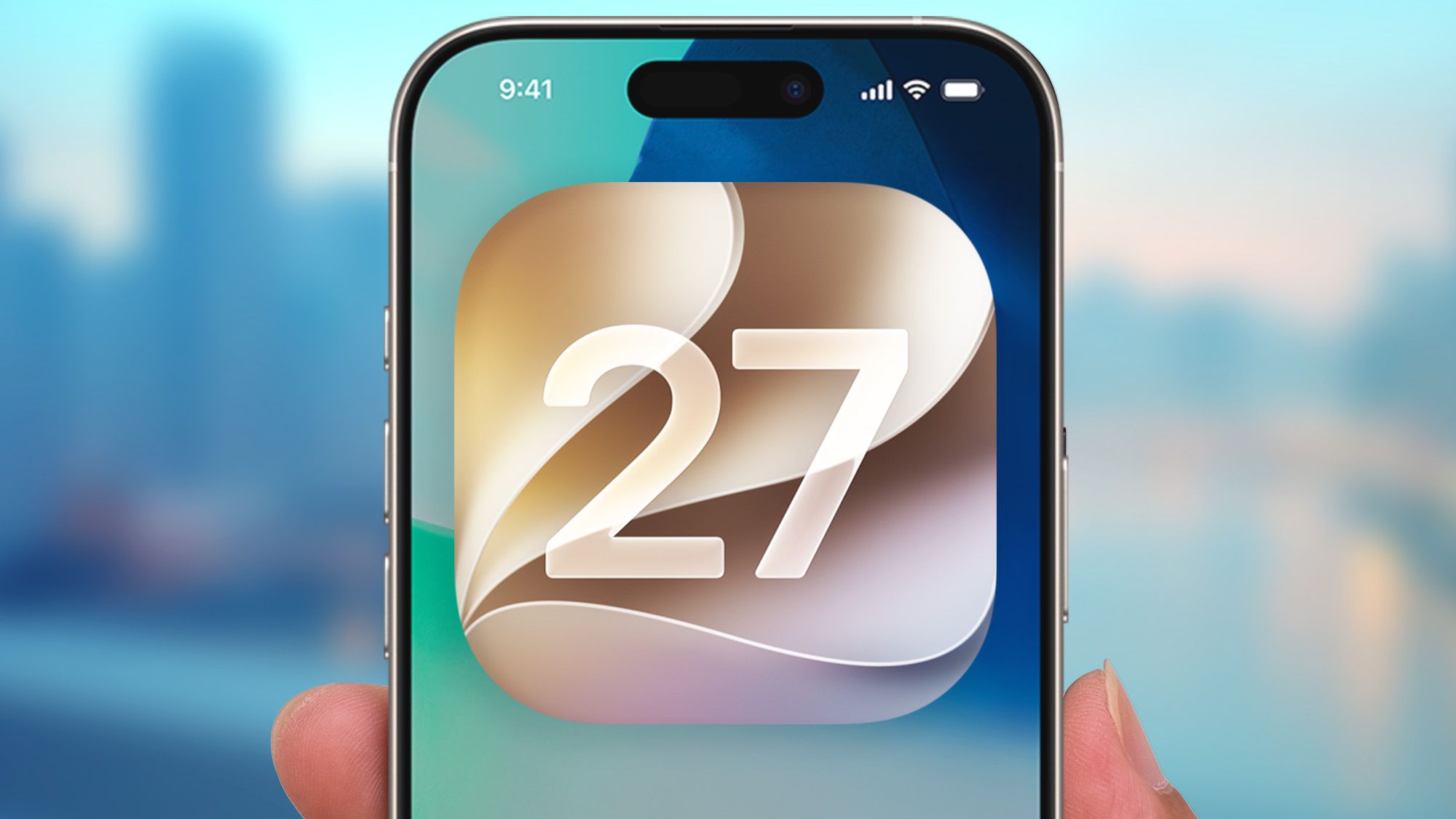
گذرواژه های ضعیف مسئول اکثر موارد نقض حساب هستند. گذرواژههای استفاده مجدد در چندین سایت، آسیبهای وارده به حساب کاربری را چند برابر میکنند.
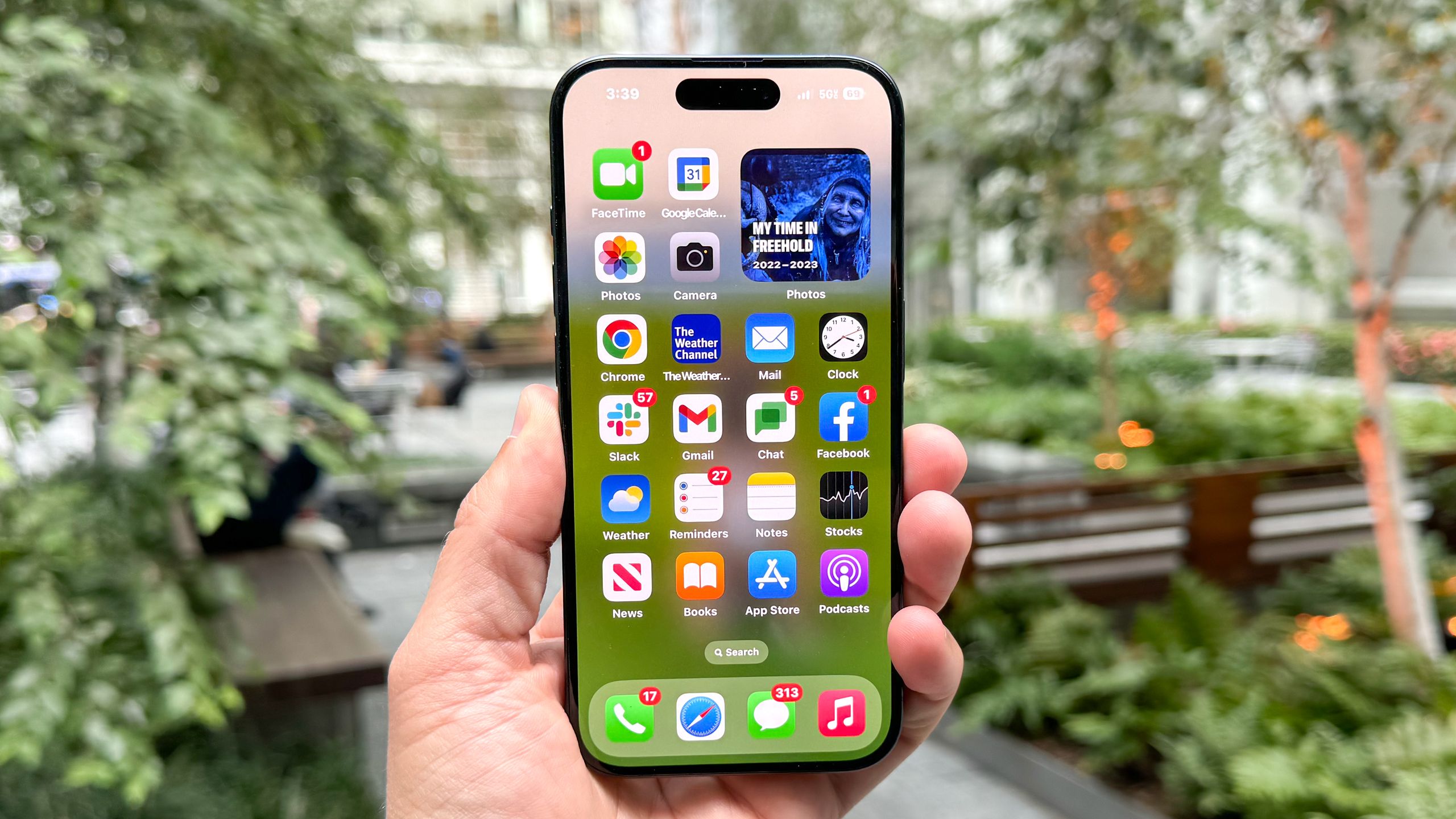

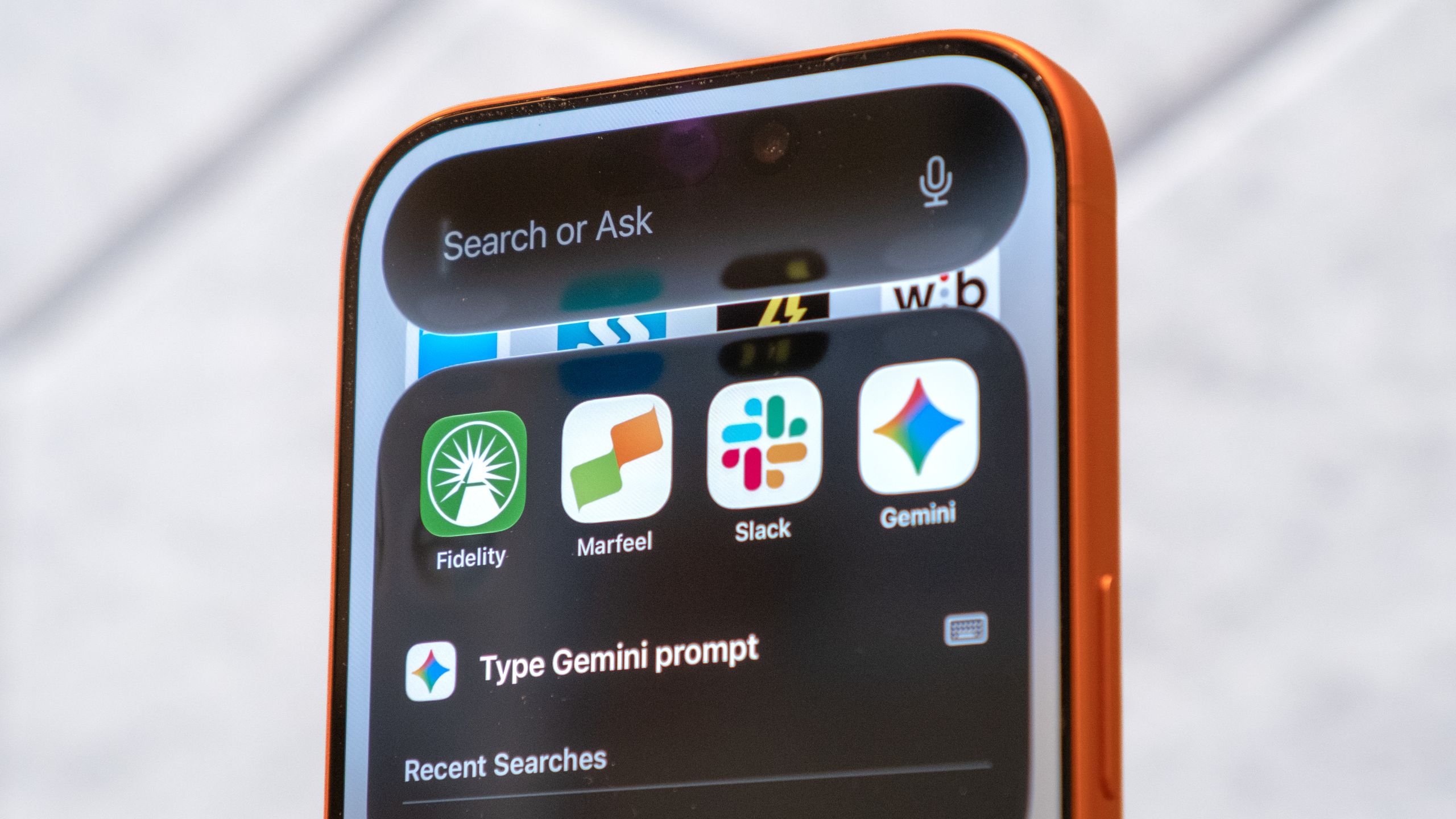
بیشتر مردم میدانند که باید این آسیبپذیریها را برطرف کنند، اما هرگز آن را برطرف نمیکنند. iOS 27 این بهانه را از بین می برد. Apple Intelligence اکنون می تواند به طور مستقل امنیت رمز عبور را برای شما مدیریت کند. به وب سایت ها وارد می شود، رمزهای عبور قوی ایجاد می کند، اعتبار شما را به روز می کند و تغییرات را به طور خودکار تأیید می کند.
شما فقط یک بار تأیید می کنید و فرآیند را در زمان واقعی مشاهده می کنید. در اینجا نحوه اجازه دادن به اپل برای مدیریت امنیت رمز عبور شما آمده است.
مطمئن شوید که آیفون شما iOS 27 را اجرا می کند
اگر هنوز آیفون خود را آپدیت نکرده اید، قبل از امتحان این ویژگی باید این کار را انجام دهید. قبل از دانلود هر چیزی، ابتدا از آیفون خود نسخه پشتیبان تهیه کنید به طور فزاینده تنظیمات، نام شما، iCloud، پشتیبان گیری iCloud و با لمس کردن اکنون پشتیبانگیری کنید.
اگر قبلاً از اپل بتا استفاده نکرده اید، برای شروع باید برای یک حساب توسعه دهنده رایگان ثبت نام کنید. پس از ثبت نام و حذف از لیست انتظار Apple Intelligence، می توانید تلفن خود را به روز کنید.
با این حال، اگر در گذشته از هر نسخه بتای اپل استفاده کرده اید، می توانید از مراحل ثبت نام به کلی صرف نظر کرده و نرم افزار را دانلود کنید. فقط تنظیمات را باز کنید، به General، Software Update، Beta Updates بروید و iOS 27 Developer Beta را انتخاب کنید. برای شروع نصب
چگونه از قابلیت رمز عبور خودکار استفاده کنیم؟
اپلیکیشن Passwords را باز کنید با استفاده از Face ID یا Touch ID در iPhone دارای iOS 27 احراز هویت کنید. بعداً روی امنیت ضربه بزنید – اینجاست که سیستم رمزهای عبور مشکل دار را علامت گذاری می کند.
در اینجا کادری را مشاهده می کنید که نشان می دهد چند کلمه عبور ضعیف علامت گذاری شده اند. روی Get Started و سپس Continue ضربه بزنید.
اجازه دهید رمزهای عبور شما به طور خودکار تصحیح شود

اگر از اینکه Apple Intelligence به طور خودکار رمزهای عبور را برای شما اصلاح می کند خوشحال هستید، روی Repair Passwords ضربه بزنید.
در نهایت، به Passwords اجازه دهید تا به طور موقت به کدهای تأیید دریافتی شما دسترسی داشته باشد. با زدن Allow.
هنگامی که اجازه رفع مشکل را دادید، می توانید عقب نشینی کنید و به Safari Apple Intelligence اجازه دهید همه چیز را مدیریت کند.

دنبال کردن راهنمای تام برای Google News و ما را به عنوان منبع ترجیحی اضافه کنید برای مشاهده آخرین اخبار، تحلیل ها و بررسی های ما در فیدهای خود. همچنین می توانید از بخش ویژه ما دیدن فرمایید. دفتر مرکزی تیم پس انداز راهنمای تام برای کمک متخصصان برای دریافت بهترین محصولات با قیمت کمتر.