آیفون 17 دارای ویژگی ضبط ویدیویی مضاعف است که دوربین های جلو و عقب را گرد هم می آورد – نحوه استفاده از آن
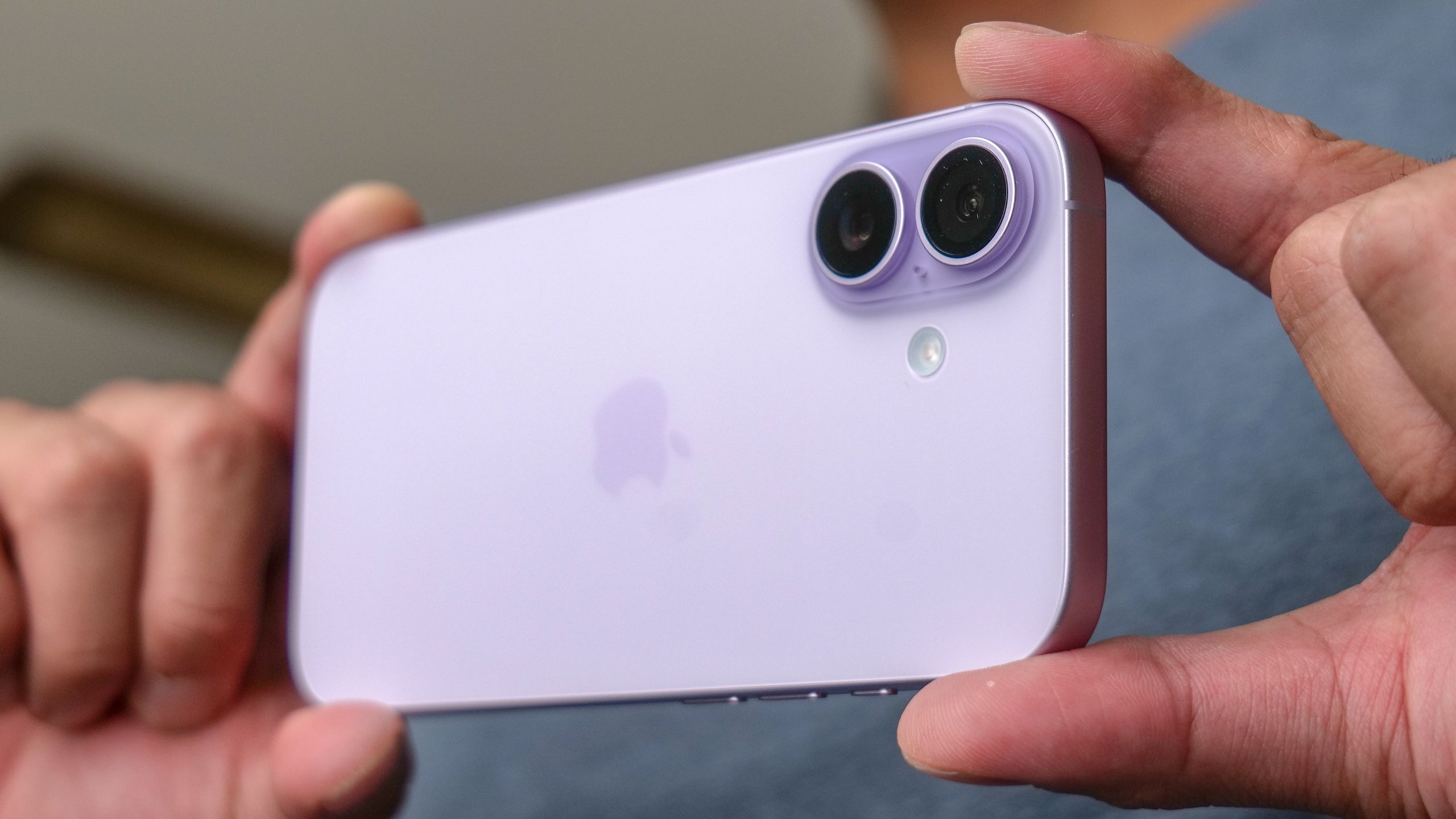
یکی از جالب ترین ویژگی های سری آیفون 17 ، امکان فیلمبرداری از دوربین های جلو و عقب است. اپل از زمان iOS 13 از لحاظ فنی چیزی به نام Multi Capture را ارائه داده است ، اما فقط برنامه های دوربین شخص ثالث است. ضبط دوگانه همین قابلیت را در برنامه رسمی دوربین آیفون به ارمغان می آورد.

آیفون 17 ممکن است تعجب کند که چگونه واقعاً از این ویژگی استفاده می کنید ، و حقیقت در واقع بسیار ساده است. اگر می خواهید هنگام ساخت فیلم ، واکنش های خود را ضبط کنید ، چگونه تنظیمات ویدیوی ضبط دوگانه آیفون 17 را باز می کنید.
اولین برنامه دوربین آیفون را باز کنید
(تصویر: © راهنمای تام)
اول کار برنامه دوربین آیفون را باز کنید با این حال ، شما ترجیح می دهید. نماد برنامه ، با استفاده از دکمه کنترل دوربین یا میانبر صفحه قفل. همه آنها به همان اندازه معتبر هستند.
تنظیم 2 را به فیلم تغییر دهید

(تصویر: © آینده)
برنامه دوربین شروع می شود عکس ضبط دوگانه را طبق فرضیه تنظیم کنید که پشتیبانی نمی کند. به همین دلیل روی گذرگاه ویدیو ضربه بزنید در پایین صفحه نمایش شما
روی سومین گرفتن ضربه بزنید

(تصویر: © راهنمای تام)
سپس شما نیاز دارید منوی تنظیمات سریع را باز کنیدبشر این نماد شش نقطه ای در گوشه بالا سمت راست صفحه شماست. سپس شما نیاز دارید انتخاب کردن ضبط مضاعف گزینه افتتاحیه.
وقتی صورت خود را در گوشه بالا سمت راست مشاهده می کنید ، می دانید که به درستی کار می کند. این روش همچنین ویژگی ضبط دوگانه را به منوی Pop -up اضافه می کند ، که باعث می شود باز و خاموش کردن بعداً آسانتر شود.
ثبت نام چهارم را شروع کنید

(تصویر: © راهنمای تام)
پس از باز شدن دوتایی ، تمام کاری که باید انجام دهید روی دکمه بزرگ ضبط قرمز ضربه بزنید زیر صفحه شما شما می توانید آن را به عنوان یک جایگزین انجام دهید دکمه کنترل دوربین را لمس کنیدهمین کار را می کند
محدودیت های ضبط دودویی
تنها چیزی که شما باید در مورد فیلم ضبط دوگانه بدانید این است که شما آزادی زیادی برای سفارشی کردن نحوه ذخیره همه آنها ندارید. شما هنوز هم بر تنظیمات ویدیویی مانند وضوح و سرعت مربع کنترل دارید – دوم محدود به 30 فریم در ثانیه است.
با این حال ، در مورد ثبت نام مضاعف واقعی ، گزینه های شما محدود است. نمای دوربین جلو را می توان به گوشه های مختلف صفحه منتقل کرد ، در حالی که تنها گزینه ای که شما دارید مرتبط است. هنگام باریک شدن تغذیه دوربین عقب ، هیچ گزینه ای برای بزرگنمایی نمای جلو وجود ندارد ، یا نمی توانید صفحه نمایش صفحه تقسیم شده را انتخاب کنید که توجه مساوی را به هر دو نشان دهد.
مانند یک فیلم واکنش YouTube ، چهره شما محکوم به نشستن در گوشه و کنار با ظهور وقایع جالب تر است. تا زمانی که ویژگی اپل را برای به روزرسانی مناسب مشاهده نکردید ، یعنی.
دنبال کردن راهنمای تام در Google News وت ما را به عنوان یک منبع ترجیحی اضافه کنید برای به دست آوردن اخبار فعلی ، تجزیه و تحلیل و بررسی در تغذیه خود. حتماً روی دکمه ردیابی کلیک کنید!
بیشتر از راهنمای تام

بازگشت به تلفن های همراه تلفن همراه
