من بیش از یک ماه است که از OnePlus 15 استفاده می کنم و اینها ویژگی های مخفی هستند که همه گوشی های اندرویدی باید کپی کنند.
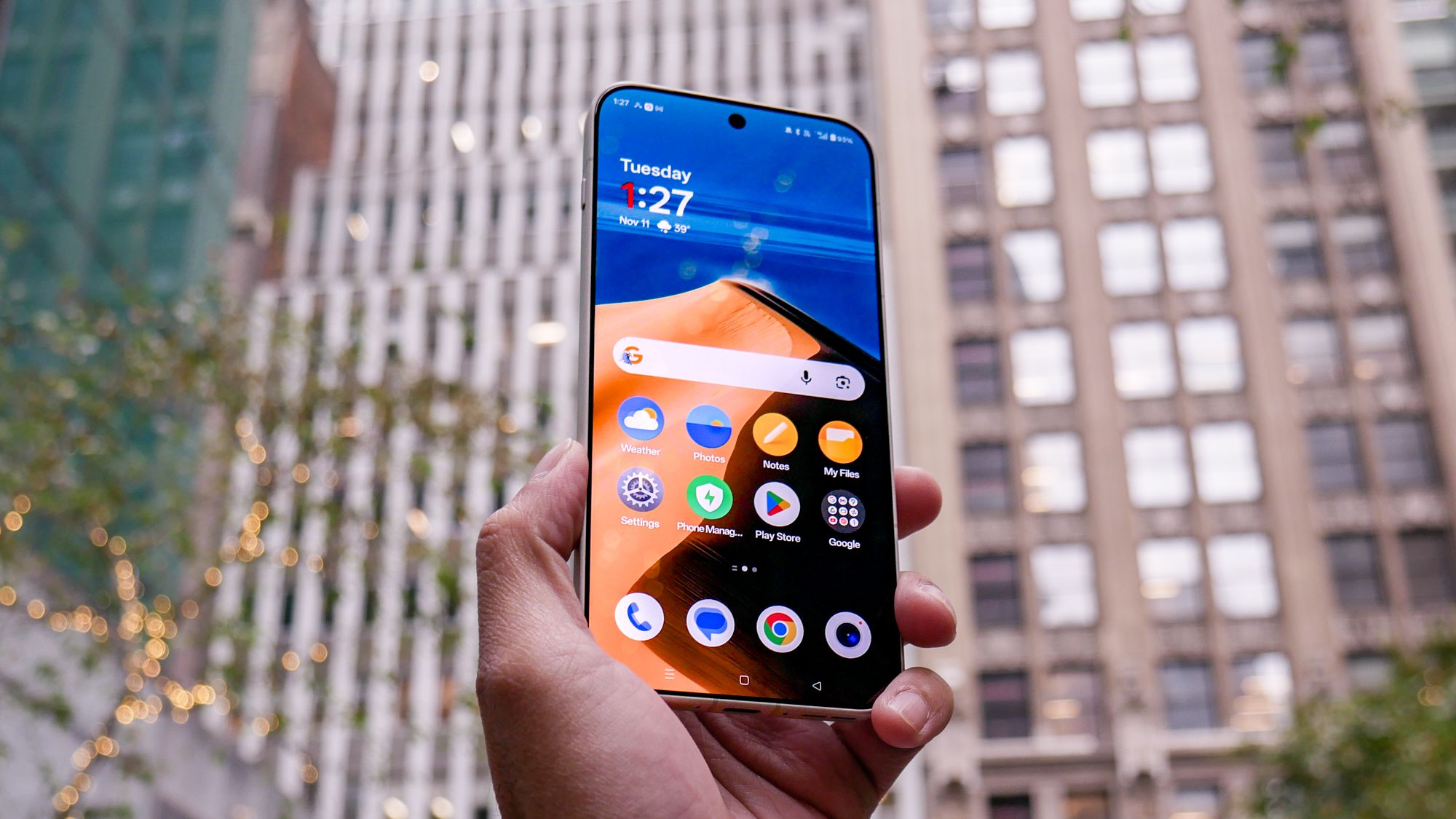
پس از آزمایش بیش از دوازده تلفن در سال گذشته، OnePlus 15 مورد علاقه من شد. در این فرآیند، گوشیهای باریکی مانند iPhone Air و گوشیهای تاشوی قابل توجهی مانند Galaxy Z Fold 7 را پشت سر گذاشت. در حالی که پرچمدار جدید OnePlus در بسیاری از زمینهها، مانند داشتن بهترین عمر باتری گوشی در بازار، رکوردها را شکسته است، من در واقع تحت تاثیر سایر ویژگیهای نرمافزاری همراه با این گوشی هستم.
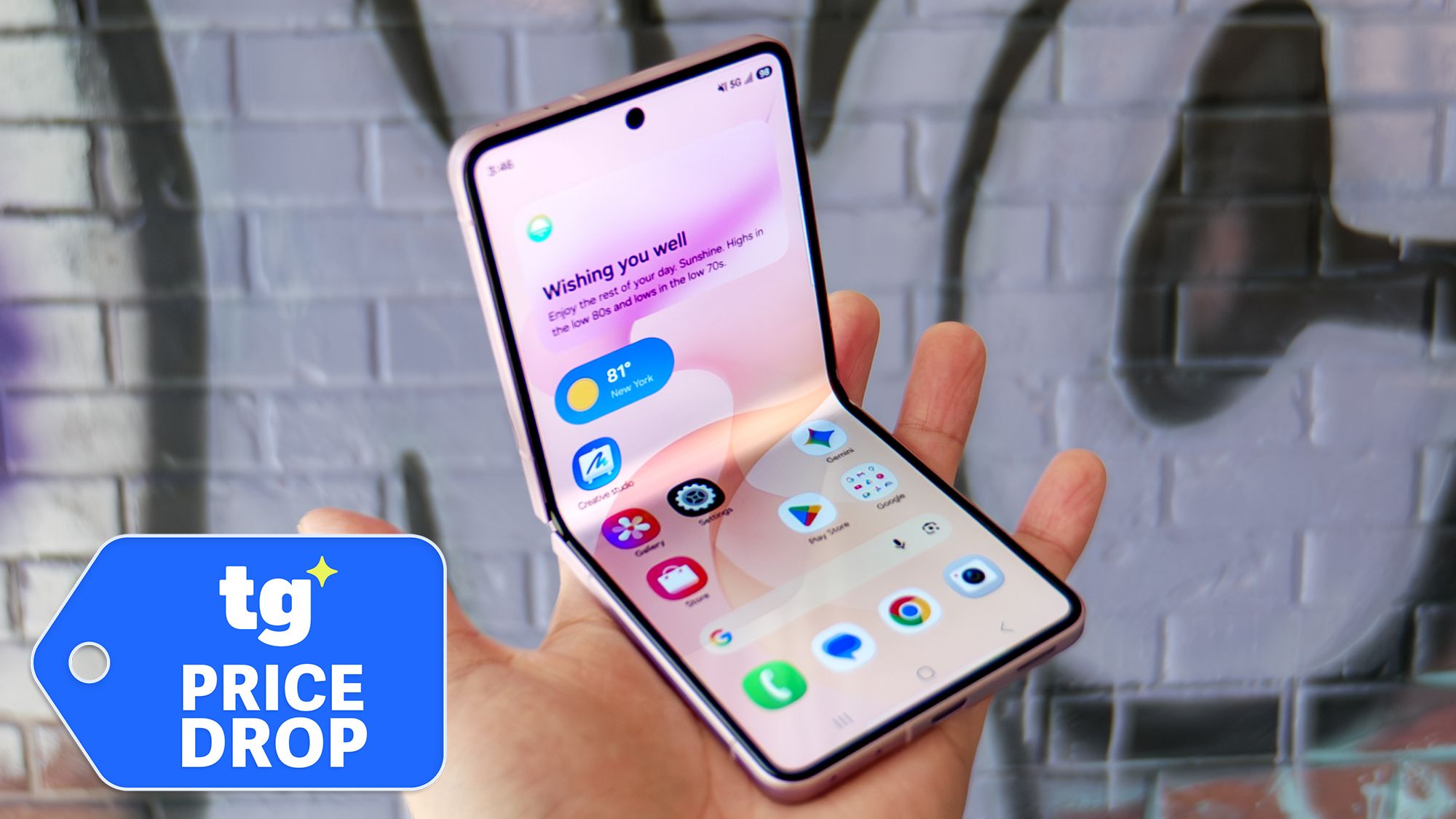
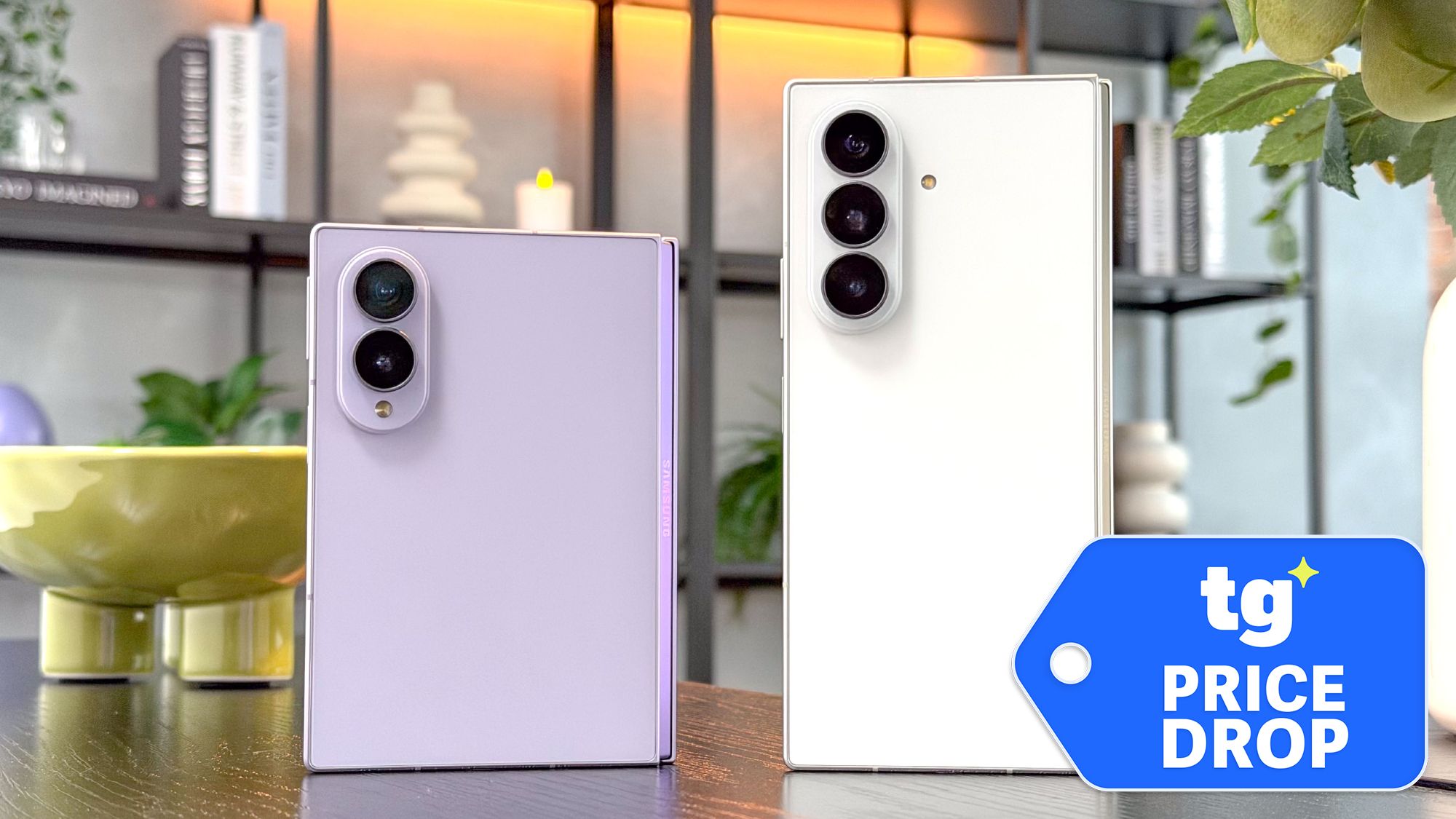
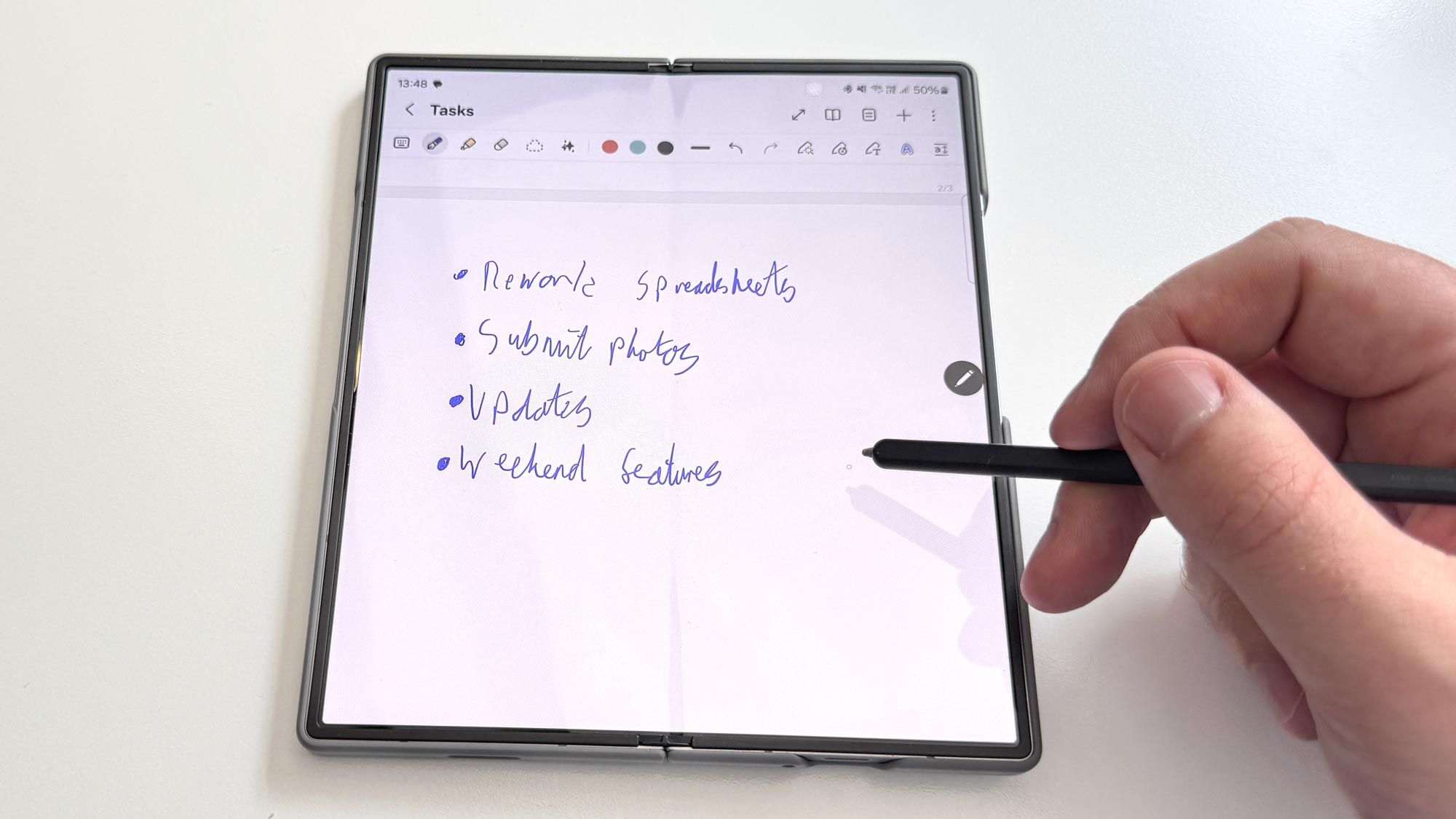
من به طور خاص در مورد همه چیزهایی صحبت می کنم که OnePlus در تجربه OxygenOS 16 در حال اجرا بر روی Android 16 قرار داده است. در حالی که من همچنان از اینکه چگونه نرم افزار جدید چندوظیفگی را در یک دستگاه تبلت دوباره تصور می کند شگفت زده می شوم، OnePlus 15 دارای ویژگی ها و ابزارهای پنهان بسیاری است که همچنان به من ثابت می کند که یکی از بهترین تلفن های موجود در بازار است.
این ابزارها آنقدر یکپارچه و کاربردی هستند که نباید فقط به این پرچمدار تکیه کنند. سایر گوشی های اندرویدی نیز باید آنها را کپی کنند.
با آیفون یا رایانه شخصی به اشتراک بگذارید
امروز هیچ چیز بیشتر از دردسر انتقال فایل از یک گوشی به گوشی دیگر آزارم نمی دهد. در حالی که انتقال اندروید به اندروید کمی ساده تر است، فرآیند انتقال از اندروید به آیفون کاملا متفاوت است. با این حال، OnePlus 15 این مشکل را با ویژگی اشتراک گذاری آیفون داخلی خود حل می کند.
می توانید این ویژگی را برای انتقال فایل ها بین OnePlus 15 و iPhone از منوی تنظیمات سریع فعال کنید. اکنون برای انجام این کار باید اپلیکیشن O+ Connect را روی آیفون خود نصب کنید. پس از اجرا، فایل هایی را که می خواهید انتقال دهید انتخاب می کنید و همه این کارها به صورت بی سیم انجام می شود.
دور زدن شارژ

اگر به اندازه من با گوشی خود بازی می کنید، می دانید که چگونه گوشی شما هنگام بازی و شارژ همزمان آن سرخ می شود. OnePlus با قابلیتی که آن را Bypass Charging می نامد، این مشکل را برطرف می کند، گزینه ای که از منوی OP Gaming Core قابل دسترسی است.
وقتی فعال باشد، وقتی به آداپتور برق وصل می شود، شارژ باتری را متوقف می کند. در عوض، منبع تغذیه را به سمت بازی فعال هدایت می کند. این تضمین میکند که بازی من با عملکرد مطلوب اجرا میشود و تجربه بازی پایدارتری را ارائه میدهد.
شتاب دوگانه وای فای

این قابلیتی است که من میخواهم همه تلفنها ارائه دهند زیرا سرعت پایین داده بدون توجه به دستگاهی که استفاده میکنید آزاردهنده است. در خانهام، من به راحتی بین 30 تا 50 دستگاه را به طور همزمان به روترم متصل میکنم که در نتیجه سرعتهای ناهماهنگی در لپتاپ و تلفنهایم ایجاد میشود.
در تنظیمات دستیار Wi-Fi، میتوانم OnePlus 15 خود را به طور همزمان به دو شبکه Wi-Fi متصل کنم. اگر منصف باشیم، همه برنامهها از این ویژگی پشتیبانی نمیکنند، اما برنامههایی که من اغلب در هر روز استفاده میکنم (YouTube، Facebook، TikTok و Instagram) همگی از آن بهره میبرند. در نتیجه، هنگام تماشای ویدیو با این برنامه ها، بافر کمتری وجود دارد.

هر بار که اسکرین شات میگیرم اذیت میشوم و مجبور میشوم چیزی را در آن پنهان کنم، مانند آدرس ایمیل یا سایر اطلاعات شخصیام. با برنامه ویرایش عکس بومی OnePlus 15، گزینهای به نام Pixelate وجود دارد که باعث میشود جزئیاتی که میخواهم خصوصی نگه داشته شوند را پنهان کند. من می توانم ابزار را انتخاب کنم و مناطقی را که نمی خواهم نشان داده شوند حذف کنم.
من به خصوص دوست دارم که نه تنها سبک های مختلفی برای انتخاب وجود دارد، بلکه عملکرد خودکار به طور خودکار عکس یا تصویر را اسکن می کند تا ببیند چه اطلاعات شخصی ممکن است مسدود شود. به اندازه کافی هوشمند است که نام، آدرس ایمیل، شماره تلفن و موارد دیگر را شناسایی کند. اگر این ویژگی چیزی را که نباید پیکسل می کند، یک ضربه سریع می تواند آن را آشکار کند.
حالت سه پایه

در حالی که عملکرد دوربین OnePlus 15 در شرایط کم نور در مقایسه با سایر تلفنهای دوربین برتری که من آزمایش کردهام با مشکل مواجه است، یک تنظیم وجود دارد که باید برای بهبود کیفیت آن تصاویر از آن آگاه باشید. این حالت Tripod Mode نامیده می شود و فقط در حالت شب قابل دسترسی است. برای استفاده از آن، به سادگی روی نماد سه پایه در برنامه دوربین ضربه بزنید.
در صورت فعال بودن، حالت Tripod به OnePlus 15 اجازه می دهد تا در شرایط نور کم با نوردهی طولانی تری عکس بگیرد. بهجای نوردهیهای معمولی ۳ ثانیهای که معمولاً یک تلفن دوربین دار میگیرد، نوردهی ۱۰ ثانیه طول میکشد تا حداکثر نور ممکن را از صحنه بگیرد. با این حال، این امر مستلزم آن است که تلفن بی حرکت بماند، گویی روی سه پایه است. نتایج بسیار واضحتر از تلاش برای عکاسی دستی و کمی روشنتر با نتایج قابلتوجه واضحتر هستند. اگر نمیخواهید تنظیمات را در حالت Master ایجاد کنید، این برای عکاسی نجومی عالی است.

دنبال کردن راهنمای تام برای Google News و ما را به عنوان منبع ترجیحی اضافه کنید برای مشاهده آخرین اخبار، تحلیل ها و بررسی های ما در فیدهای خود.