آیا به تازگی آیفون 17 پرو مکس خریده اید؟ در اینجا 7 تنظیمات وجود دارد که توصیه می کنم ابتدا آنها را تغییر دهید
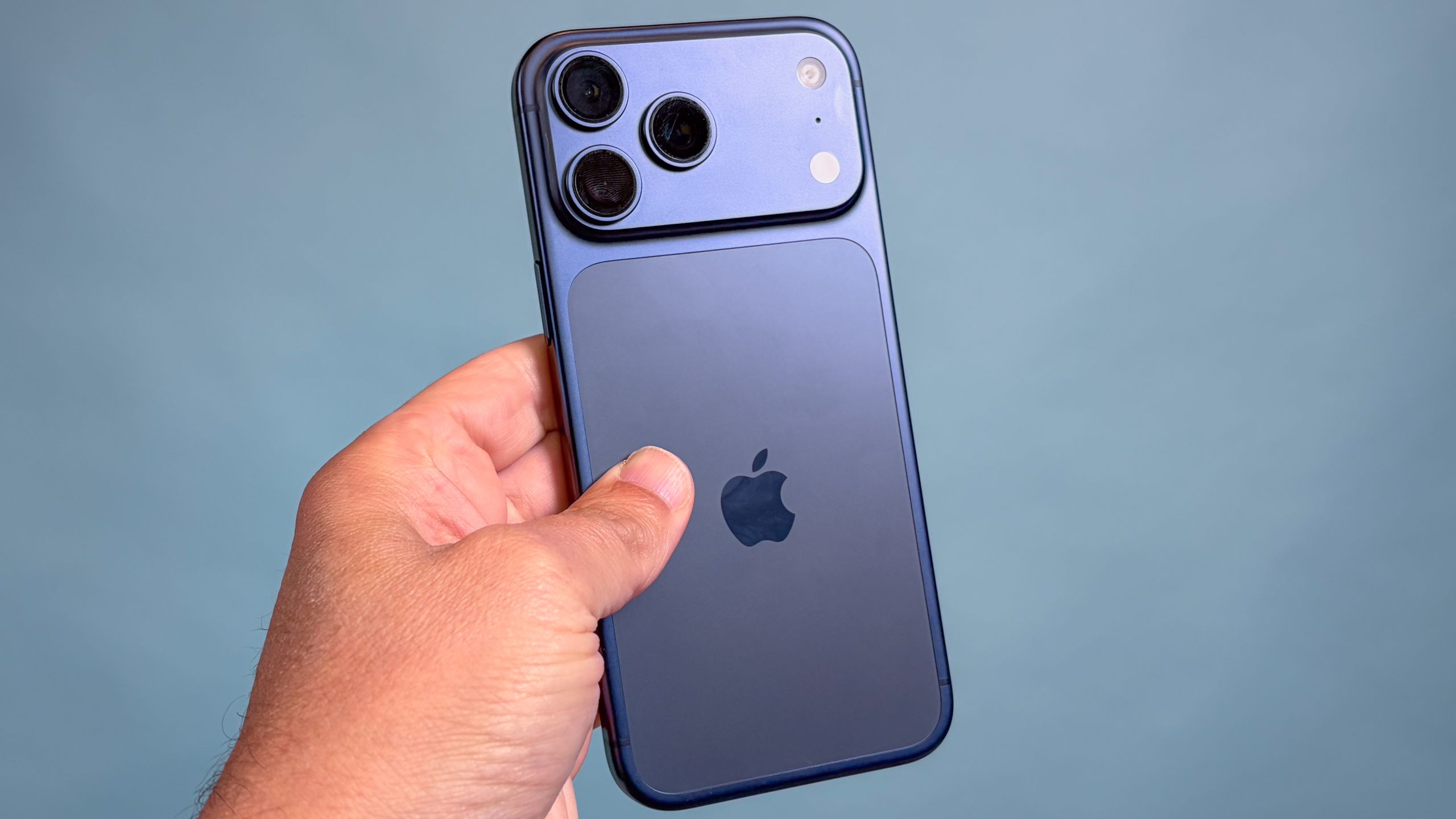
اگر صاحب یک آیفون 17 پرو مکس هستید، به خاطر داشتن بهترین آیفون موجود و به طور کلی یکی از بهترین تلفن های موجود در بازار به شما تبریک می گویم. اما چه یک کاربر باتجربه آیفون باشید و چه اولین کاربر آیفون، احتمالا تنظیماتی وجود دارد که از آنها اطلاعی ندارید.
من همچنین یک 17 پرو مکس دارم و حدود هفت سال است که از آیفون استفاده می کنم. در این بین، من نکات و ترفندهایی را گردآوری کرده ام که هر کاربر شایسته دانستن آنهاست. برخی نکات در مورد سایر آیفون ها نیز صدق می کند. بنابراین اگر در زندگی خود کاربران آیفون دیگری دارید، آنها را به اشتراک بگذارید. با فرض اینکه آیفون 17 پرو مکس خود را راه اندازی کرده اید و آماده کار کرده اید، در اینجا هفت نکته برتر من آورده شده است.
1. دکمه اکشن را کاری که می خواهید انجام دهید
مگر اینکه از آیفون 15 پرو یا جدیدتر تغییر دهید، آیفون 17 پرو مکس ممکن است اولین تجربه شما با دکمه اکشن اپل باشد، که جایگزین نوار لغزنده هشداری می شود که تا همین اواخر سمت چپ هر آیفون را زیبا می کرد.
بهطور پیشفرض، دکمه Action همان کنترل بیصدا را با نوار لغزنده دارد. تنها تفاوت این است که به جای کشیدن انگشت، آن را فشار داده و نگه دارید تا فعال شود. با این حال، مزیت دکمه Action این است که می توانید آن را مجبور به انجام بسیاری از کارهای دیگر به جای آن کنید.
برای بررسی گزینه های خود، به آدرس زیر بروید: تنظیمات > دکمه عمل و در میان گزینه های موجود حرکت کنید. گزینههای شما عبارتند از فعال کردن حالتهای فوکوس، روشن کردن دوربین، فعال کردن هوش بصری، چراغ قوه یا یادداشتهای صوتی، و همچنین گزینه پیوند کنترل مرکز کنترل، تنظیمات دسترسی یا میانبر دلخواه شما.
2. کلمات بیدار سیری را غیرفعال کنید

احضار سیری با دستورات صوتی همیشه در تبلیغات خوب به نظر می رسد، اما اغلب آن را آزاردهنده می دانم. به خصوص زمانی که تلفن شما بد شنیده می شود و بدون درخواست شما دستیار را فعال می کند.
بنابراین من Siri را طوری تنظیم کردم که فقط زمانی فعال شود که دکمه پاور به مدت طولانی فشار داده شود، بنابراین فقط آن را از عمد فعال می کنم. برای اینکه خودتان این کار را انجام دهید، به آدرس زیر بروید: Apple Intelligence and Siri > با سیری صحبت کنید و بنویسیدسپس انتخاب کنید بسته شد از منوی بالا
3. پیش فرض های دوربین خود را تنظیم کنید

قبل از اینکه از مزایای دوربین جدید سنتر استیج آیفون 17 پرو مکس یا لنز تله فوتو 4x استفاده کنید، گزینه های پایین صفحه را بررسی کنید. دوربین منو را باز کنید تا بدانید هر بار که برنامه را باز می کنید همه چیز همانطور که می خواهید باشد.
برای مثال، میتوانید تصمیم بگیرید که کلید Camera Control در سمت راست آیفون را خاموش کنید یا نحوه عملکرد آن را تنظیم کنید. همچنین اگر میخواهید تصاویرتان ویژگی رنگ خاصی داشته باشند، میتوانید یک سبک عکس پیشفرض تنظیم کنید، فرمتها و وضوحهای پیشفرض را برای ویدیو و تصاویر انتخاب کنید، و خطوط شبکه و سطح را روشن کنید تا به شما در کادربندی مناسب تصاویر کمک کند.
شاید مهم ترین بخش تنظیمات تنظیمات باشد. در اینجا میتوانید انتخاب کنید که با خروج از برنامه دوربین، کدام گزینه بازنشانی شود و کدام گزینه همانطور که آن را ترک کردهاید، باقی بماند. این به شما امکان می دهد هر بار که می خواهید عکس بگیرید، از ابتدا شروع کنید یا هر بار نسبت تصویر، فیلتر و موارد دیگر را مناسب به شما می دهد.
4. درصد باتری را به نوار وضعیت خود اضافه کنید

نمیدانم چرا اپل بهطور پیشفرض تصمیم گرفت تا زمانی که Control Center را باز نکنید، درصد باتری آیفون خود را دقیقاً بدانید. اما خوشبختانه به شما امکان میدهد آن را تغییر دهید، بنابراین به همان اندازه که دوستان اندرویدی ما دریافت میکنند، جزئیات بیشتری دریافت میکنید.
باز کنید باتریو بعد درصد باتری را روشن کنید. شماره مربوطه در گوشه سمت راست بالا باز می شود.
5. شارژ بهینه و قدرت تطبیقی

در حالی که در منوی باتری هستید دو تنظیم دیگر وجود دارد که ارزش دیدن آنها را دارد. یکی از این موارد به شما امکان می دهد ظرفیت باتری را محدود کنید تا به سرعت پیر نشود، در حالی که دیگری به آیفون اجازه می دهد تا زمانی که بیش از حد معمول از تلفن خود استفاده می کنید، شارژ شما را هوشمندتر مدیریت کند.
برای رسیدن به آنجا به آدرس زیر بروید: تنظیمات > باتری > شارژ و سپس حد شارژ خود را انتخاب کنید (بین 80٪ تا 100٪) و شارژ باتری بهینه را فعال کنید
بعداً، زیر باتری > حالت برق و Adaptive Power و Adaptive Power Notifications را فعال کنید تا به آیفون اجازه دهید تغییراتی را برای افزایش عمر باتری انجام دهد (و در صورت انجام این کار به شما اطلاع دهد).
6. صفحه نمایش همیشه روشن خود را تنظیم کنید

من از نمایشگر همیشه روشن (AOD) در آیفون 17 پرو مکس برای قابل مشاهده بودن زمان و اعلان های دریافتی قدردانی می کنم. اما شاید ترجیح میدهید یک نمای کمتر حواسپرتی از صفحه اصلی خود داشته باشید یا زمانی که از آن استفاده نمیکنید، صفحه آیفون شما کاملاً خاموش شود.
هر ترجیحی که دارید، میتوانید با رفتن به زیر آن را مطابق میل خود تنظیم کنید: صفحه نمایش و روشنایی > صفحه نمایش همیشه روشن. در اینجا میتوانید روشن یا خاموش بودن AOD را انتخاب کنید و در صورت روشن بودن، میتوانید انتخاب کنید که کاغذ دیواری شما قابل مشاهده و تار باشد.
7. لمس Haptic را پاسخگوتر کنید

شاید این تنظیمی است که من بیشتر از همه از آن استفاده میکنم زیرا بر عنصر اصلی تعامل با iOS تأثیر میگذارد. لمس لمسی یا ضربه های طولانی روی صفحه می تواند کمی کندتر شود و باز کردن کنش ها یا اعلان ها در صفحه اصلی کمتر مفید باشد. اما شما می توانید این را تسریع کنید.
با رفتن به یک سفر دسترسپذیری > لمس (در بخش فیزیکی و موتور) > لمس لمسیدر اینجا می توانید Fast را از بین سه گزینه انتخاب کنید. این ویژگی را با استفاده از نسخه نمایشی در همان صفحه آزمایش کنید تا مطمئن شوید که از همه چیز قبل از خروج راضی هستید.

دنبال کردن راهنمای تام برای Google News و ما را به عنوان منبع ترجیحی اضافه کنید برای مشاهده آخرین اخبار، تحلیل ها و بررسی های ما در فیدهای خود.