Macos Tahoe اکنون زنده است: 5 ویژگی برای اولین بار
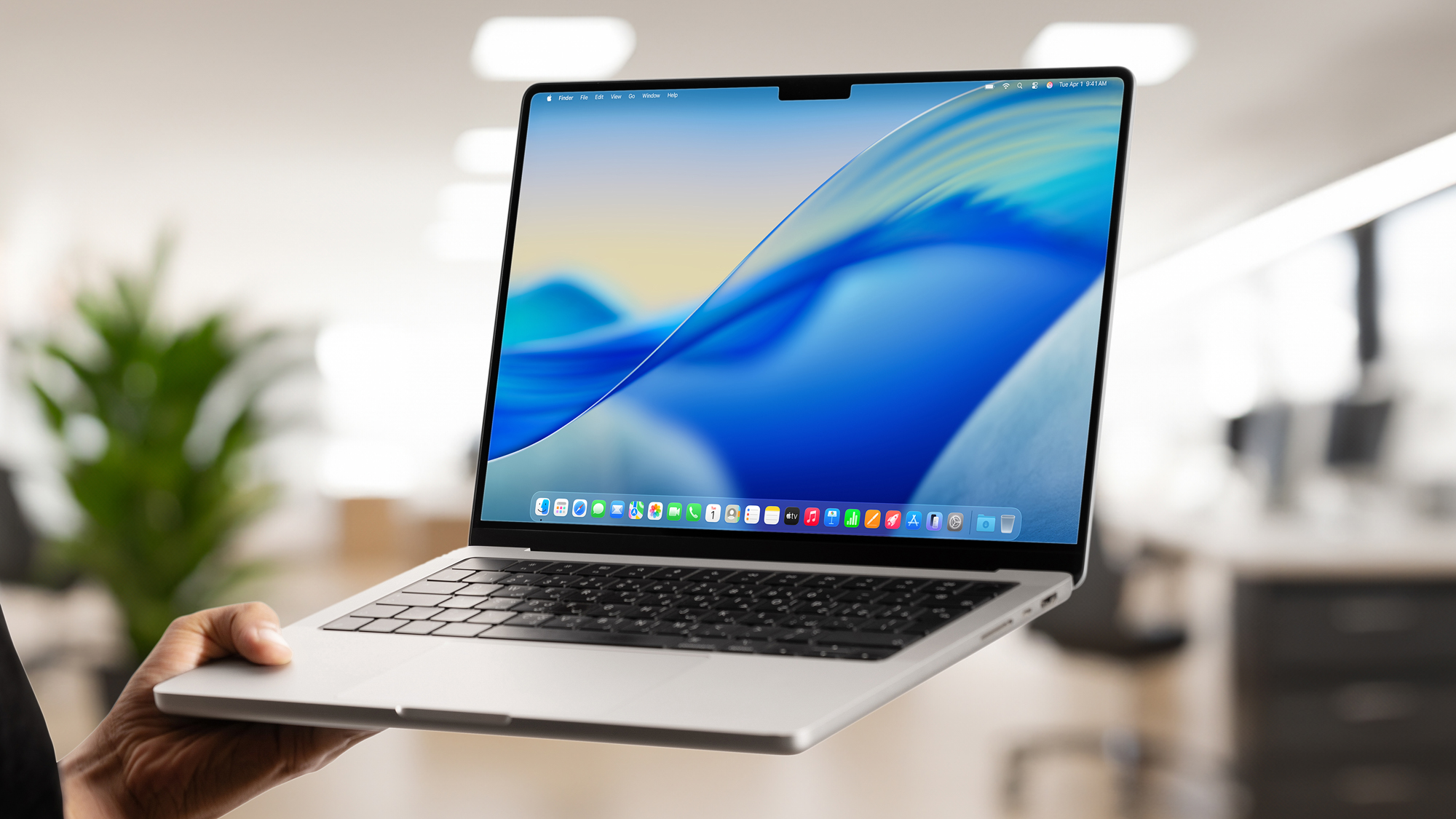
اپل سیستم عامل جدید MacOS Tahoe را به عنوان یک به روزرسانی رایگان برای همه MAC های پشتیبانی شده راه اندازی کرد ، و من بسیار هیجان زده هستم که باعث می شود عمومی بعد از استفاده از آن برای ماه ها ، شروع به بازی با نسخه کامل کند.
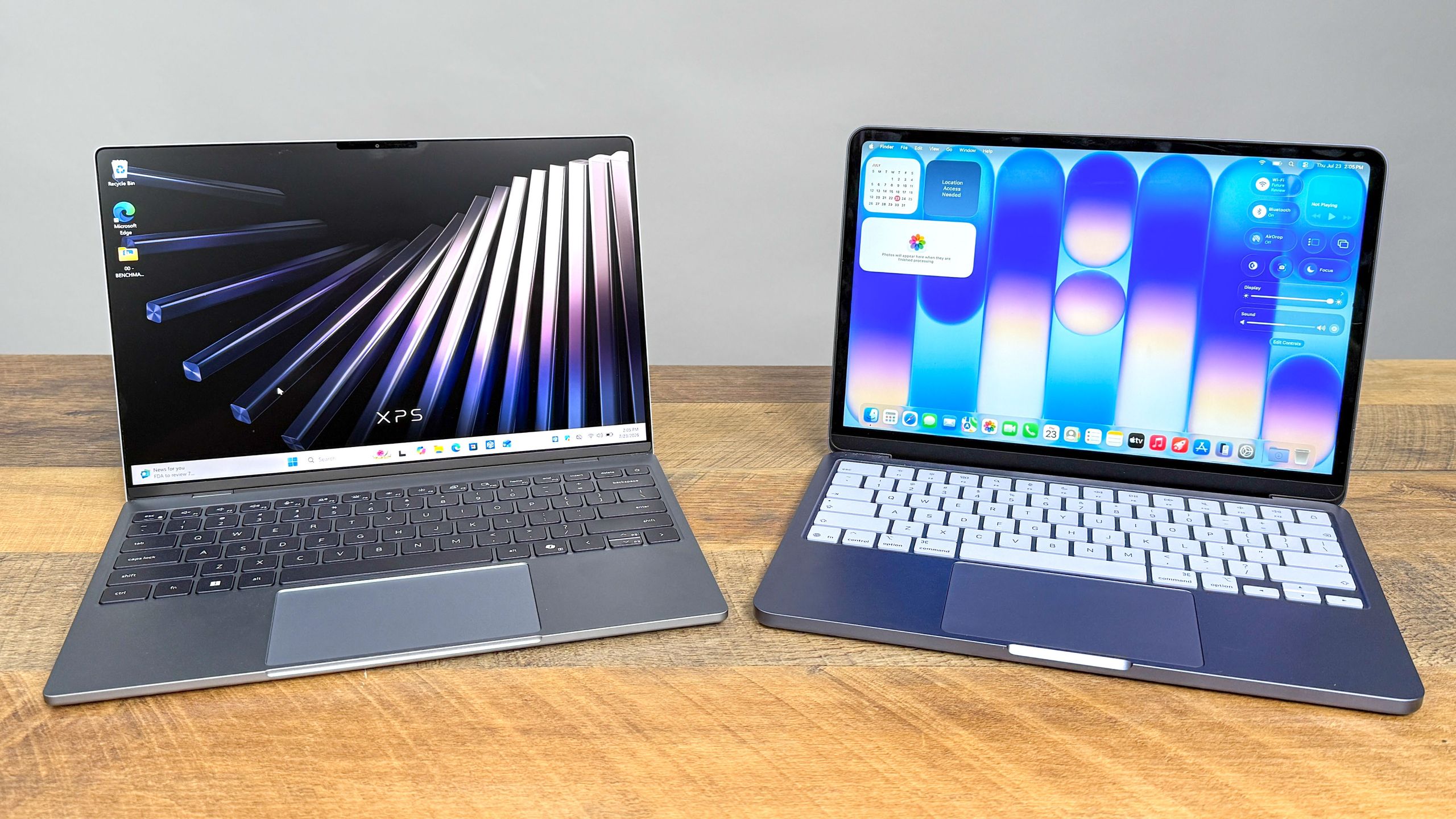


اگر MAC شما از این امر پشتیبانی می کند ، من پیشنهاد می کنم MacOS Tahoe را به چند دلیل ارتقا دهید ، حداقل به این دلیل که ویژگی های جدید سرگرم کننده مانند گزینه های سفارشی سازی پوشه رنگارنگ و روش های جدید برای تولید هنر با Image Playground را اضافه می کند.
علاوه بر این ، ارتقاء فوق العاده مفیدی برای جستجوی کانون توجه وجود دارد که Apple را به روش های قدرتمند جدید ، بازی های جدید و بازی های جدید و برنامه های مجله و بازی های جدید و برنامه های مجله و بازی های جدید وصل می کند.
من می دانم چون ماه هاست که برای نوشتن بررسی MacOS Tahoe ، پیش از این آزمایش MacOS Tahoe را آزمایش کرده ام ، بنابراین یک صندلی ردیف جلو برای به روزرسانی وجود دارد (راهنمای ما در مورد نحوه بارگیری MacOS Tahoe را از دست ندهید). با توجه به این ، من می خواستم برخی از ویژگی های جدید فوق العاده را برای تلاش برای کنار آمدن با MacOS Tahoe اجرا کنم!
5 ویژگی برای اولین بار در MacOS Tahoe
MacOS Tahoe انواع تغییرات کوچک و ریز را که MAC شما کار می کند ، دارد و برای سرعت بخشیدن به یک هفته طول می کشد. برای ارائه عنوان ، مهمترین پیشنهادات من برای اولین تلاش از ویژگی های جدید MacOS Tahoe.
شیشه مایع و گزینه های سفارشی سازی جدید
احتمالاً وقتی به MacOS Tahoe ارتقا می یابید ، اولین تغییری که متوجه خواهید شد ظاهری جدید مانند یک زبان طراحی “شیشه مایع” است که این شرکت امسال با آیفون ، آیپد ، مک و موارد دیگر راه اندازی کرده است ، اما با گزینه های شخصی سازی جدید در مک شما همراه است.
بنابراین ، پس از اتمام نحوه همه ابزارک ها و ویندوزها در Mac شما این زیبایی شناسی طراحی جدید را به پایان رساند ، اکنون بررسی کنید که چگونه می توانید رنگ پوشه ها را در Finder تغییر دهید یا ایموجی ها را به پرونده های فردی اضافه کنید.
اگر شما Ctrl + کلیک کنید در یک پوشه ، گزینه های جدیدی را در زیر گزینه “سفارشی این پوشه” از جمله منوی جدید ایموجی مشاهده خواهید کرد که می توانید برای تغییر رنگ پوشه و اضافه کردن ایموجی های مورد نظر خود به پوشه استفاده کنید. این ممکن است کمترین تغییر در عملکرد باشد ، اما ممکن است از نظر ارائه کنترل خلاقانه تر در مورد نحوه ظاهر MAC شما ، معنی دار ترین باشد.

علاوه بر این ، تعدادی کنترل جدید برای سفارشی کردن آنچه در منوی مرکز فرمان MAC مشاهده می کنید وجود دارد. برای سفارشی سازی ، کافی است روی نماد Command Center در گوشه بالا سمت راست کلیک کرده و روی دکمه “ویرایش کنترل” کلیک کنید.
جستجوی روزانه

به روزرسانی مورد علاقه من با MacOS Tahoe یک جستجوی نورافکن جدید است که توسط Apple Intelligence دوباره طراحی و پشتیبانی می شود.
من به خصوص دوست دارم هر آنچه را که می خواهید یک جستجوی کانون توجه داشته باشید بنویسم و استفاده از آن برای بلافاصله برای نتایج جستجوی مفید چقدر آسان است. این بسیار شبیه به منوی Windows Start است ، اکنون می توانید یک جستجوی Spotlight را انجام دهید (منطقه CMD +) ، هر آنچه را که می خواهید بنویسید (یک پرونده ، یک برنامه ، نام شخصی و غیره) و تقریباً با آنچه به دنبال آن هستید ، لیست نتایج خوبی را بدست آورید.
جستجوی Spotlight در MacOS Tahoe قدرت بسیار بیشتری دارد ، زیرا اکنون می تواند برنامه های دیگر را جستجو کند (می توانید به نامه و پیام ها فکر کنید) و می توانید انواع کارها را از جعبه جستجو انجام دهید.
برای این منظور ، بیش از یک زیرنویس وجود دارد ، از جمله یک منوی اکشن که در آن می توانید یک صفحه از پانل ها و میانبرهای مشترک را جستجو و ایجاد کنید و بر روی آن قرار دهید که به شما امکان می دهد آنچه را که قبلاً کپی کرده اید تحقیق کنید. اگر شما یک بهره وری MAC هستید ، این یک مبدل بازی خواهد بود.
به عنوان مثال ، شما می توانید یک برنامه یا عملی را که می خواهید مانند “Send” انجام دهید بنویسید ، و می توانید با استفاده از کلمه برای E -Mail ، Notes و موارد دیگر لیستی از نتایج جستجو را دریافت کنید ، و در این مثال احتمالاً یک میانبر برای ارسال متن از طریق برنامه پیام است ، بنابراین می توانید دوباره به برگه برگردید و نوشتن پیام را در جستجوی Spotlight شروع کنید.
حتی اگر برای مقابله با جستجوی جدید Spotlight و تسلط بر تمام عملکردهای جدید خود مدتی طول بکشد ، فکر می کنم این چشمگیرترین ارتقاء یافته ای است که در MacOS Tahoe دریافت کرده اید.
برنامه تلفن جدید را بررسی کنید

هنگامی که صاحبان آیفون به MacOS Tahoe تغییر می کنند ، خواهید دید که MAC شما حتی اگر در جیب شما باشد ، در رابط کاربری شما با تلفن شما کمی بهتر خواهد بود.
از همه مهمتر ، اکنون می توانید با استفاده از برنامه تلفن جدید ، تماس تلفنی و تماس های FaceTime را از MAC خود برقرار کنید.
معمولاً شما همچنین تمام مزایایی را که در آیفون خود ایجاد می کنید ، که به صورت خودکار انتظار است (می توانید تماس بگیرید ، منتظر آن باشید و در حالی که منتظر تماس مک خود آماده هستید ، به کار خود برگردید) و به روزرسانی های فعالیت زنده در نوار منو. اگر تعجب می کنید که ناهار doordashed شما کجاست ، دیگر نیازی به حفر جیب خود نخواهید داشت تا تلفن خود را بررسی کنید.
همچنین می توانید برنامه یادداشت ها را در حین تماس تلفنی باز کنید و از Apple Ingentigence برای ذخیره خودکار و کپی جستجو استفاده کنید.
زمین بازی

MAC ها با MacOS Sequoia به زمین بازی تصویر Generation Generation App دسترسی پیدا کردند ، اما کاملاً محدود بود. پس از به روزرسانی به MacOS Tahoe ، زمین بازی تصویر شما ویژگی های جدید و ویژگی های جدید از جمله گزینه ایجاد تصویر را به دست می آورد.
نکته جالب در مورد گزینه استفاده از Chatgpt در زمین بازی Image این است که می توانید حداقل به پنج سبک بصری جدید که می توانید بازی کنید دسترسی پیدا کنید و چند سبک را که می توانید در زمین بازی Image استفاده کنید ، دو برابر کنید.
این تصویر باعث تأخیر طولانی تر در هنگام شکل گیری تصاویر در تست محدود من با استفاده از ChatGPT در زمینه بازی می شود ، اما ارزش انتظار دارد. سبک های جدید شامل همه چیز از انیمه گرفته تا رنگ روغن است و تصاویر ایجاد شده در برنامه های مختلف قابل ذخیره یا به اشتراک گذاشته می شوند.
برنامه روزانه جدید خود را حذف کنید

مدتی است که یک مجله در آیفون ها وجود دارد ، اما Macos Tahoe Apple برنامه را به MAC شما می آورد.
این یک خبر بزرگ برای Scriveners ویژه ، که در حال حاضر روزمره ها و برنامه های مورد نظر آنها هستند ، نخواهد بود ، اما برای بقیه ما ، خوب است که یک برنامه مجله بین پلاتفورم با بهترین صفحه کلید در دستگاه اپل داشته باشیم.
شما می توانید خودتان آن را امتحان کنید: پنج برنامه مجله رایگان و شروع به نوشتن ، شروع به اضافه کردن عکس ، مکان و موارد دیگر. برنامه به طور خودکار با برنامه های مجله در iPad و iPhone خود همگام سازی می کند ، بنابراین می توانید هنگام بازگشت به مک های روزانه ، یادداشت ها را یادداشت کنید.
دنبال کردن راهنمای تام در Google News وت ما را به عنوان یک منبع ترجیحی اضافه کنید برای به دست آوردن اخبار فعلی ، تجزیه و تحلیل و بررسی در تغذیه خود. حتماً روی دکمه ردیابی کلیک کنید!