Face ID آیفون من به طور مداوم من را تشخیص نمی دهد. این تنظیمات مشکل را حل کرد
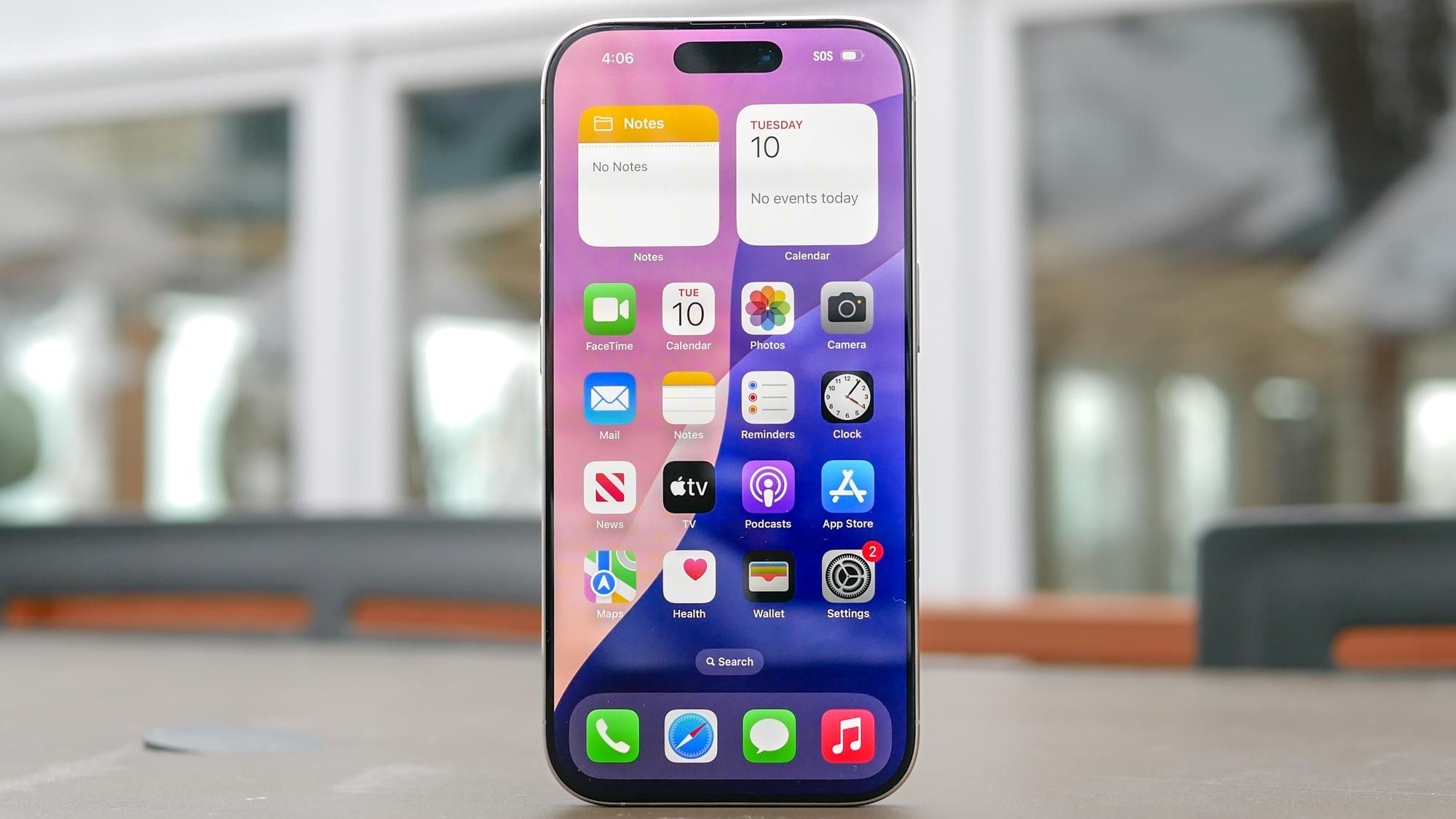
در طول سالها، فیس آیدی آیفون من ضربه خورده یا از دست رفته است. بعضی روزها فورا قفل باز می شد، بعضی روزها مکرراً از کار می افتاد و مجبورم می کردم رمز عبور خود را تایپ کنم. این ناهماهنگی دیوانه کننده بود، به خصوص وقتی دستانم پر بود یا عجله داشتم. وقتی آرایش کردم، موهایم را عوض کردم یا سعی کردم قفل گوشی را از زوایای خاصی باز کنم، مشکل بدتر شد.
من تصور میکردم که Face ID غیرقابل اعتماد است، اما مشخص شد که تنظیمات خاصی برای حل این مشکل طراحی شده است. ویژگی Alternate View اپل به شما امکان می دهد برای بار دوم چهره خود را ثبت کنید که به طور قابل توجهی دقت تشخیص را بهبود می بخشد. پس از تنظیم آن، Face ID من اکنون به طور مداوم کار میکند، حتی زمانی که چشمبند دارم یا تلفنم را در زوایای عجیب نگه میدارم. در اینجا نحوه فعال کردن آن آمده است.
چرا Face ID همیشه قابل اعتماد نیست؟
Face ID از فناوری پیشرفته نقشه برداری صورت استفاده می کند که به طور مداوم با هر اسکن جنبه های مختلف چهره شما را یاد می گیرد. در تئوری، این در طول زمان به نتایج دقیق تری منجر می شود. با این حال، برخی تغییرات در عمل سیستم را گیج می کند.
آرایش های سنگین یا مدل موی جدید که قسمت هایی از صورت شما را می پوشاند می تواند مشکلات تشخیصی ایجاد کند. عینک، کلاه یا روسری نیز می تواند آن را از بین ببرد. حتی زاویه ای که گوشی خود را در دست می گیرید نیز مهم است.
ویژگی Alternate View این مشکل را حل می کند و به شما امکان می دهد چهره خود را برای بار دوم در شرایط مختلف ثبت کنید و به Face ID دو نقشه تمام چهره به جای یک نقشه مرجع می دهد.
نحوه نصب نمای جایگزین
1. تنظیمات Face ID & Passcode را باز کنید
برنامه تنظیمات را باز کنید به پایین بروید تا Face ID & Passcode را در آیفون خود مشاهده کنید. روی این ضربه بزنید تا منوی تنظیمات Face ID باز شود. از شما خواسته می شود که رمز عبور آیفون خود را برای تایید امنیتی وارد کنید.
این همان کد عددی است که وقتی Face ID از کار می افتد یا گوشی خود را راه اندازی مجدد می کنید استفاده می کنید. برای ادامه وارد شوید.
2. Set an Alternate View را انتخاب کنید

پس از وارد کردن تنظیمات Face ID و Passcode، از گزینه های Face ID در دسترس خود عبور کنید. گزینه ای را با برچسب مشاهده خواهید کرد یک نمای جایگزین تنظیم کنید. به سادگی برای شروع فرآیند روی این ضربه بزنید.
راهاندازی اسکن چهره جایگزین شروع میشود، به همان روشی که برای اولین بار Face ID را در آیفون خود ثبت کردید. شیر آب شروع کنید.
3. صورت خود را در موقعیت قرار دهید و اسکن را کامل کنید

آیفون شما یک قاب دایره ای را با دستورالعمل قرار دادن صورت شما در داخل آن قاب نمایش می دهد. درست مانند تنظیم Face ID برای اولین بار. تلفن خود را در فاصله ای راحت، حدود 10 تا 12 اینچ از صورت خود بگیرید. مطمئن شوید که تمام صورت شما در قاب قابل مشاهده است.
وقتی آماده شدی به آرامی سر خود را در یک دایره کامل بچرخانید. آیفون در حین حرکت، صورت شما را از چندین زاویه اسکن می کند.
اگر این را برای اصلاح مشکلات تشخیص مرتبط با آرایش تنظیم میکنید، هنگام اسکن آرایش کنید. اگر مشکل شما مشکلات زاویه است، گوشی را در زاویه ای نگه دارید که معمولاً برای شما از کار می افتد.
از Face ID مطمئن تر لذت ببرید!

اکنون در شرایط مختلف تشخیص بهتری را مشاهده خواهید کرد. اگر فردی هستید که از ماسک استفاده می کنید، توصیه می کنم گزینه “Mask Face ID” را روشن کنید. برای احراز هویت، آیفون شما می تواند ویژگی های منحصر به فرد اطراف چشم را تشخیص دهد.
اگر Face ID به نحوی در شرایط خاصی از کار افتاد، Face ID را به طور کامل بازنشانی کنید و هر دو اسکن را دوباره شروع کنید. می توانید با لمس این کار را انجام دهید بازنشانی Face ID.

دنبال کردن راهنمای تام برای Google News و ما را به عنوان منبع ترجیحی اضافه کنید برای مشاهده آخرین اخبار، تحلیل ها و بررسی های ما در فیدهای خود. فراموش نکنید که روی دکمه Follow کلیک کنید!
اطلاعات بیشتر از راهنمای تام

بازگشت به تلفن های همراه
