آیا بوت شدن کامپیوتر خیلی طول می کشد؟ در اینجا نحوه افزایش سرعت آن آمده است
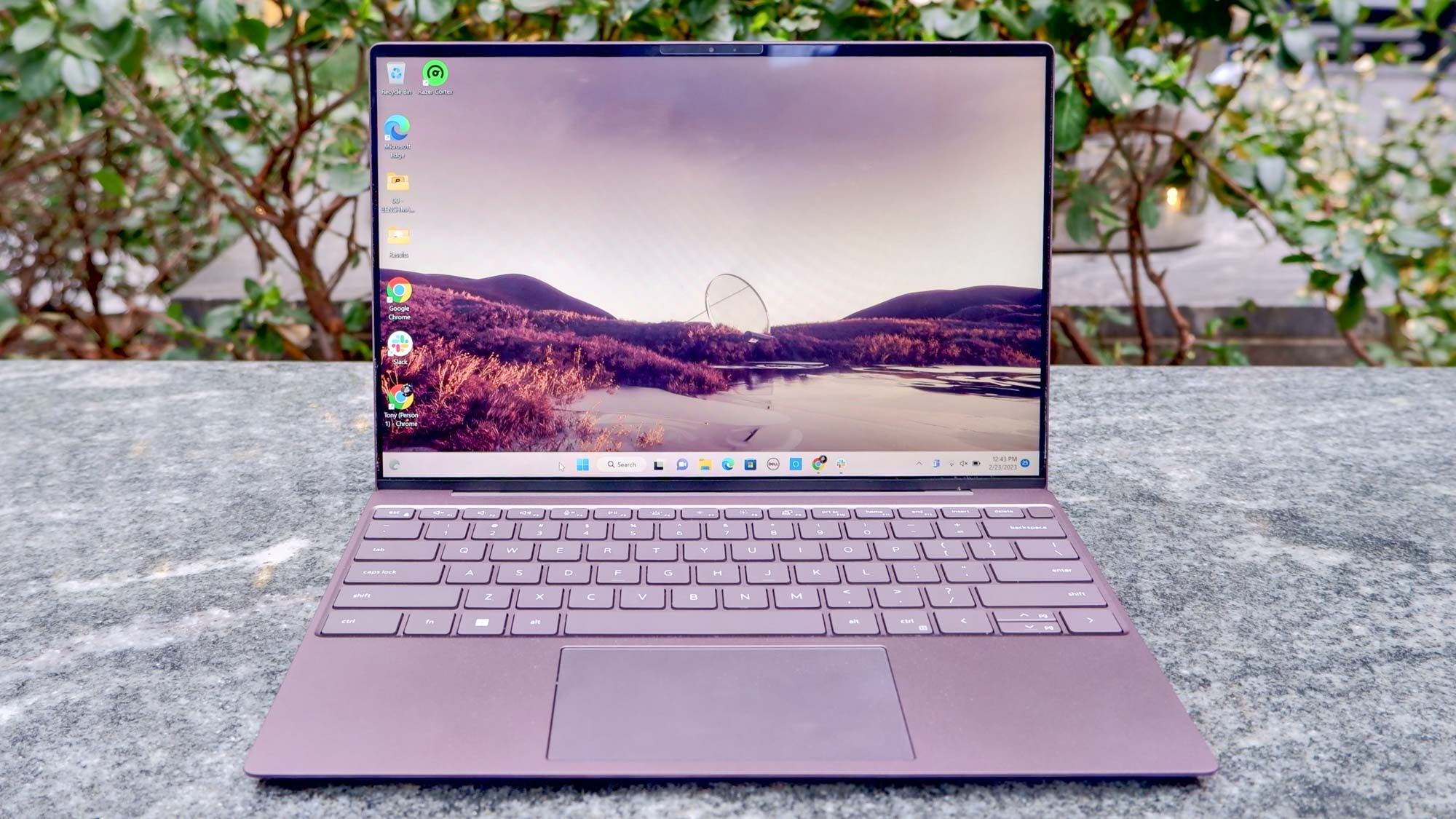
زمان بوت شدن کامپیوتر شما نباید مانند یک استراحت قهوه باشد. اما حتی در ماشین های مدرن، ویندوز می تواند زمان خود را برای رسیدن به دسکتاپ صرف کند. اکثر مردم تصور میکنند که برنامههای راهاندازی دلیل اصلی هستند، و اگرچه غیرفعال کردن آنها کمک میکند، اما تنها دلیل راهاندازی سیستم شما نیستند.
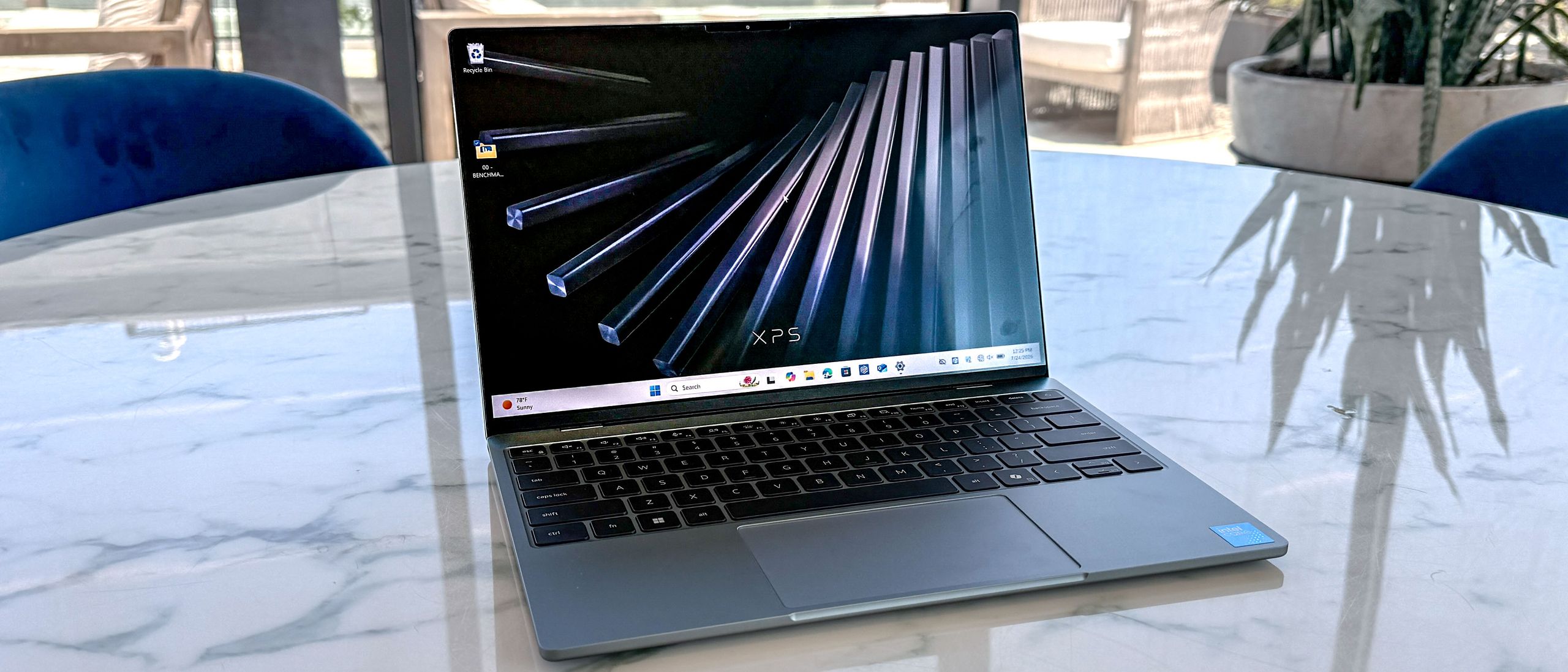



چیزی که واقعاً سرعت کارها را کاهش می دهد، تغییرات کوچک پشت صحنه است: چگونه ویندوز خاموش می شود، ابتدا بایوس شما چه چیزی را بررسی می کند، و چه سرویس های پس زمینه اصرار دارند از لحظه ای که دکمه پاور را فشار می دهید اجرا شوند.
اگر این موارد را برطرف کنید، چند ثانیه در راه اندازی خود صرفه جویی خواهید کرد. در اینجا نحوه افزایش سرعت بوت کامپیوتر خود آورده شده است.
1. Quick Startup را باز کنید
(تصویر: © آینده)
ویندوز دارای یک ویژگی داخلی است که به رایانه شما هر بار که بوت می شود، یک راه اندازی می دهد. این راه اندازی سریع نامیده می شود و با ذخیره برخی از وضعیت سیستم شما هنگام خاموش شدن کار می کند.
روشن کنید تا فعال شود کنترل پنل، سخت افزار و صدا، گزینه های پاور، و انتخاب کنید که دکمه های روشن/خاموش چه کاری انجام می دهند. بعدا روی تغییر تنظیماتی که در حال حاضر در دسترس نیستند کلیک کنیدکنترل کنید روشن کردن راه اندازی سریع (توصیه می شود)و ضربه بزنید ذخیره تغییرات.
متوجه خواهید شد که سیستم شما خیلی سریعتر به دسکتاپ می رسد، اما اگر در حال بوت شدن دوگانه یا تغییر مکرر سخت افزار هستید، بهتر است این کار را کنار بگذارید.
2. تنظیمات بایوس خود را تغییر دهید
قبل از بارگیری ویندوز، بایوس شما (یا UEFI) بررسیهای سختافزاری اولیه را انجام میدهد که ممکن است بیش از حد لازم طول بکشد. ورود به منوی BIOS به شما این امکان را می دهد که به راحتی این زمان را کوتاه کنید.
کامپیوتر خود را مجددا راه اندازی کنید و روی دکمه نشان داده شده روی صفحه ضربه بزنید (اغلب F2، برای حذفیا esc) وارد BIOS شوید. وقتی به آنجا رسیدید، به دنبال منوی به نام بگردید. سفارش بوت یا اولویت بوت. درایور ویندوز خود را به بالای لیست منتقل کنید تا سیستم شما ابتدا دستگاه های غیرضروری را بررسی نکند.
اگر بایوس شما دارای گزینه Fast Boot است، فعال کردن. این بررسیهای سختافزاری را بهکلی کوتاه میکند یا دور میزند، و حتی ثانیههای بیشتری را در هنگام راهاندازی کاهش میدهد.
3. سرویس های غیر ضروری ویندوز را غیرفعال کنید

(تصویر: © آینده)
حتی پس از نمایش دسکتاپ شما، خدمات پسزمینه میتوانند بیصدا زمان بوت شدن را کاهش داده و منابع را مصرف کنند. برای اجرا به همه آنها نیاز ندارید، به خصوص در سخت افزار یا ویژگی هایی که هرگز از آنها استفاده نمی کنید.
چاپ کنید ویندوز + R، Services.msc را تایپ کنیدو enter را فشار دهید. در لیستی که ظاهر می شودخدمات پرچم گذاری شده به صورت خودکار را جستجو کنید به ندرت اعتماد می کنی – مانند خدمات چاپگر، پشتیبانی بلوتوث، یا ابزارهای قدیمی ویندوز.
بعد، کلیک راست کنید، برای انتخاب ویژگی هاو نوع راه اندازی را به دستی یا غیرفعال تغییر دهید. در اینجا مراقب باشید و اگر مطمئن نیستید چیزی را غیرفعال نکنید. به خدماتی که می شناسید و نیاز ندارید پایبند باشید.
4. زمان بوت جدید خود را اندازه گیری کنید

(تصویر: © آینده)
پس از انجام این تغییرات، می خواهید ببینید که کامپیوتر شما واقعاً با چه سرعتی راه اندازی می شود. یک برنامه رایگان به نام BootRacer به شما اطلاعات دقیقی از سرعت بوت شما می دهد، از جمله اینکه چقدر طول می کشد تا به یک دسکتاپ قابل استفاده برسید.
BootRacer را نصب کنید، قبل و بعد از ترفندهای خود یک تست انجام دهید و نتایج را با هم مقایسه کنید. این یک راه رضایتبخش است برای اینکه ببینید چقدر زمان برمیگردید و کدام ترفندها بیشترین تأثیر را دارند.
دنبال کردن راهنمای تام برای Google News و ما را به عنوان منبع ترجیحی اضافه کنید برای مشاهده آخرین اخبار، تحلیل ها و بررسی های ما در فیدهای خود. فراموش نکنید که روی دکمه Follow کلیک کنید!

بازگشت به لپ تاپ
