7 تنظیمات آیفون برای تغییر فوری برای عمر باتری بهتر
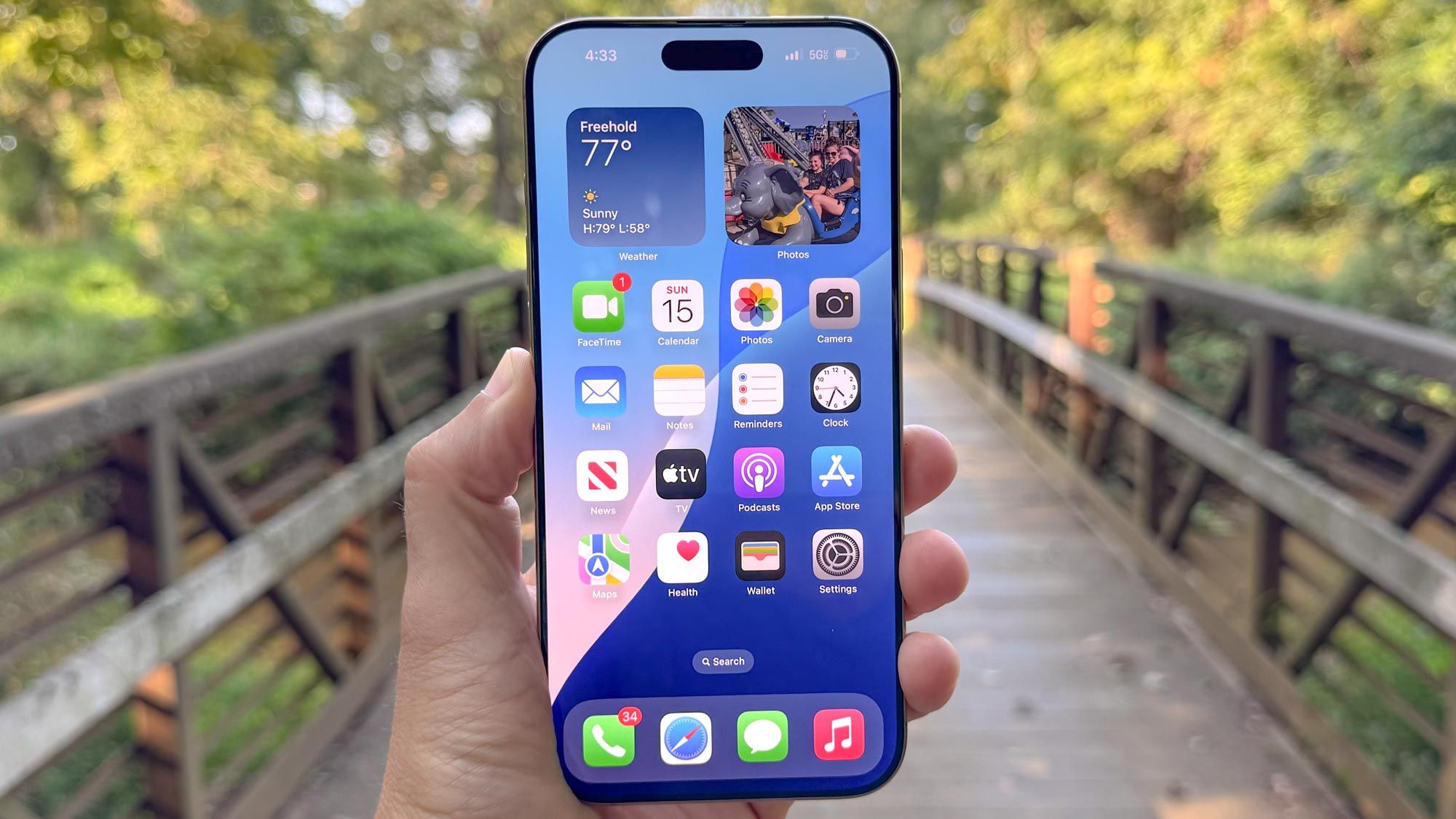
باتری آیفون شما نباید بعدازظهر از بین برود. اگر دائماً به دنبال شارژر یا بسته باتری در همه جا هستید، احتمالاً مشکل در سلامت باتری شما نیست، بلکه در تنظیمات شما است.

اکثر مردم هرگز این تنظیمات را تنظیم نمی کنند و عمر باتری ضعیف را به طور معمول قبول می کنند. اما تغییر این هفت تنظیمات خاص می تواند عمر باتری آیفون شما را به میزان قابل توجهی افزایش دهد.
ادامه مقاله در زیر
1. روشنایی صفحه را کاهش دهید و روشنایی خودکار را فعال کنید
صفحه نمایش شما بزرگترین تخلیه برق آیفون شما است. صفحه نمایش نسبت به سایر اجزا باتری بیشتری مصرف می کند. بنابراین، کاهش روشنایی تفاوت محسوسی در طول عمر گوشی شما ایجاد می کند.
مرکز کنترل را باز کنید و نوار لغزنده روشنایی را به پایین بکشید تا صفحه به وضوح قابل مشاهده باشد اما نه در حداکثر شما به روشنایی کامل در داخل خانه یا در اکثر شرایط نوری نیاز ندارید.
به Settings، Accessibility، Display & Text Size رفته و Auto-Brightness را روشن کنید. این به طور خودکار روشنایی صفحه را بر اساس نور محیط تنظیم می کند و در محیط های کم نور کمتر و در نور خورشید روشن تر می شود. مصرف باتری را با حفظ دید بهینه می کند.
2. صفحه نمایش همیشه روشن را خاموش کنید

آیفونهای دارای نمایشگر همیشه روشن (iPhone 14 Pro و جدیدتر) حتی زمانی که گوشی قفل است، یک نسخه کمنور از صفحه قفل شما قابل مشاهده است. صفحه نمایش همیشه روشن برای بررسی زمان و اعلان ها بدون دست زدن به گوشی شما مفید است، اما این راحتی به قیمت عمر باتری قابل توجه است.
به تنظیمات، نمایشگر و روشنایی بروید و «نمایش همیشه روشن» را خاموش کنید. اکنون وقتی گوشی شما قفل است، صفحه قفل شما کاملا تاریک می شود و تنها زمانی که روی صفحه ضربه بزنید یا مچ دست خود را بلند کنید بیدار می شود.
برای تلفنهای بدون نمایشگر همیشه روشن (iPhone 14 و مدلهای استاندارد قبلی)، این تنظیم در دسترس نیست و نگران کننده نیست.
3. وقتی باتری به زیر 20 درصد میرسد، حالت کم مصرف را فعال کنید

حالت کم مصرف ویژگی های مختلف را کاهش یا غیرفعال می کند تا عمر باتری را به میزان قابل توجهی افزایش دهد. روشنایی صفحه را کاهش میدهد، بهروزرسانی برنامههای پسزمینه را محدود میکند، دانلودهای خودکار را غیرفعال میکند، CPU را کمی کاهش میدهد و جلوههای انیمیشن را کاهش میدهد.
به تنظیمات، باتری بروید و حالت کم مصرف را روشن کنید. نماد باتری شما زرد می شود تا نشان دهد که فعال است. هنگامی که باتری به 20% رسید، تلفن به طور خودکار از شما می خواهد که آن را فعال کنید، اما هر زمان که بخواهید می توانید آن را به صورت دستی روشن کنید.
همچنین میتوانید حالت کم مصرف را برای دسترسی سریعتر به مرکز کنترل اضافه کنید. به تنظیمات، مرکز کنترل بروید، روی نماد مثبت در کنار حالت کم مصرف ضربه بزنیدبرای دسترسی به آن ضربه بزنید، سپس از گوشه سمت راست بالا به پایین بکشید.
4. Background App Refresh را غیرفعال کنید
برنامه ها حتی زمانی که از آنها استفاده نمی کنید، محتوا را در پس زمینه تازه می کنند. برنامه های ایمیل پیام های جدید را بررسی می کنند، برنامه های رسانه های اجتماعی بارگیری فیدهای به روز رسانی، برنامه های خبری دانلود مقاله ها. این همه این کارها را در حالی انجام می دهد که تلفن شما در جیب شما بیکار است.
به Settings، General، Background App Refresh بروید. روی «Background App Refresh» ضربه بزنید در بالا و “خاموش” را انتخاب کنید برای غیرفعال کردن کامل آن
خاموش کردن Background App Refresh به این معنی است که برنامهها فقط زمانی بهروزرسانی میشوند که آنها را باز کنید. هنگام راهاندازی برنامهها، محتوای قدیمیتری خواهید دید، اما با جلوگیری از اجرای مداوم دهها برنامه در پسزمینه، عمر باتری قابلتوجهی به دست خواهید آورد.
5. اعلان های غیر ضروری را کاهش دهید

هر اعلان صفحه شما را بیدار می کند، صدا پخش می کند، می لرزد و به طور بالقوه موتور لمسی را فعال می کند. آن را در دهها یا صدها اعلانهایی که روزانه از رسانههای اجتماعی، اخبار، بازیها و برنامههای تبلیغاتی دریافت میکنند ضرب کنید، و در مورد تخلیه قابل توجه باتری صحبت میکنید.
به تنظیمات و اعلان ها بروید. سپس در لیست برنامه های خود حرکت کنید و روی هر برنامه ضربه بزنید به صورت جداگانه غیرفعال کردن «اجازه اعلانها» برای برنامه هایی که به طور کامل به هشدار نیاز ندارید.
6. اگر اغلب از آن استفاده نمی کنید، «Talk to Siri» را خاموش کنید

ویژگی “Hey Siri” اپل به طور مداوم به دستور wake گوش می دهد و از میکروفون و موتور عصبی استفاده می کند تا زمانی که عبارت را بیان می کنید تشخیص دهد. این نظارت مداوم حتی زمانی که شما به طور فعال از سیری استفاده نمی کنید، انرژی مصرف می کند.
اگر به ندرت از فعالسازی صوتی استفاده میکنید و همچنان معمولاً سیری را با نگهداشتن دکمه کناری فرا میخوانید، خاموش کردن «Hey Siri» بدون از دست دادن عملکرد، باتری را ذخیره میکند.
به تنظیمات، Apple Intelligence & Siri، Speak & Type with Siri بروید و آن را خاموش کنید. همچنان میتوانید در هر زمانی با فشار دادن و نگه داشتن دکمه کناری به سیری دسترسی داشته باشید.
برای افرادی که اغلب از هندزفری Siri استفاده می کنند، “Hey Siri” را فعال نگه دارید. اما اگر آخرین باری را که با صدای بلند گفتید “Hey Siri” را به خاطر نمی آورید، غیرفعال کردن آن تخلیه غیرضروری باتری را در پس زمینه از بین می برد.
7. از حالت تاریک (فقط آیفون های OLED) استفاده کنید

حالت تاریک فقط باتری آیفونهای دارای نمایشگر OLED مانند آیفون X و مدلهای جدیدتر را ذخیره میکند. نمایشگرهای OLED تک پیکسل ها را روشن می کنند تا نواحی سیاه از برق استفاده نکنند. هرچه تعداد پیکسل های سیاه روی صفحه نمایش بیشتر باشد، باتری کمتری مصرف می شود.
به تنظیمات و صفحه نمایش و روشنایی بروید. در قسمت “ظاهر” روی «تاریک» ضربه بزنید. رابط شما به پسزمینههای تیره با متن روشن تغییر میکند.
برای حداکثر سود، فعال کردن “Automatic” و حالت تاریک را از غروب تا طلوع خورشید برنامه ریزی کنید. هنگامی که در طول روز به دید نیاز دارید، حالت روشن را حفظ میکند و در شب زمانی که حفظ باتری مهمتر است، به حالت تاریک تغییر میکند.

دنبال کردن راهنمای تام برای Google News و ما را به عنوان منبع ترجیحی اضافه کنید برای مشاهده آخرین اخبار، تحلیل ها و بررسی های ما در فیدهای خود. فراموش نکنید که روی دکمه Follow کلیک کنید!