ویژگی «Ghost Writer» در Google Docs عالی است. اما فراموش نکنید که این تنظیم را خاموش کنید

من بیشتر روزم را در Google Docs می گذرانم. بین نوشتن مقالههایی برای راهنمای تام، ایجاد پیشنویسهای فصلی برای رمانهای علمی تخیلیام، و مدیریت هرج و مرج اداری بیپایان یک خانواده پنج نفره، آن مکاننمای چشمکزن اولین چیزی است که در صبح میبینم و آخرین چیزی که در شب میبینم.

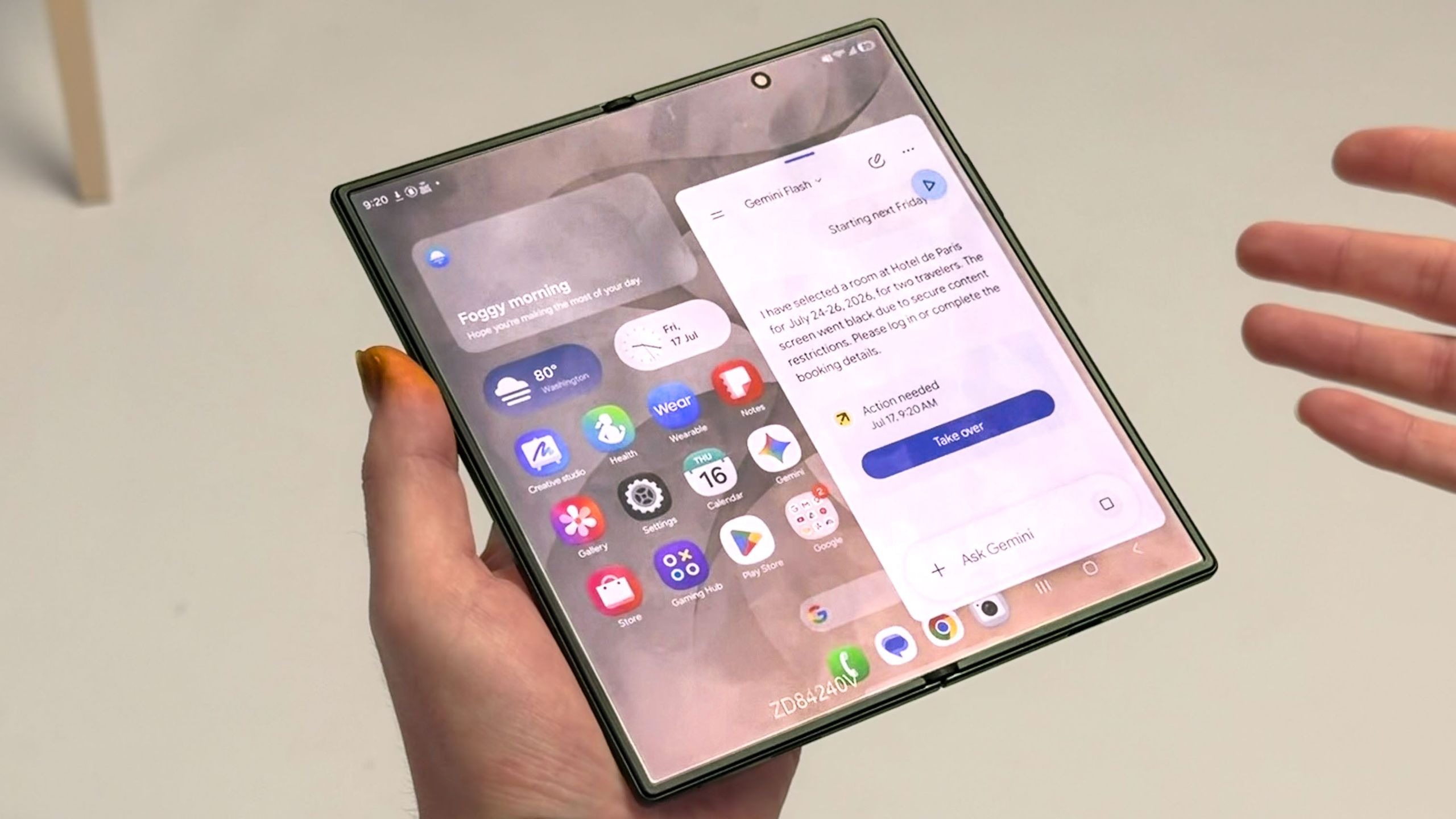
برای مدت طولانی، من عاشق ویژگیهای «Ghost Writer» بودم که توسط Gemini در Docs ارائه میشد، بهویژه Smart Compose. یکی را میدانید: شروع به تایپ یک جمله میکنید و متن خاکستری در جلوی مکاننما ظاهر میشود و به شما اجازه میدهد حدس بزنید چه بگویید. کلید “Tab” را فشار دهید و فکر برای شما کامل می شود.
حس جادویی داره در زدن کلید و زمان زیادی صرفه جویی می کند. اما اخیرا متوجه چیزی آزاردهنده شدم. هوش مصنوعی فقط انگلیسی را پیشبینی نمیکرد. داشت من را حدس می زد. و متأسفانه یک نسخه خسته، عجله و کمی شلخته از من را پیش بینی کرد.
مشکل با هوش مصنوعی “شخصی شده”.
ما آموزش دیده ایم که فکر کنیم “شخصی سازی” در فناوری همیشه چیز خوبی است. ما می خواهیم نتفلیکس بداند چه فیلم هایی را دوست داریم. ما می خواهیم Spotify سلیقه موسیقی ما را بداند.
اما نوشتن متفاوت است. وقتی یک ایمیل یا مقاله را پیشنویس میکنید، میخواهید بهترین و واضحترین نسخه خود باشید. شما هوش مصنوعی نمی خواهید که فقط معایب فعلی شما را منعکس کند.
از آن زمان تنظیمات شخصی سازی تایپ هوشمند به طور پیش فرض روشن است، هوش مصنوعی گوگل بدترین الگوهای من را یاد گرفته و به جای ویرایش آن، آن را به روش های زیر فعال می کند:
- تله “عادلانه”: «هموارسازی» شروع به تکمیل خودکار زبان من کرد (مثلاً «I فقط چک کردن…”).
- حالت مجهول: شروع به تقلید از تمایل من به استفاده از عبارات غیرفعال در هنگام خستگی کرد.
- اتاق اکو: به جای پیشنهاد بیانیه قوی و مستقیم “من این را بررسی می کنم” پیشنهاد همیشگی و ضعیفتر من را ارائه میدهد “من فقط می خواستم بررسی کنم.”
رفع: نحوه خاموش کردن “آینه”

غیرفعال کردن این ویژگی باعث میشود Google Docs به آموزش اولیه انگلیسی استاندارد، با کیفیت بالا و حرفهای بازگردد. وقتی شخصی سازی، هوش مصنوعی را خاموش می کنم من و من به یک دستیار خنثی و از نظر گرامری واضح بازگشته ام.
تغییر دقیقا 10 ثانیه طول می کشد:

- یکی را باز کن Google Doc.
- برو ابزار در منوی بالا
- انتخاب کنید ترجیحات.
- زیر ژنرال برگه، جستجو شخصی سازی نوشتن هوشمند.
- علامت را بردارید جعبه
- کلیک کنید باشه.
یادداشت ها: برای ادامه دریافت پیشنهاد، «تایپ هوشمند» را علامت زده نگه دارید. فقط میخواهید تیک تنظیمات فرعی «شخصیسازی» را بردارید.
چرا این شما را نویسنده بهتری می کند؟

وقتی علامت این کادر را برداشتم، تفاوت ظریف اما بلافاصله آشکار بود. “Ghost Writer” دیگر در مورد ویژگیهای خاص من صحبت نکرد. وقتی شروع یک جمله درهم و برهم را نوشتم، دیگر نتیجه پیچیده ای به همراه نداشت. استاندارد از نظر گرامری راه درستی را ارائه کرد.
این ویژگی در واقع از ابزار AutoComplete به ابزار Correction تبدیل شده است.
اگر شروع به نوشتن یک جمله کنم و متن خاکستری چیزی متفاوت از آنچه می خواستم بگویم را پیشنهاد می کند، مجبورم می کند مکث کنم. من به پیشنهاد نگاه می کنم و اغلب فکر می کنم: “این در واقع تمیزتر از چیزی است که من می خواهم بنویسم.”
در نتیجه
هوش مصنوعی زمانی در بهترین حالت است که تفکر شما را به چالش می کشد، نه زمانی که کورکورانه با شما موافق است. اگر شخصیسازی را فعال کنید، هوش مصنوعی را آموزش میدهید که دقیقاً مانند شما بنویسد. ایرادات و غیره
اجازه ندهید واژه پرداز شما عادت های بد شما را فعال کند. شخصیسازی را خاموش کنید و اجازه دهید روح در دستگاه شما را وادار کند تا کمی تیزتر باشید.

دنبال کردن راهنمای تام برای Google News و ما را به عنوان منبع ترجیحی اضافه کنید برای مشاهده آخرین اخبار، تحلیل ها و بررسی های ما در فیدهای خود.