دکمه کنترل دوربین آیفون 17 آزار دهنده شده است. اینجوری بستمش
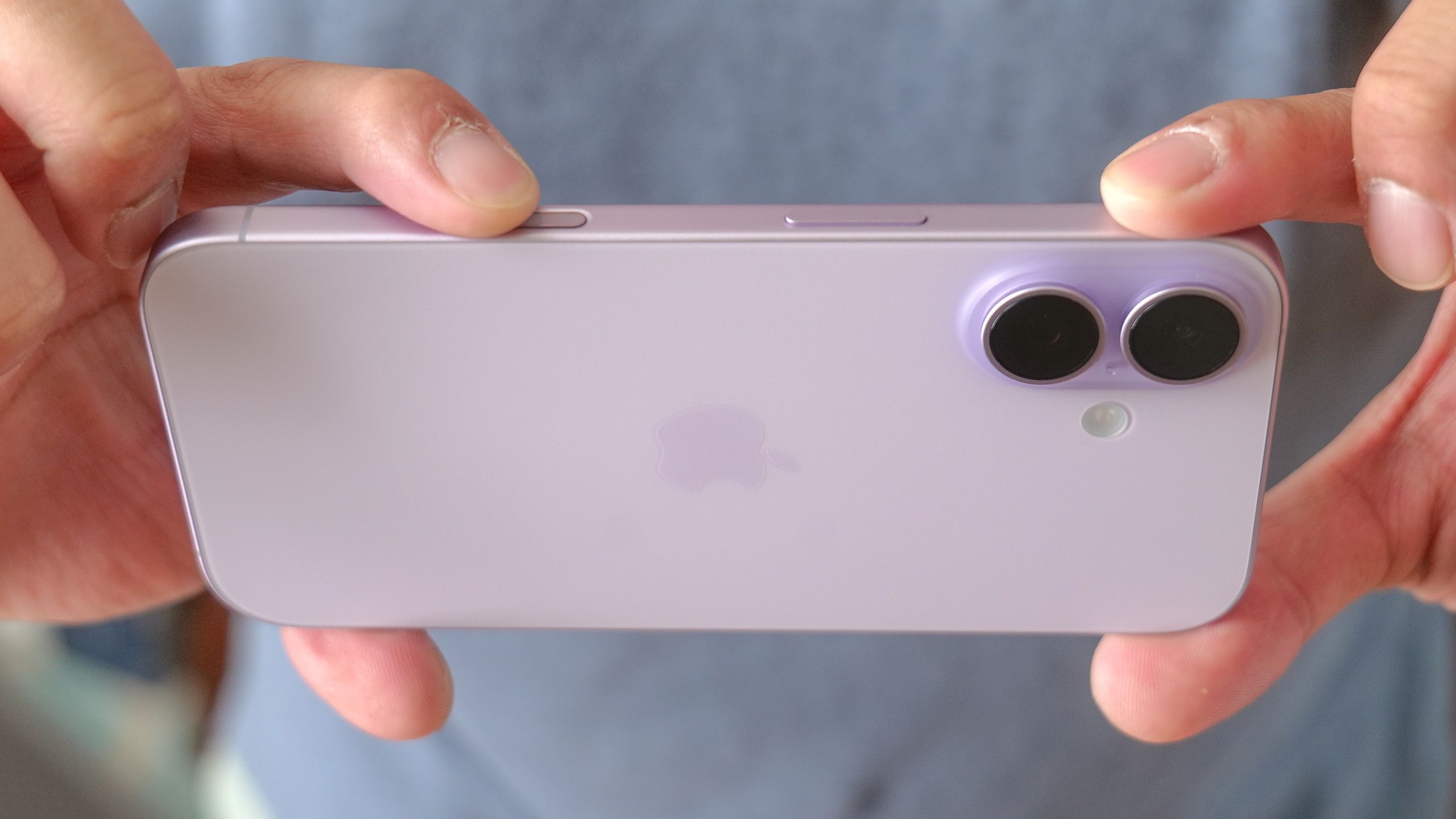
اپل با شروع آیفون 16 دکمه کنترل دوربین را به گوشی های خود اضافه کرد، اما از آنجایی که من زمان زیادی را با آن مدل سپری نکردم، اولین بار زمانی که اخیراً به آیفون 17 ارتقا دادم با این دکمه جدید روبرو شدم. و از دکمه کنترل دوربین که قدرت هزاران خورشید درخشان را دارد متنفر شدم.

دکمه Camera Control میانبری برای راهاندازی برنامه دوربین بدون نیاز به باز کردن قفل گوشی در ابتدا فراهم میکند و همچنین میتوانید از آن برای کنترلهای دیگر مانند زوم کردن، تغییر حالتها و موارد دیگر استفاده کنید. دکمه کنترل دوربین را فشار داده و نگه دارید؛ میتوانید مستقیماً به Visual Intelligence، یکی از ویژگیهای بهتر Apple Intelligence که به شما امکان میدهد از دوربین تلفن خود برای جمعآوری اطلاعات بیشتر، دریافت ترجمههای همزمان، یا ایجاد ورودیهای تقویم به سادگی با گرفتن عکس از تاریخها استفاده کنید. چه چیزی را دوست ندارد؟
من به دنبال یک آیفون 17 در جیبم هستم و وقتی گوشی را بیرون میآورم، برنامه دوربین از قبل باز است و آماده عکسبرداری است. تلفن را برداشتم تا به تماس ورودی پاسخ دهم و به جای آن، هوش بصری را راه اندازی کردم. این دیوانه کننده است و باید متوقف شود.
بنابراین کنترل دوربین را به طور کامل غیرفعال کردم. اگر به طور مشابه از این ویژگی ناامید شدهاید، در اینجا نحوه انجام همین کار آمده است – به علاوه مراحلی که میتوانید برای ادامه دسترسی به عملکرد دوربین کنترل از راههای دیگر بردارید.
1. به تنظیمات دوربین بروید

(تصویر: © آینده)
در برنامه تنظیمات، دوربین را انتخاب کنید – وقتی صفحه را به پایین اسکرول می کنید، در بلوک تنظیمات دوم قرار دارد.
2. کنترل دوربین را تنظیم کنید

(تصویر: © آینده)
از صفحه تنظیمات دوربین، کنترل دوربین را انتخاب کنید در قسمت تنظیمات سیستم و در صفحه بعدی، در قسمت Start Camera، روی Camera ضربه بزنید.
در اینجا شما گزینه ای را انتخاب می کنید که با فشار دادن دکمه کنترل دوربین چه اتفاقی می افتد. یا دوربین را راهاندازی میکنید، اسکنر کد را فعال میکنید یا به برنامه ذرهبین آیفون تغییر میدهید. اما آخرین گزینه ای که به من علاقه دارد این است: هیچ کدام. روی None ضربه بزنیدو وقتی دکمه Camera Control را فشار می دهید کاری انجام نمی دهد.
اگر کاملاً آماده استفاده از گزینه هسته ای غیرفعال کردن دکمه کنترل دوربین نیستید، گزینه دیگری در صفحه کنترل دوربین وجود دارد. در زیر گزینه Launch Camera، دو گزینه برای راه اندازی برنامه را مشاهده خواهید کرد: یک کلیک و دوبار کلیک.

یک کلیک انتخاب پیش فرض اما است دابل کلیک را ترجیح دهیدحداقل شانس خود را برای راهاندازی برنامه دوربین تنها زمانی که بخواهید افزایش میدهید. با این حال، اگر دکمه را پایین نگه دارید، هنوز احتمال زیادی وجود دارد که به طور تصادفی هوش بصری را فعال کنید.
رفتار کنترل دوربین را دوباره ایجاد کنید
بنابراین با غیرفعال کردن Camera Control، من به طور کامل توانایی راه اندازی سریع چیزها را بدون باز کردن قفل گوشی خود حذف کرده ام؟ دقیقاً نه، زیرا می توانم به قابلیت شخصی سازی صفحه قفل آیفون خود برای بازیابی برخی از این عملکردها روی بیاورم.
اپل مدتهاست که میانبر دوربین روی صفحهای را ارائه کرده است که با ضربه زدن دوربین، آن را راهاندازی میکند. این توانایی دوربین کنترل برای راه اندازی سریع دوربین را تکرار می کند. و از iOS 18.1، همین رویکرد میتواند هنگامی که صفحه قفل خود را فشار داده و نگه میدارید، میانبر هوش بصری را برای سفارشی کردن کنترلهای موجود در اختیار شما قرار دهد.
1. میانبر Control Center خود را تغییر دهید

(تصویر: © آینده)
در این مثال، من میانبر Flashlight را تغییر میدهم. من دکمه منهای را فشار دهید در این میانبر و روی دکمه پلاس ضربه بزنید برای افزودن یک کنترل جدید دوباره کلیک کنید.
2. میانبر Visual Intelligence را انتخاب کنید

(تصویر: © آینده)
در صفحه میانبر مرکز کنترل، میانبر هوش بصری را انتخاب کنید. در زیر Apple Intelligence و Siri قرار دارد، اما برای یافتن آن میتوانید «هوش بصری» را نیز در نوار جستجو تایپ کنید.
همین است. اکنون هوش بصری در یک طرف صفحه قفل و میانبر دوربین در سمت دیگر وجود دارد. اکنون احتمال کمی وجود دارد که به طور تصادفی دکمه کنترل دوربین را فشار دهید و کاری را که قصد انجام آن را نداشتید شروع کنید.
به دنبال نکات بیشتر در iOS 26 و آیفون هستید؟ ما می توانیم پنج ترفند آیفون مدفون شده در تنظیمات گوشی شما را به شما نشان دهیم. من همچنین نکاتی برای غربال کردن متون از فرستندههای ناشناس در پیامها و همچنین راهنمای استفاده از قابلیت جدید ترجمه زنده موجود در آیفونهای مجهز به هوش اپل دارای iOS 26 دارم.