برنامه جدید iOS 26 Preview یکی از بزرگترین مشکلات من در آیفون را حل می کند
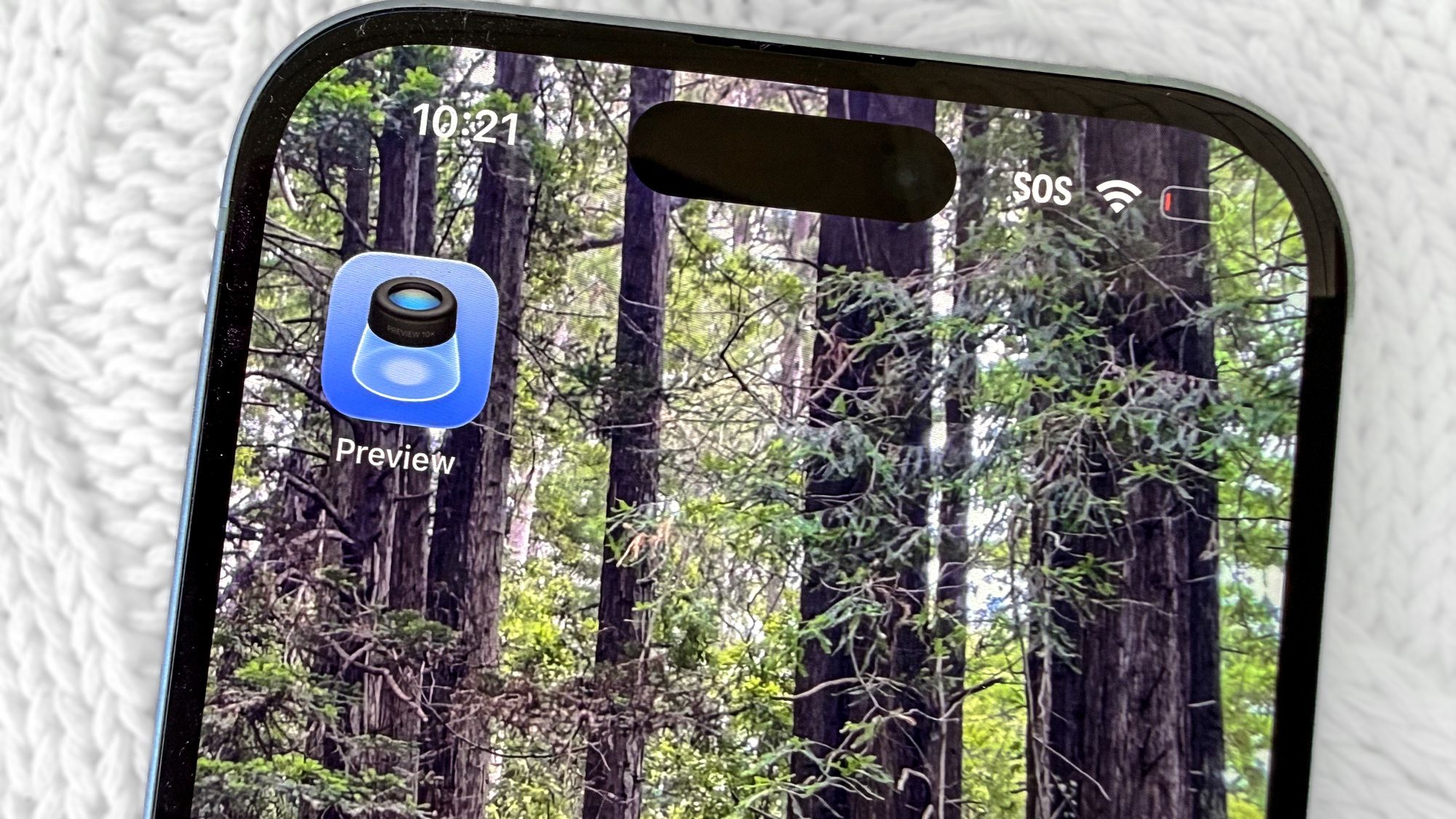
اگر شما هم مانند من هستید، احتمالاً از زمانی که اپل آن را به عنوان یکی از دو برنامه جدید اضافه شده در آپدیت iOS 26 پاییز گذشته معرفی کرد، هرگز به برنامه Preview در آیفون خود فکر نکرده اید. اما این آسیب بزرگی به Preview است، که حداقل یک ویژگی مهم را برای آیفون من به ارمغان میآورد که قبلاً در آن گنجانده نشده بود و به من اجازه میدهد تا کارهای بیشتری را با خیال راحت از تلفنم انجام دهم.
پیشنمایش iOS 26 نسخه تلفن همراه برنامه مشاهده اسناد و حاشیهنویس است که سالها یکی از پایههای اصلی مک بوده است. نسخهای که روی آیفون شما ارائه میشود میتواند همان کارهایی را که در رایانه رومیزی شما انجام میدهید انجام دهد، مانند علامتگذاری اسناد، انجام ویرایشهای اولیه، و – از همه مهمتر در مورد من – اضافه کردن امضا به فایلهای PDF.
در نهایت می توانید اسناد را امضا کنید
ما در عصر دیجیتال زندگی می کنیم که در آن اسناد بسیاری از امضای الکترونیکی پشتیبانی می کنند، که می توانید به سادگی با علامت زدن یک کادر به آنها مراجعه کنید. اما برخی از اسناد هنوز هم چیزها را قدیمی نگه می دارند و نیاز به امضای واقعی روی دست نوشته شما دارند. هنگامی که فرمی مانند این را در مک خود دارم، برنامه پیش نمایش را راه اندازی می کنم و از ابزار امضا برای اعمال جان هنکاک خود استفاده می کنم، سند اصلاح شده را به عنوان PDF ذخیره می کنم و فایل امضا شده را به مسیر آن ارسال می کنم.
من واقعاً نمی توانستم این کار را در آیفون با برنامه های داخلی که بخشی از iOS هستند انجام دهم. بنابراین وقتی فایلی را در Mail دریافت کردم که باید امضا میکردم و دوباره ارسال میکردم، کاری که باید انجام میدادم این بود که منتظر بمانم تا به خانه برسم و سپس نسخه Mac Preview را اجرا کنم.
پیش نمایش iOS 26 من را از این مرحله نجات می دهد. اکنون میتوانم سندی را مستقیماً از iPhone خود، در هر کجا که هستم امضا کنم، و وقتی به خانه میرسم بدون اینکه به خاطر داشته باشم که در مک خود مراقب چیزها باشم، به کارهای برنامهریزی شدهام ادامه دهم.
در اینجا خلاصهای از نحوه استفاده از برنامه پیشنمایش iOS 26 برای پر کردن فرمهای PDF و اعمال امضا برای هر سندی که دریافت میکنید، آورده شده است.
در پیش نمایش iOS 26 متن را به PDF اضافه کنید
1. کادر Text Form را انتخاب کنید
روی ناحیه ای که می خواهید متنی را از داخل سند اضافه کنید بزرگنمایی کنید، زیرا صفحه نمایش فشرده آیفون می تواند تشخیص اینکه کدام ناحیه را در نمای پیش فرض ویرایش می کنید دشوار می کند. بعدا روی نماد متن در نوار منو ضربه بزنید در پایین صفحه – یک مستطیل با خودکار بیرون زده از گوشه سمت راست بالا – و سپس روی دکمه پلاس ضربه بزنید این ظاهر می شود از منوی باز شده، روی Add Text Form Box ضربه بزنید.
2. اندازه فونت را تنظیم کنید

کادر Text Form ظاهر می شود و ممکن است لازم باشد آن را با انگشت خود به ناحیه مناسب بکشید. تیروی نماد Aa کلیک کنید در منوی شناور برای تنظیم اندازه فونت از آنجایی که متن پیش فرض در تجربه من بسیار کوچک است. روی عدد ضربه بزنید و اندازه فونت را انتخاب کنید – من تمایل دارم 36 را ترجیح دهم تا چیزها به اندازه کافی قابل مشاهده باشند.
3. متن خود را اضافه کنید

روی قسمت متن ضربه بزنید ما یک صفحه کلید روی صفحه را می آوریم. متن خود را پر کنید ممکن است مجبور شوید از نقاط آبی رنگ در دو طرف کادر متن برای بزرگ کردن ناحیه استفاده کنید. علاوه بر این روی قسمت متن ضربه بزنید و نگه دارید تا آن را جابجا کنید بنابراین بهتر در سند قرار می گیرد.
در پیش نمایش iOS 26 امضا را به PDF اضافه کنید
1. Add Signature را انتخاب کنید

شما همان مراحل را تکرار می کنید که انگار متنی را اضافه می کنید – روی نماد متن در نوار منو و سپس دکمه پلاس ضربه بزنید. اما این بار روی Add Signature ضربه بزنید.
2. اضافه کردن امضا

با فرض اینکه از ابزار امضا در نسخه Mac Preview استفاده کرده اید، اکنون امضاهای ذخیره شده در آیفون شما ظاهر می شوند. اگر برای اولین بار از این ویژگی استفاده می کنید، می توانید امضا نیز اضافه کنید. روی Add or Remove Signature ضربه بزنید. در صفحه بعدی، روی دکمه پلاس ضربه بزنید و بعد از انگشت خود برای کشیدن امضا استفاده کنید روی صفحه آیفون روی علامت چک ضربه بزنید وقتی کارتان تمام شد.
3. امضای خود را در قسمت صحیح قرار دهید

امضا در یک کادر متنی شناور ظاهر می شود. از انگشت خود برای کشیدن امضا استفاده کنید جایی که در سند شما تعلق دارد.
4. چندین امضا اضافه کنید

سند موجود در این مثال دارای فیلدهای امضا برای چند نفر است، اما برای پیشنمایش iOS 26 اشکالی ندارد. برای اضافه کردن امضای دوم، کافی است مراحل 1 تا 3 را تکرار کنید.
به این ترتیب می توانید از پیش نمایش برای رندر فرم های PDF در آیفون خود استفاده کنید. من فکر میکنم برنامه پیشنمایش برای دستگاههای با صفحهنمایش بزرگتر مانند آیپد بسیار مناسبتر است – پیشنمایش نیز بخشی از بهروزرسانی iPadOS 26 است – اما خوب است که میتوانید از اسناد روی تلفن خود خارج شوید.
پیش نمایش تنها برنامه جدیدی نبود که به iOS 26 اضافه شد. اپل همچنین یک برنامه بازی را ارائه کرد. باید بگویم که من این را کاملا ناکافی می دانم. برای راهنمایی های بیشتر در مورد نحوه استفاده از سایر ویژگی های جدید iOS 26، به لطف به روز رسانی iOS 26.2، راهنمای نحوه تنظیم هشدارها برای یادآوری ها را دارم. همین نسخه همچنین ابزارهای جدیدی را برای شخصی سازی صفحه قفل آیفون شما معرفی کرد.

دنبال کردن راهنمای تام برای Google News و ما را به عنوان منبع ترجیحی اضافه کنید برای مشاهده آخرین اخبار، تحلیل ها و بررسی های ما در فیدهای خود.