چگونه از راه دور از حساب ChatGPT خود در همه دستگاه ها خارج شوید؟

ChatGPT آنقدر مفید شده است که احتمالاً آن را روی چندین دستگاه اجرا می کنید. در واقع، شما می توانید آن را در مکان های بیشتری از آنچه فکر می کنید فعال کنید، که می تواند یک خطر امنیتی باشد. چه اتفاقی میافتد اگر شخصی از دستگاهی که پشت سر گذاشتهاید به حساب شما دسترسی پیدا کند یا یک همکار مکالمات شما را در رایانه اداری مشاهده کند؟
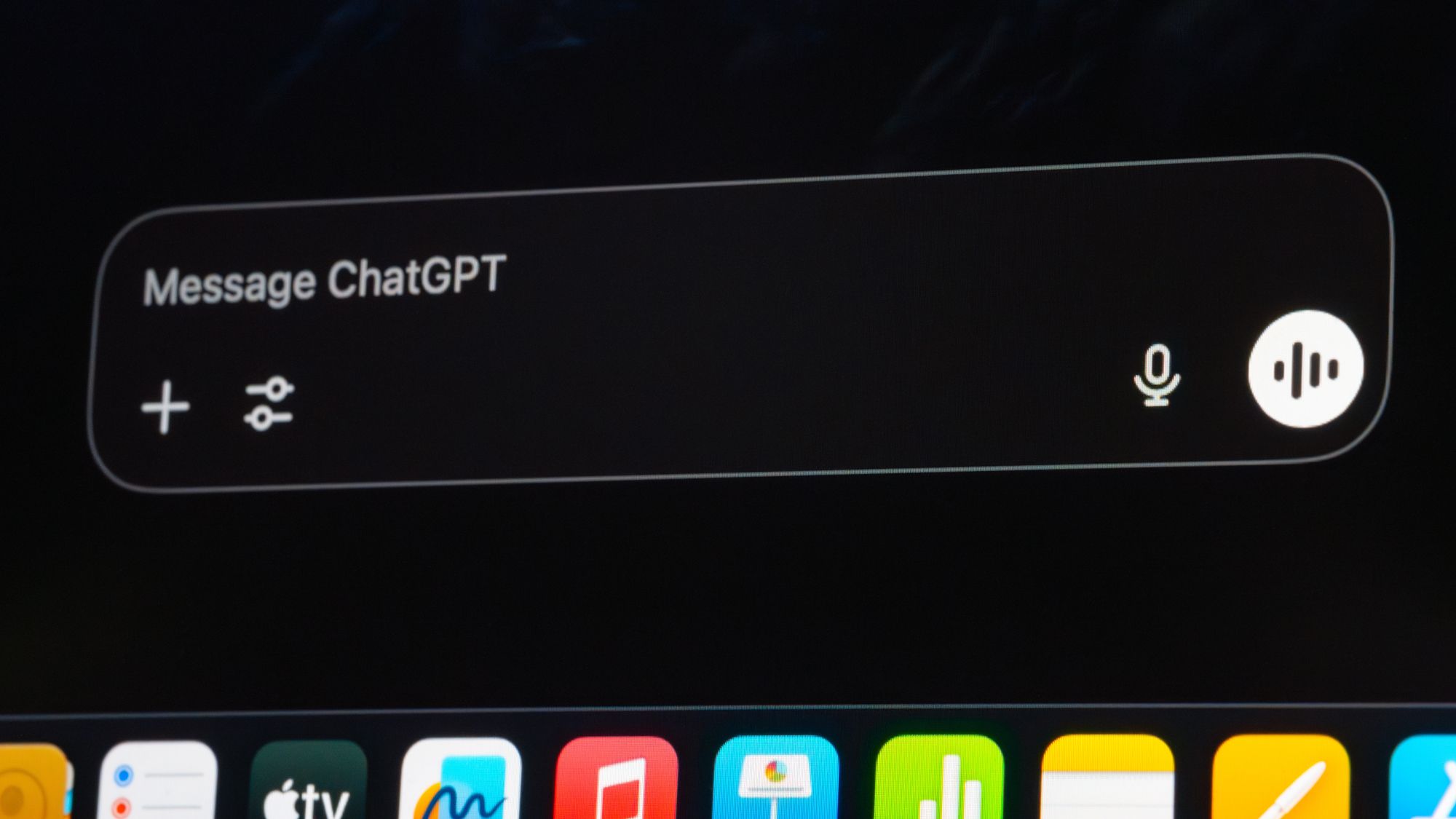



اکنون راهی برای مدیریت این جلسات و خروج از حساب خود از راه دور وجود دارد. همچنین اگر مشکوک هستید حسابتان به خطر افتاده است، این یک راه آسان برای بررسی دسترسی غیرمجاز است. فرآیند ساده است و تنها چند ثانیه طول می کشد. در اینجا نحوه عملکرد آن آمده است.
1. پروفایل خود را انتخاب کنید
اگر قصد استفاده از وب سایت را دارید، رفتن ChatGPT و وارد شوید اگر هنوز این کار را نکرده اید در حال حاضر روی نماد نمایه خود کلیک کنید و تنظیمات را انتخاب کنید.
اگر از تلفن همراه استفاده می کنید، برنامه ChatGPT را باز کنید. بعد، روی نماد نمایه خود ضربه بزنید.
2. تنظیمات امنیتی را انتخاب کنید

در هر دو مورد (وب سایت یا اپلیکیشن)، Security را انتخاب کرده و وارد شوید از گزینه های تنظیمات.
3. جلسات فعال خود را مشاهده کنید

وقتی به دسته Sessions نگاه میکنید، زیرشاخهای به نام Active Sessions میبینید که نشان میدهد چه دستگاههایی در حال حاضر به حساب ChatGPT شما دسترسی دارند.
شما می توانید روی Active Sessions کلیک یا ضربه بزنید برای مشاهده دستگاه ها
4. از جلسات خارج شوید

جلسات و دستگاه های خود را مرور کنید و خروج از سیستم را انتخاب کنید در کنار هر چیزی که میخواهید از آن خارج شوید.
همچنین می توانید انتخاب کنید: روی Sign out all کلیک کنید. با این کار تمام جلسات فعال در همه دستگاهها پایان مییابد که ممکن است تا 30 دقیقه طول بکشد. این همچنین شما را از جلسه چت فعلی خود خارج می کند.

دنبال کردن راهنمای تام برای Google News و ما را به عنوان منبع ترجیحی اضافه کنید برای مشاهده آخرین اخبار، تحلیل ها و بررسی های ما در فیدهای خود. مشترک شدن در راهنمای تام یوتیوب و ما را دنبال کنید tiktok.
