این ویژگی مخفی اندروید می تواند تصحیح خودکار را سرعت بخشد و تمام خطاهای “دج” شما را متوقف کند
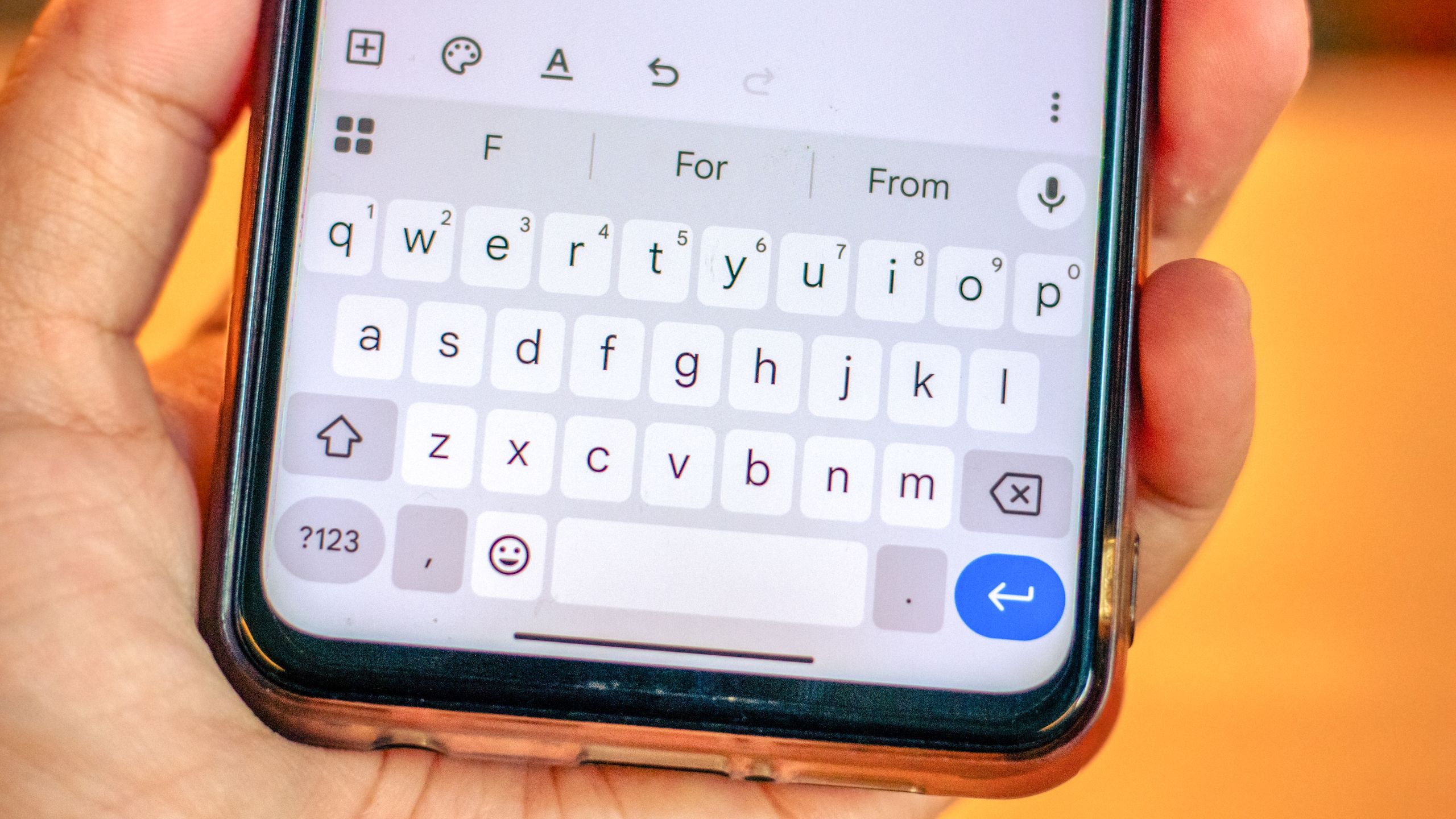
اگر فکر می کنید ویژگی تصحیح خودکار اندروید به اندازه کافی خوب نیست، باید بدانید که لازم نیست در سکوت رنج بکشید. ممکن است آگاه نباشید، اما Gboard چیزی به نام «فرهنگ لغت شخصی» دارد و از ویژگی مخفی آن میتوان برای بهبود تجربه تایپ شما از آنچه در حال حاضر است استفاده کرد.
در واقع این امکان وجود دارد که دیکشنری شخصی خود را طوری سفارشی کنید که با روشی که از تلفن خود استفاده می کنید بهتر باشد، به شرطی که بدانید کجا بروید و چه کاری انجام دهید. این ممکن است شامل افزودن کلماتی باشد که گوگل با آنها آشنا نیست، اصلاح هر گونه تصحیح خودکار نابجا برای جلوگیری از وقوع آنها، یا ایجاد میانبرهای متنی سفارشی خود برای تایپ مواردی مانند ایمیل و شماره تلفن بسیار آسان تر باشد.
در اینجا نحوه دسترسی به دیکشنری شخصی در تلفن های اندرویدی و سفارشی کردن مدخل ها برای آسان تر کردن زندگی خود آورده شده است.

1. تنظیمات Gboard را از Gboard باز کنید

اولین کاری که باید انجام دهید این است که تنظیمات Gboard را باز کنید. تنها کاری که باید انجام دهید این است که Gboard را در هر برنامه ای باز کنید و روی نماد چرخ دنده در سمت راست بالای گوشی ضربه بزنید.
2. تنظیمات دیکشنری را باز کنید

در مرحله بعد باید به پایین اسکرول کنید تا نماد را ببینید. فرهنگ لغت انتخاب روی آن ضربه بزنید و سپس ضربه بزنید. دیکشنری شخصی سپس زبان انتخابی شما در مورد من انگلیسی (بریتانیا).
3. کلمات خود را اضافه کنید

برای افزودن یک کلمه جدید، تنها کاری که باید انجام دهید این است + در بالا سمت راست کلیک کنید و کلمه خود را در خط بالا تایپ کنید. اگر می خواهید میانبر اضافه کنید، می توانید آن را به خط زیر اضافه کنید. در مورد من، ایمیل کاری خود را با میانبر اضافه کردم Tmail برای اینکه مجبور نباشید همیشه بنویسید
وقتی همه چیز به درستی وارد شد، دکمه برگشت برای بازگشت به صفحه قبل
4. از کلمات جدید خود استفاده کنید

به هر برنامه ای که نیاز به تایپ دارد برگردید و واژگان جدید خود را آزمایش کنید. همیشه کلمات سفارشی شما را به صورت خودکار اضافه نمی کند، اما آنها در کادر تصحیح خودکار در بالای Gboard ظاهر می شوند.
5. (اختیاری) دیکشنری خود را صادر کنید

اگر Gboard را حذف کنید یا حافظه پنهان را پاک کنید، دسترسی به صفحه کلید سفارشی خود را از دست خواهید داد. بنابراین منطقی است که یک نسخه پشتیبان تهیه کنید.
ضربه بزنید بیضی نماد بالا سمت راست را انتخاب کنید و صادرات. از شما سؤال می شود که کدام گزینه پیش فرض را انتخاب کنید، من Google Drive را انتخاب کردم و پس از تکمیل، دستورالعمل های روی صفحه را برای ادامه دنبال کنید.
6. (اختیاری) یک فرهنگ لغت موجود را وارد کنید

اگر نیاز دارید فرهنگ لغت خود را دوباره به Gboard وارد کنید، می توانید این نسخه پشتیبان را به راحتی وارد کنید. به سادگی ضربه بزنید نماد بیضی و انتخاب کنید واردات. سپس باید فایل صحیح را پیدا کنید و روی آن ضربه بزنید.
در مورد من، Gboard نتوانست فایل صحیح را در Google Drive پیدا کند. اگر این اتفاق برای شما افتاد، کافی است نسخه پشتیبان را در گوشی خود دانلود کنید. به آرامی ظاهر خواهد شد.
در اینجا شما آن را دارید، فرهنگ لغت شخصی خود پر از کلمات و میانبرهایی که گوگل و صفحه کلید آن در غیر این صورت نمی دانستند.
این بدان معناست که دفعه بعد که تصمیم گرفتید کلمات یا عبارات مبهم انتخابی خود را تایپ کنید، تصحیح خودکار نباید به طور خودکار آنها را به چیزی کاملاً متفاوت و نامفهوم در متن جمله شما تبدیل کند.

دنبال کردن راهنمای تام برای Google News و ما را به عنوان منبع ترجیحی اضافه کنید برای مشاهده آخرین اخبار، تحلیل ها و بررسی های ما در فیدهای خود. مشترک شدن در راهنمای تام یوتیوب و Tom’s Guide Entertainment را دنبال کنید tiktok و اینستاگرام. در نهایت می توانید از بخش ویژه ما دیدن فرمایید. دفتر مرکزی تیم پس انداز راهنمای تام برای کمک متخصصان برای دریافت بهترین محصولات با قیمت کمتر.