این ویژگی آیفون خستگی چشم من را متوقف کرد. در اینجا نحوه فعال کردن آن آمده است
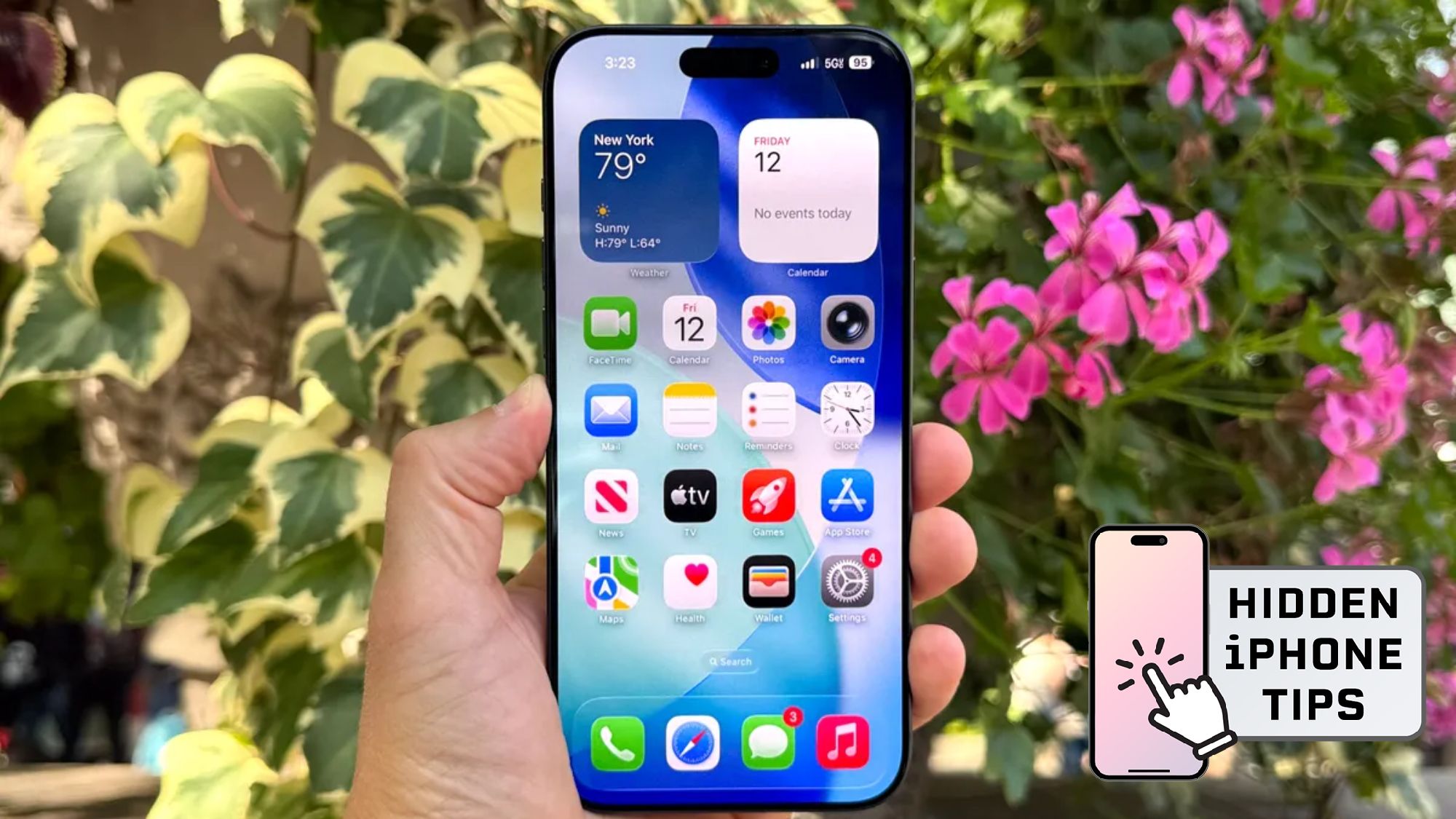
نکات مخفی آیفون

سلام، من کیسی هستم. به نکات مخفی آیفون خوش آمدید، ستونی هفتگی که در آن بهترین ویژگیهای iOS را که اپل به شما نمیگوید، مرور میکنم.
به گزارش اسکرین تایم، من ساعتهای خجالتآوری را با آیفون خود سپری میکنم. اگرچه این به اندازه کافی بد است، اما بدتر از آن این است که چقدر آن را به صورتم نزدیک میکنم – بهویژه وقتی شبها در رختخواب با چراغهای خاموش میخزیم. چشمانم مدام احساس میکنند که میگیرند، انگار چیزی آزارشان میدهد که از بین نمیرود.
چرا این ویژگی یک تغییر دهنده بازی است؟
فاصله صفحه نمایش با استفاده از دوربین TrueDepth میزان فاصله آیفون شما از صورت شما را ردیابی می کند. وقتی برای مدت طولانی آن را نزدیکتر از 12 اینچ نگه میدارید، صفحه نمایش شما با یک اخطار پنهان میشود: «آیفون ممکن است خیلی نزدیک باشد». تلفن شما تا زمانی که آن را به طور فیزیکی حذف نکنید قفل میماند.
این مداخله اجباری بسیار بهتر از تنظیم غیرفعال رنگ Night Shift عمل می کند. شیفت شب به شما این امکان را میدهد که فقط با رنگهای گرمتر، تلفن خود را اینچ از دماغه خود دور کنید. Screen Distance به شما این امکان را می دهد که رفتاری را که در وهله اول باعث خستگی چشم می شود متوقف و اصلاح کنید.
من در ابتدا شک داشتم. یک قطعی آزاردهنده دیگر آیفون آخرین چیزی بود که به آن نیاز داشتم. اما پس از چند روز اصلاحات اجباری فاصله، به طور خودکار تلفنم را دورتر نگه داشتم. با بهبود عادات من، هشدارها کمتر شد و چشمانم در پایان هر روز به طور محسوسی کمتر خسته میشوند.
چگونه Screen Distance را در آیفون خود فعال کنیم؟
1. تنظیمات Screen Time را باز کنید

به تنظیمات بروید و به Screen Time بروید. بعدا روی Screen Time ضربه بزنید برای باز کردن منو
Screen Distance به جای تنظیمات نمایشگر در داخل Screen Time زندگی می کند، به همین دلیل است که اکثر مردم هرگز آن را پیدا نمی کنند. اپل این ویژگی را به قدری عمیق پنهان کرده است که در واقع پنهان است، مگر اینکه شما به طور خاص به دنبال آن باشید.
2. دسترسی به فاصله صفحه

در زمان صفحه نمایش، جستجوی فاصله صفحه این نزدیک به بالای منو است. روی آن ضربه بزنید برای باز کردن تنظیمات فاصله صفحه.
وقتی برای اولین بار به Screen Distance دسترسی پیدا می کنید، دو صفحه توضیح ظاهر می شوند که توضیح می دهند این ویژگی چه کاری انجام می دهد و چگونه کار می کند. اینها را بخوانید و روی Turn on Screen distance ضربه بزنید. یک ضامن جدید ظاهر می شود که نشان می دهد این ویژگی فعال است.
آیفون خود را نزدیک صورت خود نگه دارید و آن را برای یک دقیقه یا بیشتر در آنجا نگه دارید هنگام استفاده از هر برنامه ای پس از مدت کوتاهی، صفحه نمایش شما باید با هشدار «آیفون ممکن است خیلی نزدیک باشد» مسدود شود.
وقتی این هشدار ظاهر شد، آیفون خود را از صورت خود دور کنید. پس از رسیدن به فاصله ایمن، یک علامت تیک روی صفحه ظاهر می شود. برای رد کردن هشدار، روی Continue ضربه بزنید و به استفاده از تلفن خود ادامه دهید.
این زمانی اتفاق می افتد که شما آیفون خود را برای مدت طولانی خیلی نزدیک نگه دارید. وقفه عمدی است. به جای اینکه به شما اجازه دهد مانند یک اعلان غیرفعال آن را نادیده بگیرید، شما را مجبور می کند که دید ضعیف را تصحیح کنید.
3. نحوه غیرفعال کردن Screen Distance در صورت لزوم

فاصله صفحه واقعا مفید است، اما میدانم چرا ممکن است برخی افراد آن را بیش از حد مزاحم بدانند. اگر وقفه های مداوم بیش از خستگی چشم شما را آزار می دهد، می توانید آن را خاموش کنید.
به Settings، Screen Time، Screen Distance بروید، سپس کلید کنار Screen Distance را خاموش کنید.. این ویژگی بلافاصله غیرفعال می شود و دیگر هشدارهای فاصله را نخواهید دید.
میتوانید در هر زمان با دنبال کردن همان مراحل و روشن کردن مجدد فاصله صفحه، آن را دوباره فعال کنید. این ویژگی تنظیمات شما را به خاطر میسپارد تا وقتی دوباره آن را فعال کنید، دیگر صفحههای توضیحات اولیه را نخواهید دید.
توصیه میکنم قبل از اینکه تصمیم به غیرفعال کردن آن بگیرید، حداقل یک هفته فاصله صفحه را امتحان کنید. چند روز اول ناامید کننده هستند زیرا هشدارها مرتب قطع می شوند. اما همانطور که عادت های شما حل می شود و طبیعتاً تلفن خود را دورتر نگه می دارید، وقفه ها به میزان قابل توجهی کاهش می یابد.
نکات مخفی آیفون را در زیر بررسی کنید!

دنبال کردن راهنمای تام برای Google News و ما را به عنوان منبع ترجیحی اضافه کنید برای مشاهده آخرین اخبار، تحلیل ها و بررسی های ما در فیدهای خود. فراموش نکنید که روی دکمه Follow کلیک کنید!