این ویژگی سردرگمی یک نجات دهنده بهره وری است. در اینجا نحوه استفاده از آن آورده شده است

وقتی صحبت از ابزارهای AI می شود ، همه چته ، کلود یا جمینی نیست. بسیاری از ابزارهای دیگر برای ارائه وجود دارد. یک مورد که من از آن استفاده می کنم تعجب است و یک ویژگی مخفی وجود دارد که به ابزاری روزانه برای من تبدیل شده است.




سرخوردگی طی چند ماه گذشته بی سر و صدا عملکرد هشدار و ماموریت را راه اندازی کرده است. این در تنظیمات پنهان است اما می تواند ابزاری واقعاً مفید برای نیازهای مختلف باشد.
از طریق این ابزار ، می توانید روزانه اخبار روزانه ، یک سبد هفتگی از تجزیه و تحلیل سهام یا یادآوری به موقع را دریافت کنید که قیمت یک سهام خاص کاهش می یابد ، یا حتی یک خلاصه ماهانه از بزرگترین پیشرفت های علم.
در حالی که تعدادی از گزینه های از پیش تعیین شده در دسترس شما وجود دارد ، تنظیم یادآوری های خود به راحتی آسان است. آنچه را که می خواهید به صورت خودکار انجام دهید توصیف کنید و سپس فرکانس را انتخاب کنید. یادآوری یا کار می تواند یک بار در یک زمان خاص ، روزانه ، هفتگی ، ماهانه یا سالانه اجرا شود.
من از سرخوردگی خواستم تا روزانه در مورد آب و هوا و اخبار در بریستول ، انگلستان یادآوری کند. وی با دستورالعملهایی بازگشت كه هر روز صبح “آخرین عناوین خبری و پیش بینی های آب و هوا برای بریستول ، انگلیس ، از جمله رویدادهای محلی ، به روزرسانی خدمات عمومی و شرایط آب و هوایی روزانه را منتشر می کند.”
با این کار می توانید بسیار خلاق شوید ، یادآوری هایی را برای خرید هدایای کریسمس و جستجوی گیج کننده در اینترنت برای ایده های خوب هدیه برای افراد خاص جستجو کنید ، یا آن را با یک موضوع جدید ارائه دهید تا هر روز صبح را با توضیح مفصلی یاد بگیرید.
چگونه هشدار و وظایف را تعیین کنیم؟
1. سورپرایز را باز کنید
(تصویر: © آینده)
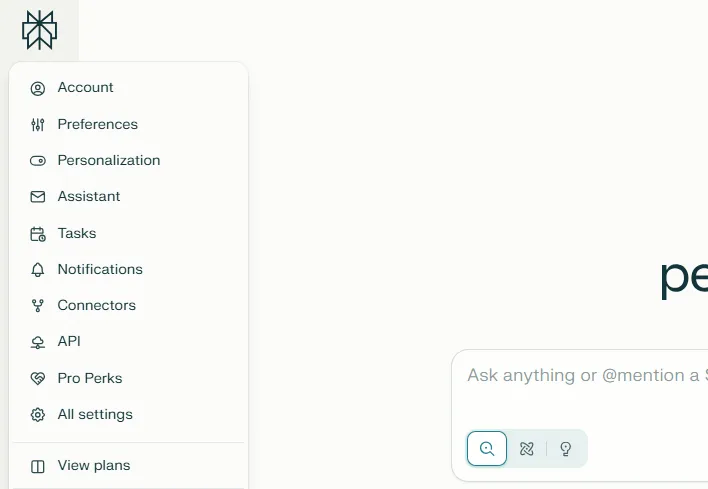
حساب گیج کننده خود را باز کنید. می توانید این کار را در دسک تاپ یا از طریق برنامه انجام دهید. برای استفاده از این ویژگی باید وارد یک حساب Perplexity شوید.
از اینجا روی تنظیمات حساب کلیک کنید. این را می توان به وضوح از silhouette با حساب نوشته شده در زیر آن درک کرد.
2. ابزار Tasks را انتخاب کنید
(تصویر: © آینده)
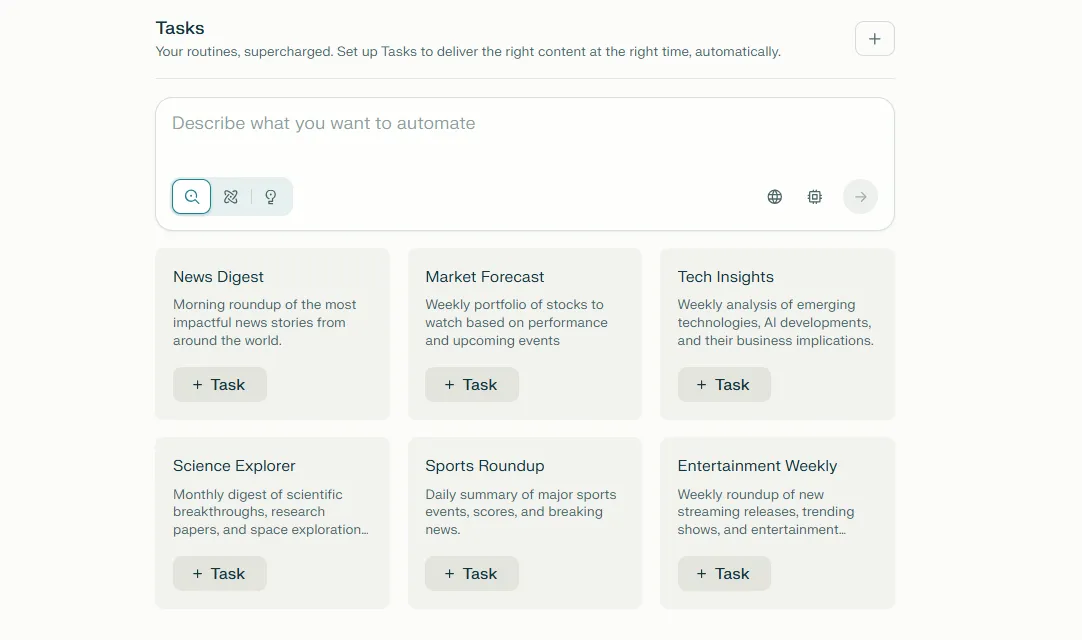
هنگامی که تنظیمات را باز می کنید ، یک بخش کار وجود خواهد داشت. هنگامی که این تنظیمات را روشن می کنید ، دو گزینه را برای توصیف آنچه می خواهید به صورت خودکار انجام دهید یا از یکی از گزینه های از پیش انتخاب شده استفاده کنید ، مشاهده خواهید کرد. این موارد از به روزرسانی های خبری روزانه گرفته تا نکات برجسته ورزشی است.
3. کار خود را ایجاد کنید
(تصویر: © آینده)
اگر تصمیم دارید مأموریت خود را بنویسید ، به سادگی برای او توضیح دهید که بعد از آن چه هستید. به عنوان مثال “به روزرسانی های روزانه آب و هوا [your local area]بشر سپس دلهره این موضوع را در مجموعه ای واضح از دستورالعمل ها برای اجرای مجدد بازنویسی می کند.
4. تنظیمات خود را تغییر دهید
(تصویر: © آینده)
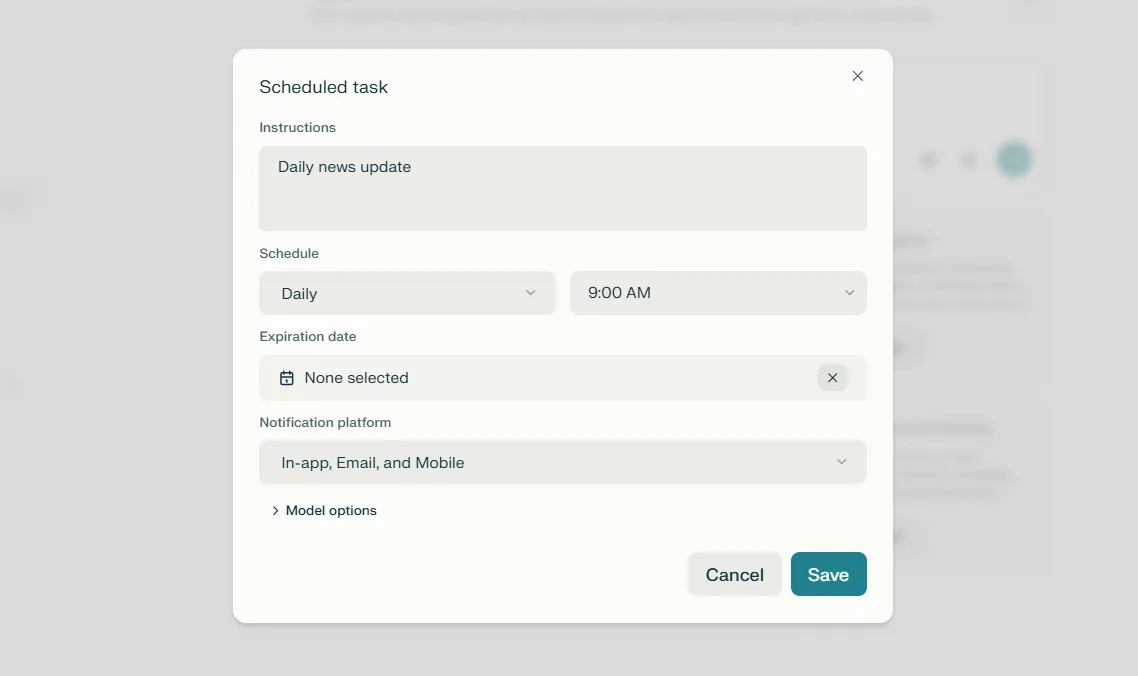
پس از انتخاب کار خود ، در صورت لزوم برنامه و تاریخ انقضا را تنظیم کنید. سرانجام ، می توانید نحوه ارسال اعلان را انتخاب کنید. این می تواند در برنامه ، از طریق ایمیل یا از طریق پیام متنی اتفاق بیفتد.
5. تنظیمات پیشرفته را انتخاب کنید
(تصویر: © آینده)
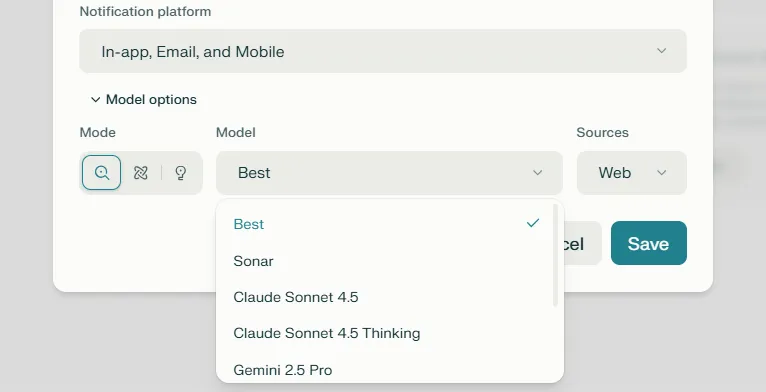
اگر واقعاً می خواهید به جزئیات بپردازید ، حتی می توانید نحوه تهیه اطلاعات را انتخاب کنید و کدام مدل هوش مصنوعی را می خواهید هر روز کار را انجام دهید.
این فقط سردرگمی نیست که می تواند این کار را انجام دهد. ChatGPT دارای یک ویژگی برنامه ریزی شده است که به کاربران امکان می دهد یک پرس و جو برای تکمیل بعداً ایجاد کنند.
این بسیار شبیه به نسخه ارائه شده توسط Perplexity است. شما می توانید این وظایف را برای اجرای روزانه ، هفتگی یا ماهانه تنظیم کنید و آنها می توانند بر اساس سریع مورد نیاز شما اجرا شوند.
خیره کننده کمی بیشتر روی کارهایی مانند به روزرسانی های خبری مکرر یا شیرجه های عمیق در موضوعات پیچیده قرار می گیرد. از طرف دیگر ، Chatgpt بیشتر روی کارهای عمیق تر مانند ایجاد اسناد یا نوشتن ایمیل های صبحگاهی برای ارسال تمرکز دارد.
آنها هر دو عالی کار می کنند اما روی انواع مختلفی از کارها تمرکز می کنند.
دنبال کردن راهنمای تام به Google News وت ما را به عنوان یک منبع ترجیحی اضافه کنید برای دیدن آخرین اخبار ، تحلیل ها و بررسی های ما در فیدهای خود. فراموش نکنید که روی دکمه دنبال کنید!
بیشتر از راهنمای تام

بازگشت به لپ تاپ ها
