احراز هویت با دو عاملی راهی آسان برای تأمین حساب های شما ارائه می دهد-
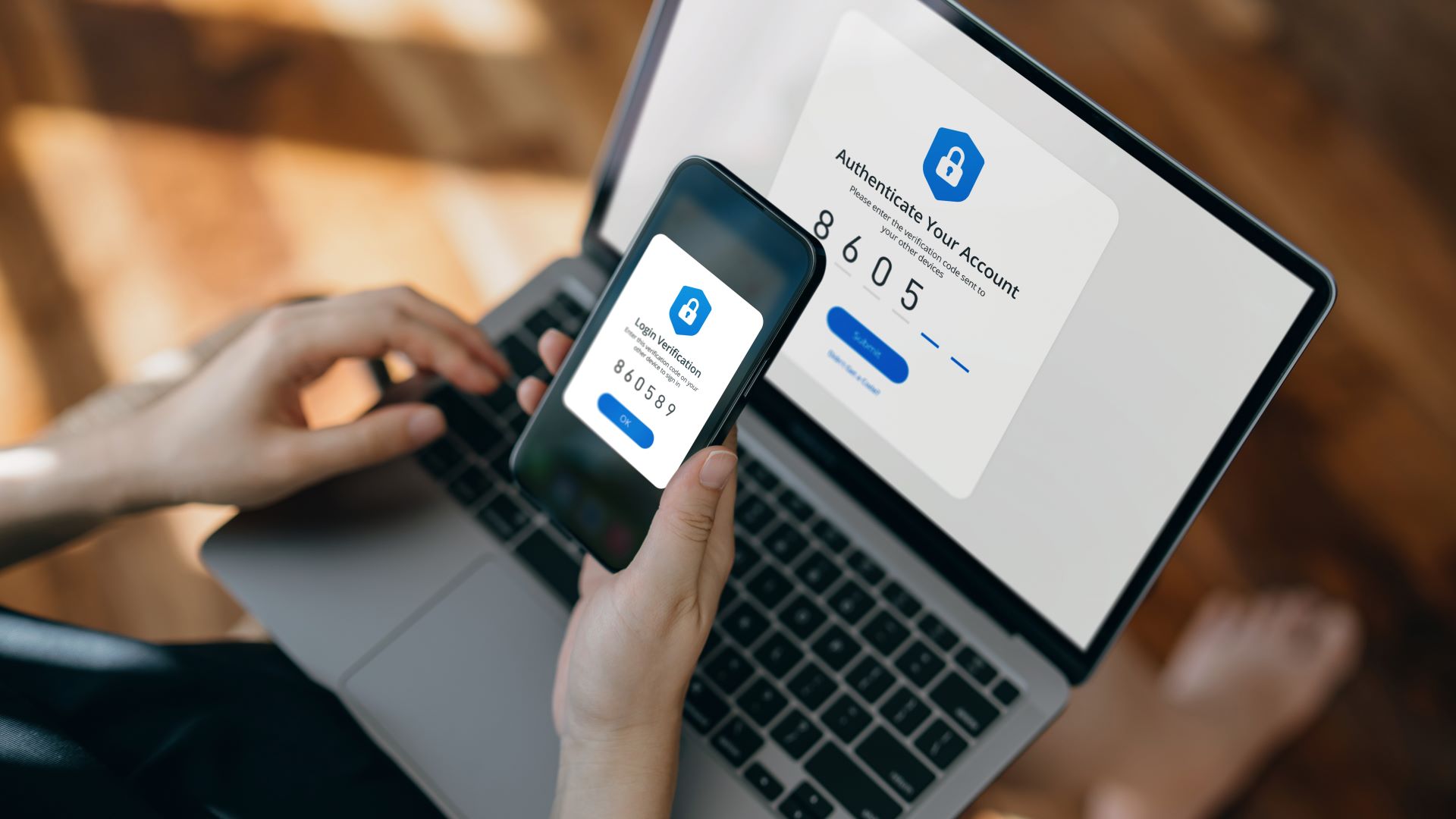
رمزهای عبور بدترین است. آنها ممکن است شکسته شوند ، مورد حمله ، قابل استفاده مجدد ، قابل استفاده مجدد ، در نقض داده ها ، که توسط برنامه های ضعیف ایجاد شده است ، فروخته شوند و حتی اگر بهترین مدیران رمز عبور در دسترس باشد ، می توانند به شدت ذخیره شوند.

داشتن یک رمز عبور ناامن ، شما را برای انواع عملیات مخرب در برابر حساب خود باز می کند ، داده های خود را به سرقت می برید ، اطلاعات شخصی خود را به فروش می رساند و عملیات مخرب مختلف را در برابر داده ها و دستگاه های خود می فروشید. برای مدت طولانی و تلاش زیادی برای بهبودی ، اما خبر خوب این است که احراز هویت با دو فاکتور (و چند فاکتور) یک لایه ایمنی اضافی را برای حساب هایی که آن را ارائه می دهند فراهم می کند.
اگر یک حساب کاربری دارید که تأیید اعتبار دو عاملی یا چند عاملی را ارائه می دهد ، هر دلیلی برای تنظیم آن وجود دارد-به ویژه با توجه به اینکه برخی از بزرگترین تخلفات داده در تاریخ تحقق می یابد ، احراز هویت دو عاملی این شرکت ها مؤثر نیست.
اگر با یک هویت دو فاکتور آشنا نیستید ، این یک روش ثانویه است که شامل تأیید می شود که دسترسی شما به گونه ای مشروع است که باعث می شود دزدان دریایی رایانه ای شما را ترک کند. این می تواند یک رمز عبور استاتیک ، پیام پیامکی ، تماس تلفنی یا حتی سوئیچ USB باشد. بیشتر سایت ها یا برنامه های آنلاین برای فعال کردن آن به راحتی نصب شده اند ، اما برای شروع کار به برخی از صبر نیاز دارد – و این به معنای یک قدم اضافی در هنگام ورود به سیستم است ، اما این معمولاً یک میلیون برابر بهتر از یک دزد دریایی رایانه ای با رایانه ای آسان تر است.
2 نحوه کار
هنگام ورود به سیستم ، وقتی از نام کاربری و رمز عبور خود طبق معمول استفاده می کنید ، از شما خواسته می شود کدی را وارد کنید که در تلفن هوشمند خود دریافت می کنید یا کد دسترسی در دسترس دارید. گاهی اوقات برای به دست آوردن تأیید یا کد مناسب باید یک برنامه را باز کنید. برنامه های تأیید 2FA و حتی برنامه های مستقل که به عنوان سوئیچ های USB عمل می کنند و اقتدار لازم را ارائه می دهند.
هنگامی که به صفحه یا صفحه ورود به سیستم خود باز می گردید ، می توانید جزئیات تأیید خود را وارد کرده و به حساب خود دسترسی پیدا کنید. این امر ورود همه را برای همه دشوار می کند زیرا آنها نمی توانند رمز عبور و کد دسترسی شما را دریافت کنند. یک بازیکن تهدید که سعی می کند با یک رمزعبور سرقت شده ، فروخته شده یا ترک خورده به حساب شما دسترسی پیدا کند ، چندان غیرمعمول نیست ، اما شما با کد درخواست می کنید که به شما امکان می دهد بدانید که شخصی در تلاش است وارد شود – این نیز زمان آن است که رمز عبور خود را تغییر دهید ، حساب خود را قفل کنید یا اقدامات ایمنی اضافی مانند ایجاد ویروس را با برنامه آنتی ویروس خود انجام دهید.
برخی از افراد از فعال کردن احراز هویت دو فاکتور (2FA) یا تأیید اعتبار چند فاکتور (MFA) بر این اساس که هر بار دست و پا گیر یا وقت گیر است ، خودداری می کنند ، اما معمولاً بیشتر از ورود به یک منطقه اضافی دوام نمی آورد. همچنین ، بسیاری از برنامه ها همچنین به کاربران این امکان را می دهند که به Passeseys سریعتر و ایمن تر تغییر دهند ، بنابراین این گزینه را دریافت کنید!
نحوه نصب 2FA در حساب مایکروسافت خود

ابتدا برنامه Microsoft Authenticator را برای iOS و Android بارگیری کنید و وارد شوید. برگه امنیتی را انتخاب کنید ، سپس گزینه انتخاب احراز هویت را با یک دو فاکتور در گوشه سمت راست بالا در صفحه بعدی مشاهده خواهید کرد.
حساب شما اکنون نصب خواهد شد. انتخاب اصلی چگونه شما می خواهید این حساب شما را تشخیص دهد ، در مورد ما از یک برنامه استفاده می کند. سپس حساب کدی را که باید وارد کنید ارسال می کند برای اتصال دو حساب از آن لحظه به بعد ، وقتی همیشه سعی می کنید امضا کنید شما باید در برنامه تأیید کنید.
نحوه نصب Gmail 2FA

در یک پنجره مرورگر ، به صفحه وب تأیید 2 -Step بروید (و اگر هنوز آن را انجام نداده اید ، به حساب Gmail خود وارد شوید). شروع به کلیک بر روی وقتی آماده هستید
سه راه برای تنظیم 2FA در Gmail وجود خواهد داشت: یک پیام متنی یا تماس تلفنی ، درخواست Google یا یک کلید فیزیکی. به طور پیش فرض ، برای یک پیام کوتاه/تماس تلفنی به عنوان راهی برای تأیید حساب خود در صفحه نمایش داده می شوید. گزینه های بیشتر را نشان دهید ، کلیک کردن به شما امکان می دهد یکی از دو مورد دیگر را انتخاب کنید. مرحله 6 دستورالعمل های درخواست های Google را نشان می دهد ، مرحله 7 دستورالعمل سوئیچ های امنیتی خواهد بود.
هنگام استفاده از تلفن خود برای 2FA ، از طریق پیام متنی یا تماس تلفنی به Gmail یک کد شش مرحله ای ارسال می شود. سپس از شما خواسته می شود این کد را وارد کنید – ایده این است که یک دزد دریایی رایانه باید تلفن خود را برای دسترسی به شما نگه دارد و ورودی ها را ایمن تر کند.
برای تنظیم این کار ، شماره تلفن همراه خود را وارد کنید (یک کد کشور را نشان داده شده است) و سپس روی Next کلیک کنید. شماره پین از طریق پیام متنی به تلفن شما ارسال می شود یا تماس می گیرید. شماره پین را وارد کنید و روی Next کلیک کنید. پس از پذیرش و تأیید پین شما ، از شما سؤال می شود که آیا می خواهید یک تأیید 2 مرحله ای را باز کنید. ما فرض می کنیم شما این کار را می کنید ، بنابراین روشن کنید.
پیروی از مراحل دیگر آسان است ، اما برای تکمیل مراحل این گزینه ، باید یک سوئیچ ایمنی (مانند Yubikey) داشته باشید.
نحوه اضافه کردن 2FA به شناسه اپل خود

ابتدا به تنظیمات بروید ، سپس در بالای منو به حساب اپل خود بروید. سپس SELECT و اضافه کردن شماره تلفن قابل اعتماد با Security> Two -Factor احراز هویت>. کد فیلد اولین مرحله از شماره تلفن را جایگزین می کند.
پس از افزودن این شماره ، نحوه تأیید را انتخاب کنید: پیام متنی یا تماس تلفنی. تقریباً این ، اما اگر در یک منطقه روستایی زندگی می کنید ، به یاد داشته باشید که یکی از آنها می تواند راحت تر از سایرین باشد. همچنین می توانید چندین شماره تلفن قابل اعتماد را اضافه کنید ، اما می توانید آنها را پس از اضافه کردن فقط یک مورد حذف کنید.
به طور کلی ، پیمایش در یک منوی تنظیمات و راه اندازی 2FA یا MFA تقریباً در هر حساب یا برنامه ای که ارائه می دهد اغلب دشوار نیست و هنگام باز کردن برنامه های الکترونیکی ، رسانه های اجتماعی یا برنامه های بانکی خود را به طور کامل انجام می دهید. یک به یک ، شما هر نصب را ارائه می دهید ، و دفعه بعد که هنگام دیدن یک مقاله خبری در مورد نقض داده های بزرگ که شامل نام کاربری و رمزهای عبور است ، در مورد حساب های خود بسیار بهتر خواهید بود.
بیشتر از راهنمای تام
