گوگل پیکسل دارای ویژگی های بسیاری است، اما این 5 مورد ضروری هستند
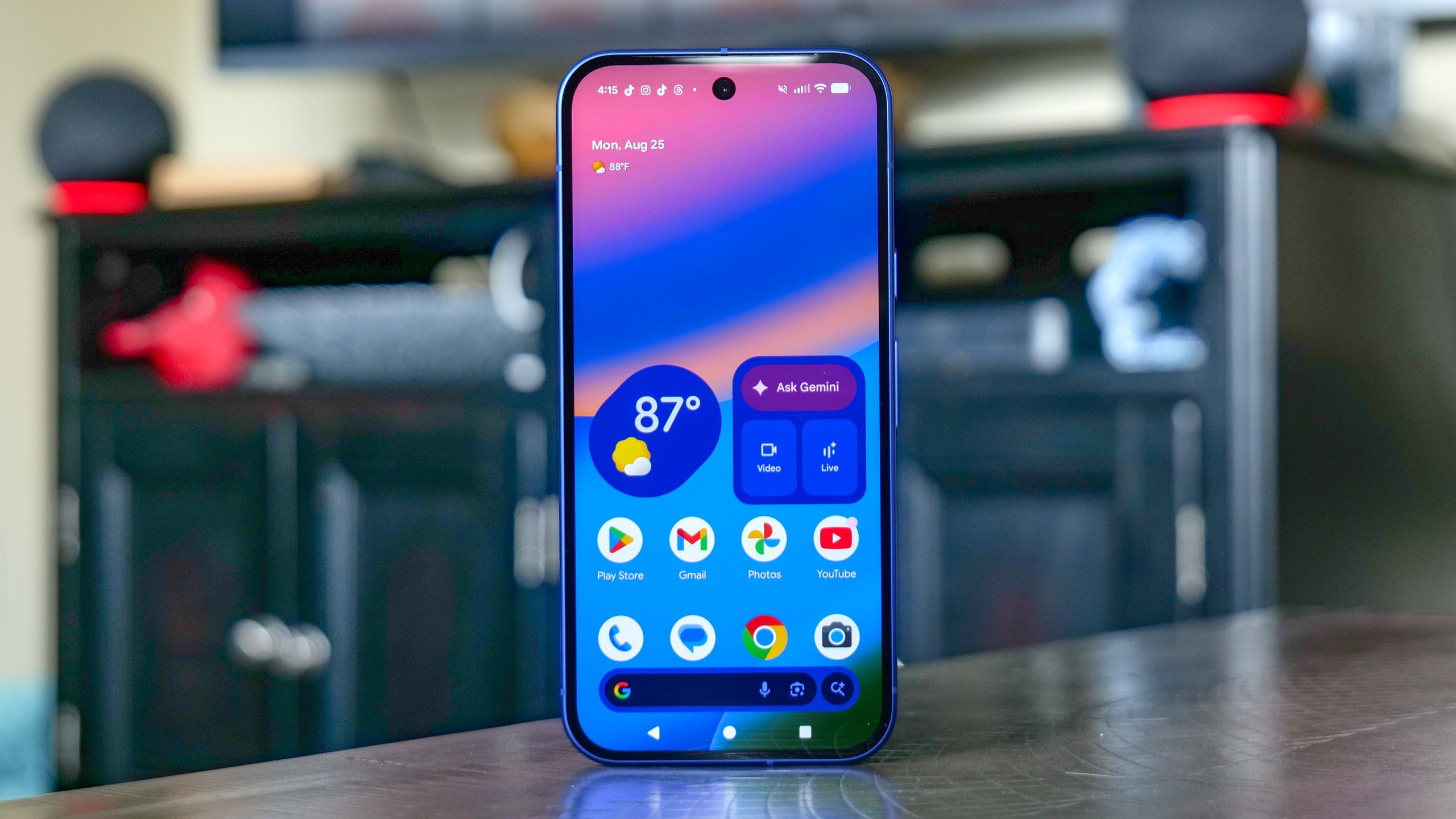
وقتی صحبت از گوشیهای هوشمند گوگل پیکسل میشود، هدف این شرکت همیشه روشن بوده است: اجازه دهید نرمافزار کارهای سنگین را انجام دهد. گوشی هایی مانند سری پرچمدار پیکسل 10 یا میان رده پیکسل 9a ممکن است بهترین مشخصات موجود را ارائه ندهند، اما ویژگی های نرم افزاری معنی دار گوگل می تواند گوشی های پیکسل را برای بسیاری از کاربران جذاب تر از رقبای خود کند.
اما گوگل ویژگی های زیادی را ارائه می دهد که به راحتی می توان آنچه را که در آنجا وجود دارد فراموش کرد. من در چهار ماه گذشته از Pixel 10 Pro بهعنوان درایور روزانه خود استفاده میکردم و اخیراً ویژگیهای بسیاری را که در طول دوره بررسی به سختی متوجه آنها شده بودم، دوباره کشف کردم. در اینجا برخی از ویژگی های Google Pixel وجود دارد که فراموش کرده بودم اما اکنون تقریباً هر روز به آنها اعتماد می کنم.
قوانین پیکسل
گوگل در چند نسل گذشته آنقدر روی ویژگی های هوش مصنوعی تمرکز کرده است که برخی از ویژگی های ساده اغلب مورد توجه قرار نمی گیرند. یکی از آنها Pixel Rules است.
آیا تا به حال یک تماس مهم را از دست دادهاید، زیرا تلفنتان در حالت بیصدا بوده است یا از صدای بلند Pixel در یک منطقه ساکت خجالت زده شدهاید؟ من هم آنجا بودهام، و ویژگی Pixel Rules اکثر این موقعیتها را حل میکند.

با قوانین Pixel، میتوانید Pixel خود را تنظیم کنید تا بسته به موقعیت مکانی تلفن یا شبکه Wi-Fi که به آن متصل است، بین حالت صدا یا بیصدا جابجا شود. ممکن است ساده به نظر برسد، اما این نوع راه حل هنوز در اکثر گوشی ها وجود ندارد.
برای تنظیم قوانین Pixel، به این آدرس بروید: تنظیمات > سیستم > قوانین. اگر برای اولین بار است که آن را راه اندازی می کنید، باید مجوز پس زمینه بدهید. سپس میتوانید یک قانون برای روشن کردن «مزاحم نشوید» یا جابهجایی بین بیصدا، لرزش، یا زنگ براساس Wi-Fi یا موقعیت مکانی تلفنتان ایجاد کنید.
من شخصاً وقتی به وای فای خانگی وصل میشوم از آن برای حفظ زنگ تلفنم استفاده میکنم، اما وقتی قطع میشود به لرزش در میآید.
ضربه سریع

در حالی که سایر تلفنهای هوشمند اندرویدی ژستهای حرکتی سریع برای گرفتن اسکرین شات ارائه میدهند، Pixels از شما میخواهد که تنظیمات سریع را پایین بکشید یا دکمههای صدا و پاور را بهطور پیشفرض فشار دهید. و این همیشه راحت نیست.
خوشبختانه گوشیهای پیکسل گوهری به نام Quick Tap دارند. به لطف این ویژگی، می توانید با دو بار ضربه زدن به پشت گوشی، اسکرین شات بگیرید و عملیات مفید دیگری را انجام دهید.
می توانید با رفتن به آن را فعال کنید. تنظیمات > سیستم > حرکات > ضربه سریع بزنید تا کنشها اجرا شوند و کلید برق را روشن کنید. پس از فعال شدن، میتوانید از Quick Tap برای گرفتن اسکرین شات، باز کردن برنامههای اخیر، احضار Gemini، پخش یا توقف رسانه یا حتی راهاندازی یک برنامه خاص، بسته به آنچه میخواهید استفاده کنید.
همچنین می توانید باز کنید: نیاز به لمس قوی تری دارد گزینه ای برای کاهش محرک های تصادفی
حالت ها

اگر شما هم مثل من هستید و وقتی یک اعلان بی اهمیت ظاهر می شود و سپس در توییتر، اینستاگرام یا TikTok پیمایش می کنید، به راحتی حواس شما پرت می شود، این ویژگی ممکن است برای شما عالی باشد.
Google Pixels دارای ویژگی به نام Modes است. این ویژگی مشابه Do Not Disturb عمل می کند اما شخصی سازی عمیق تری را ارائه می دهد.
برای مثال، اگر نمیخواهید اعلانها حین رانندگی حواستان را پرت کنند، میتوانید یک حالت رانندگی ایجاد کنید که ایمنی را در اولویت قرار دهد. به طور مشابه، من از حالت کار استفاده میکنم که تماسها را بیصدا میکند، در حالی که فقط اعلانهای برنامههای مرتبط با کار مانند Slack، Gmail و Telegram را در ساعات کاری مجاز میداند. این روند کار من را تغییر داد و ممکن است به شما نیز کمک کند.
برای ایجاد و سفارشی کردن مودها در Pixel خود، به این آدرس بروید: تنظیمات > حالتها. شما می توانید یکی از مدهای از پیش ساخته شده را انتخاب کنید یا مطابق با نیاز خود یکی از ابتدا ایجاد کنید.
تاریخچه اعلان

اگر شما فردی هستید که برنامه های زیادی نصب می کنید، احتمالاً هر روز صدها اعلان دریافت می کنید. این نه تنها سینی اعلان شما را به هم می ریزد، بلکه مدیریت آن نیز چالش برانگیز می شود.
وقتی اعلانهای زیادی برای رسیدگی وجود دارد، آسان است که بهطور تصادفی روی چیزی مهم تند بکشید و وقت خود را صرف تعجب کنید که واقعاً چیست.
خوشبختانه، گوشیهای هوشمند گوگل پیکسل دارای قابلیتی هستند که یک گزارش ثابت از تمام اعلانهایی که به دستگاه شما میآیند را نگه میدارد. در اصل، لیست کاملی از اعلانهای هر برنامه را حتی پس از بستن آنها در اختیار شما قرار میدهد، بنابراین همیشه میتوانید به عقب برگردید و آنچه را که ممکن است تصادفاً پاک کرده باشید بررسی کنید.
برای فعال کردن آن به آدرس زیر بروید: تنظیمات > اعلان ها > سابقه اعلان و فعال کردن جابجایی. اعلانهای گذشته را از قبل از اینکه آن را روشن کنید نشان نمیدهد، اما پس از فعال شدن، شروع به ثبت همه چیز در آینده میکند.
منطقه خصوصی

برخلاف نسخههای اندرویدی دیگر سازندگان، Pixel هنوز یک روش بومی برای ایجاد کپی یا نمونه دوم از برنامهها در تلفنهای Pixel ارائه نمیکند. خوشبختانه، گوگل راهحلی ارائه میکند که به شما امکان میدهد دو نسخه از یک برنامه را اجرا کنید، که اگر میخواهید اطلاعات خصوصی خود را در دستگاه خود نگه دارید، میتواند مفید باشد.
این ویژگی Custom Field نام دارد. Google این را همراه با Android 15 در سال 2024 منتشر کرد. فضای خصوصی یک فضای مجزا و قفل شده در Pixel شما ایجاد می کند که مانند یک نمایه کاربر اضافی عمل می کند. میتوانید برنامهها، فایلها و رسانهها را در آن پنهان کنید و حتی یک نسخه شبیهسازیشده از برنامههای از پیش نصب شده روی گوشی خود را اجرا کنید.
فضای خصوصی فقط در انتهای کشوی برنامه شما ظاهر می شود و اعلان های آن در سینی اعلان ظاهر نمی شوند. همچنین می توانید یک پین یا رمز عبور جداگانه برای حفظ حریم خصوصی اضافه کنید.
برای تنظیم فیلد سفارشی به آدرس زیر بروید: تنظیمات > امنیت و حریم خصوصی > فضای خصوصی. پس از ایجاد، حتی می توانید در صورت تمایل با یک حساب Google دیگر وارد شوید. هر چیزی که در داخل ذخیره می شود فقط در آن بخش ویژه کشوی برنامه زندگی می کند.

دنبال کردن راهنمای تام برای Google News و ما را به عنوان منبع ترجیحی اضافه کنید برای مشاهده آخرین اخبار، تحلیل ها و بررسی های ما در فیدهای خود.