آیفونها و تلفنهای اندرویدی دارای ویژگی تترینگ مخفی هستند که از نقطه اتصال Wi-Fi ایمنتر است. در اینجا نحوه استفاده از این ویژگی آورده شده است
2025 سال بزرگی برای من بود. من برای پوشش رویدادهایی مانند MWC 2025 و IFA 2025 و همچنین بسیاری دیگر از معرفیهای گوشیهای هوشمند سفر کردهام. چیزی که به سرعت متوجه شدم که در تمام این مکانها پیمایش کردم این بود که اینترنت چقدر میتواند غیرقابل اعتماد باشد.
Wi-Fi خارج از خانه من، حتی در مکان هایی مانند کافی شاپ ها، فرودگاه ها، و مراکز خرید، در بهترین حالت لکه دار است و در بدترین حالت یک خطر برای حفظ حریم خصوصی است. مطمئناً، من میتوانم برای ایمنتر کردن آن به یک VPN تکیه کنم، اما غیرقابل اعتماد بودن اولیه این اتصال باعث میشود که آن را برای رسانههای اجتماعی، کار یا حتی برقراری ارتباط با دوستان و خانواده در خانه ایدهآل نباشد.
اشتراک گذاری هات اسپات سیمی USB به طور جدی دست کم گرفته شده است
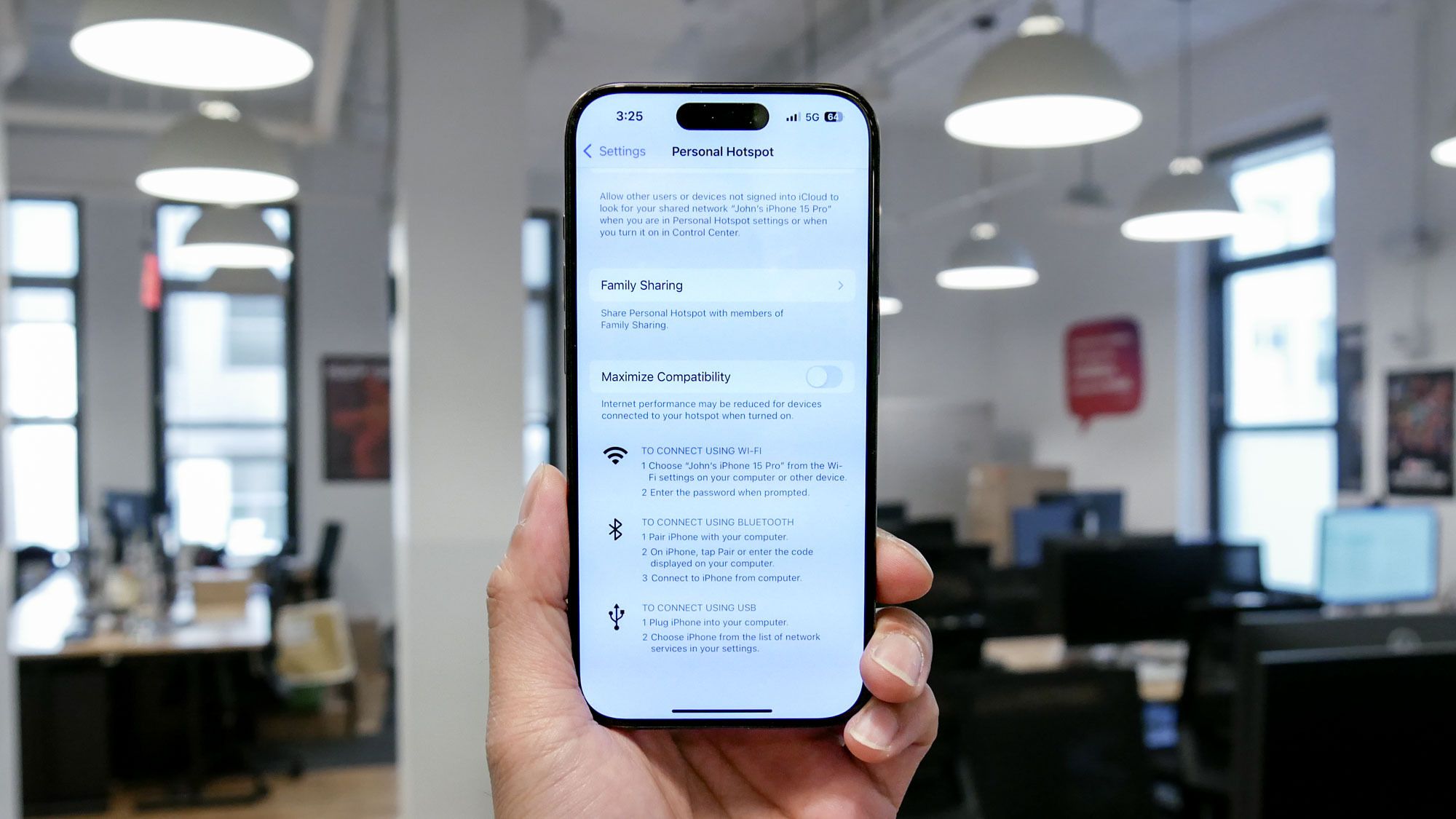
ماهها است که از آیفون خود به عنوان یک نقطه اتصال Wi-Fi قابل حمل در سفر استفاده میکنم. برای متصل نگه داشتن همه دستگاههایم، معمولاً یک طرح داده نامحدود دریافت میکنم و اتصال Wi-Fi را در یکی از تلفنهایم روشن میکنم. اما اخیراً تغییر به یک اکسس پوینت سیمی بسیاری از مشکلات را برای من حل کرد.
بزرگترین پیشرفت عمر باتری بوده است. اجرای یک هات اسپات Wi-Fi در تمام طول روز به این معنی بود که باید آیفون خود را در طول روز شارژ کنم. این یک موقعیت استرس زا بود، به خصوص در هنگام سفر به یک کشور خارجی.
وقتی آیفون من از طریق USB به مک من وصل می شود و به عنوان یک هات اسپات استفاده می شود، نه تنها اینترنت را با لپ تاپ من به اشتراک می گذارد، بلکه شارژ می شود. این بدان معناست که آیفون من در حین کار شارژ می ماند، حتی زمانی که استفاده از هات اسپات سنگین است.
علاوه بر این، از آنجایی که اتصال سیمی است، بسیار قابل اعتمادتر از یک نقطه دسترسی Wi-Fi است. لازم نیست نگران کار نکردن وای فای لپ تاپ خود، کند شدن سرعت گوشی به دلیل داغ شدن بیش از حد یا تداخل کانال های بی سیم شلوغ باشید.
علاوه بر این، از نظر حریم خصوصی نیز یک سود بزرگ است. استفاده از نقطه اتصال سیمی به این معنی است که تلفن من شبکه Wi-Fi را برای همه اطرافیانم پخش نمی کند. آیفون و دستگاه متصل من بدون نمایش نام شبکه در مناطق عمومی ایمن می مانند. البته، میتوانید SSID را در یک اکسس پوینت Wi-Fi پنهان کنید، اما این به سرعت هنگام اتصال دستگاههای جدید آزاردهنده میشود.
اتصال USB واقعاً یکی از دست کم گرفتهشدهترین راهها برای اشتراکگذاری اینترنت از تلفن به رایانه است. در اینجا نحوه تنظیم این مورد در دستگاه های خود آورده شده است.
نحوه استفاده از نقطه دسترسی کابلی USB در آیفون
راهاندازی اتصال USB در iPhone تقریباً به سادگی روشن کردن نقطه اتصال Wi-Fi است و میتوانید تنها در چند مرحله شروع به کار کنید. در اینجا نحوه انجام آن آمده است.
1. Personal Hotspot را در آیفون خود فعال کنید
قبل از اینکه بتوانید اتصال اینترنت را از iPhone به رایانه خود به اشتراک بگذارید، باید Personal Hotspot را فعال کنید. این به آیفون شما اجازه می دهد تا اتصال داده تلفن همراه خود را با دستگاه های دیگر به اشتراک بگذارد.
برای این کار به آدرس زیر بروید: برنامه تنظیمات آیفون و روی آن ضربه بزنید هات اسپات شخصی. سوئیچ را که می گوید Personal Hotspot settings را روشن کنید به دیگران اجازه بپیوندند.
همچنین میتوانید Personal Hotspot را مستقیماً از Control Center فعال کنید. برای روشن شدن چراغ قوه کافی است نماد چراغ (دایره های آبی با برش های مثلث سفید در پایین) را لمس کنید.

2. آیفون خود را به کامپیوتر وصل کنید

سپس آیفون خود را با استفاده از کابل USB به رایانه متصل کنید. اگر اولین بار است که این کار را انجام می دهید، آیفون از شما می خواهد که به دستگاه متصل اعتماد کنید. شیر آب اعتماد کنید و وارد شوید رمز عبور آیفون برای ادامه دادن
3. تنظیمات صحیح را در رایانه خود فعال کنید

اگر Mac دارید و قبلاً از نقطه اتصال Wi-Fi در iPhone خود استفاده کرده اید، Mac شما ممکن است به طور خودکار از طریق Wi-Fi متصل شود. برای اطمینان از اینکه به جای آن از اتصال USB استفاده میکنید، وای فای را غیرفعال کنید در مک شما
سپس، باز کنید برنامه تنظیمات سیستم و برو شبکه از نوار کناری سمت چپ شما باید آیفون خود را در لیست آیفون USB ببینید.

اگر قابل مشاهده نیست کلیک کنید منوی سه نقطه در پایین انتخاب کنید سرویس اضافه کنیدبرای انتخاب USB آیفون از منوی کشویی رابطو لمس کنید برای اضافه کردن. پس از اضافه شدن، مک شما آیفون را به عنوان یک اتصال سیمی می شناسد و اینترنت بلافاصله شروع به کار می کند.
در رایانه ویندوزی، آیفون خود را با استفاده از کابل USB وصل کنید و سپس اپلیکیشن Apple Devices از فروشگاه مایکروسافت. با همان حساب اپل وارد شوید در آیفون شما استفاده می شود.
پس از نصب و ورود به سیستم، آیفون شما به عنوان یک دستگاه اتصال USB بدون هیچ راه حل اضافی کار می کند. ممکن است نیاز داشته باشید Wi-Fi را در رایانه شخصی خود غیرفعال کنید برای اطمینان از اینکه از اتصال سیمی استفاده می کنید.
نحوه راه اندازی یک نقطه دسترسی کابلی USB در اندروید
اگر از Google Pixel 10، Samsung Galaxy S25 Ultra یا اکثر تلفنهای اندرویدی دیگر استفاده میکنید، میتوانید در عرض چند دقیقه اتصال USB را راهاندازی و اجرا کنید.
1. دستگاه اندروید خود را به رایانه متصل کنید

با اتصال تلفن Android خود به رایانه خود با استفاده از کابل USB شروع کنید. در برخی از دستگاهها، ممکن است از شما خواسته شود که قفل تلفن خود را باز کنید یا رمز عبور خود را وارد کنید تا امکان اتصال فراهم شود.
2. USB tethering را در تلفن Android خود فعال کنید

پس از اتصال باید: یک اعلان را ببینید نمایش نحوه استفاده از اتصال USB در تلفن شما.
روی این اعلان ضربه بزنید و اتصال USB را انتخاب کنید از منوی زیر این به تلفن شما اجازه می دهد تا اتصال داده تلفن همراه خود را از طریق کابل به اشتراک بگذارد.
3. اتصال USB را در رایانه خود پیکربندی کنید
در ویندوز، اتصال USB معمولاً بلافاصله پس از فعال کردن آن در تلفن خود شروع به کار می کند. در برخی موارد ممکن است لازم باشد: وای فای را خاموش کنید مطمئن شوید که سیستم شما از اتصال سیمی استفاده می کند. تلفن Android شما باید به عنوان یک شبکه سیمی در سینی سیستم ظاهر شود.
در مک، این فرآیند شبیه به راه اندازی آیفون است. گرسنه تنظیمات سیستم برنامه کاربردی، وای فای را غیرفعال کنیدو سپس به مسیر زیر بروید: شبکه از نوار کناری سمت چپ. کلیک کنید منوی سه نقطه در پایین و انتخاب کنید سرویس اضافه کنید.

از منوی کشویی رابطانتخاب خود را انجام دهید نام دستگاه اندروید و لمس کنید برای اضافه کردن. پس از اضافه شدن، مک شما باید تلفن اندروید شما را به عنوان یک اتصال اترنت سیمی تشخیص دهد و اینترنت شروع به کار کند.
شایان ذکر است که این فرآیند: ممکن است با همه گوشی های اندرویدی کار نکند در macOS برخی از تلفنهای اندرویدی از پروتکل CDC NCM پشتیبانی نمیکنند، که برای اتصال USB به درستی در Mac لازم است. بنابراین باید به نقطه اتصال Wi-Fi در این دستگاه ها اعتماد کنید.
این تمام چیزی است که برای تبدیل گوشی خود به اینترنت سیمی برای رایانه خود نیاز دارید. اما محدودیت های داده خود را در نظر داشته باشید، زیرا هر طرح تلفن همراه داده نامحدودی ارائه نمی دهد. اگر قصد دارید به طور مکرر از آن استفاده کنید، ممکن است ارزش انتخاب یک برنامه داده نامحدود را داشته باشید تا کاملاً تحت پوشش قرار بگیرید.

دنبال کردن راهنمای تام برای Google News و ما را به عنوان منبع ترجیحی اضافه کنید برای مشاهده آخرین اخبار، تحلیل ها و بررسی های ما در فیدهای خود.