ویندوز 10 به پایان عمر خود رسیده است – در اینجا نحوه دریافت رایگان بهروزرسانیهای امنیتی یک سال
هنوز از ویندوز 10 استفاده می کنید؟ مایکروسافت به طور رسمی پشتیبانی خود را در 14 اکتبر 2025 به پایان رساند، اما این بدان معنا نیست که باید برای خرید یک رایانه شخصی جدید وحشت کنید یا عجله کنید. اگرچه رایانه شما به کار خود ادامه میدهد، اما اکنون بهروزرسانیهای امنیتی مهمی را که در برابر تهدیدات جدید محافظت میکنند، ندارد.



خوشبختانه، مایکروسافت راهی برای تمدید این به روز رسانی های حیاتی برای یک سال دیگر ایجاد کرده است. اگرچه در ابتدا به عنوان یک سرویس 30 دلاری اعلام شد، اما اکثر کاربران ایالات متحده اکنون می توانند با یک فرآیند ثبت نام ساده به این افزونه دسترسی داشته باشند. این به شما 12 ماه کامل فرصت می دهد تا در مورد حرکت بعدی خود تصمیم بگیرید، خواه ارتقاء به ویندوز 11 باشد یا خرید سخت افزار جدید.
1. نسخه ویندوز 10 و به روز رسانی های خود را بررسی کنید
(تصویر: © Tom’s Guide)
تنظیمات را باز کنید با کلیک بر روی منوی شروع و انتخاب نماد چرخ دنده. به System، About بروید و به پایین بروید تا نسخه فعلی ویندوز خود را ببینیدن. قبل از ادامه، مطمئن شوید که همه بهروزرسانیهای موجود نصب شده باشند.
اگر به روز نیستید، به Settings، Update & Security، Windows Update بروید و روی Check for updates کلیک کنید. قبل از ادامه هر آنچه در دسترس است را نصب کنید زیرا گزینه ثبت نام بدون آخرین به روز رسانی ظاهر نمی شود.
2. بررسی کنید که از یک حساب مدیر استفاده می کنید
ثبت نام برای بهروزرسانیهای امنیتی پیشرفته باید از یک حساب سرپرست انجام شود. با رفتن به تنظیمات و اطلاعات شما وضعیت حساب خود را بررسی کنید – خواهید دید اجرایی اگر مجوزهای صحیح را داشته باشید، زیر نام شما درج می شود.
اگر در حساب مدیر نیستید، از سیستم خارج شوید و با حساب اصلی ایجاد شده وارد شوید هنگامی که رایانه برای اولین بار راه اندازی می شود، معمولاً دارای امتیازات مدیریتی است.
3. برای به روز رسانی های امنیتی پیشرفته ثبت نام کنید

(تصویر: © مایکروسافت)
تنظیمات را باز کرده و Update & Security را انتخاب کنید. جستجو برای: لینک هم اکنون ثبت نام کنید rدر مورد به روز رسانی های امنیتی گسترده. اگر این گزینه را نمیبینید، ممکن است لازم باشد ابتدا آخرین بهروزرسانیهای ویندوز 10 را نصب کنید.
هنگامی که پیوند ثبت نام در حال حاضر ظاهر شد کلیک کنید. این فرآیند ثبت نام دستگاه شما برای تمدید رایگان 12 ماهه بهروزرسانیهای امنیتی را آغاز میکند و رایانه شما را تا اکتبر 2026 محافظت میکند.
4. گزینه پشتیبان رایگان را انتخاب کنید
هنگامی که از شما خواسته شد روش ثبت نام را انتخاب کنید، گزینه پشتیبان را انتخاب کنیدیک مسیر رایگان برای به روز رسانی های توسعه یافته ارائه می دهد. برای انجام این کار، باید لاگین ویندوز خود را به خدمات ابری مایکروسافت متصل کنید.
این سیستم ارائه نسخه پشتیبان از اطلاعات شما را در OneDrive با محدودیت فضای ذخیره سازی رایگان 5 گیگابایتی ارائه می دهد. برای ماندن در زیر این محدودیت، میتوانید با رفتن به این موارد، مواردی را که پشتیبانگیری میشود سفارشی کنید: تنظیمات، OneDrive و خاموش کردن گزینههای فضای فشرده تصاویر و ویدیوها را لایک کنید.
هنگامی که تنظیمات برگزیده پشتیبان خود را پیکربندی کردید، پنجره ای ظاهر می شود که می گوید “این دستگاه را برای دریافت به روز رسانی های امنیتی پیشرفته اضافه کنید.” روی افزودن دستگاه کلیک کنید برای تکمیل مراحل ثبت نام، سپس انجام شد برای اتمام فرآیند
5. فراتر از وقت اضافه…
(تصویر: © Tom’s Guide)
رایانه ویندوز 10 شما اکنون برای یک سال دیگر محافظت می شود و به شما زمان زیادی برای برنامه ریزی ارتقاء بعدی خود می دهد. توجه داشته باشید که این تمدید فقط تا اکتبر 2026 ادامه خواهد داشت. بنابراین از این زمان برای ارزیابی گزینه های خود استفاده کنید.
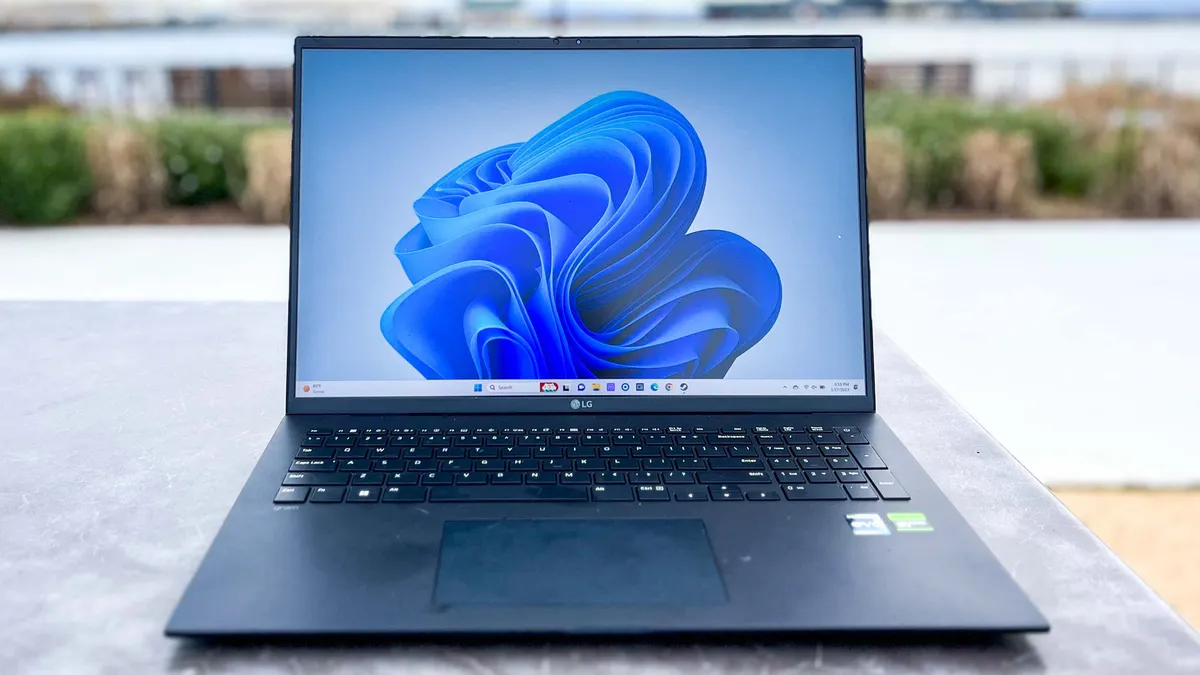
اگر بهجای ارتقای دستگاه موجود خود، به خرید یک لپتاپ جدید فکر میکنید، ارزش دارد به بهترین لپتاپهای ویندوزی موجود که دارای ویندوز 11 از پیش نصب شده هستند، نگاهی بیندازید. این کار سختافزاری را برای آخرین سیستمعامل بهینهسازی میکند، در حالی که شما را از زحمت بررسیها و ارتقاء سازگاری نجات میدهد.
از طرف دیگر، میتوانید از رایانه شخصی موجود خود با امنیت گسترده ویندوز 10 برای 12 ماه آینده استفاده کنید و در زمان مناسب تصمیم آگاهانهتری بگیرید.
دنبال کردن راهنمای تام برای Google News و ما را به عنوان منبع ترجیحی اضافه کنید برای مشاهده آخرین اخبار، تحلیل ها و بررسی های ما در فیدهای خود. فراموش نکنید که روی دکمه Follow کلیک کنید!
اطلاعات بیشتر از راهنمای تام

بازگشت به لپ تاپ
