به لطف میانبرهای اپل، می توانید آیفون گم شده خود را تنها با یک پیام متنی پیدا کنید. در اینجا نحوه تنظیم آن آمده است
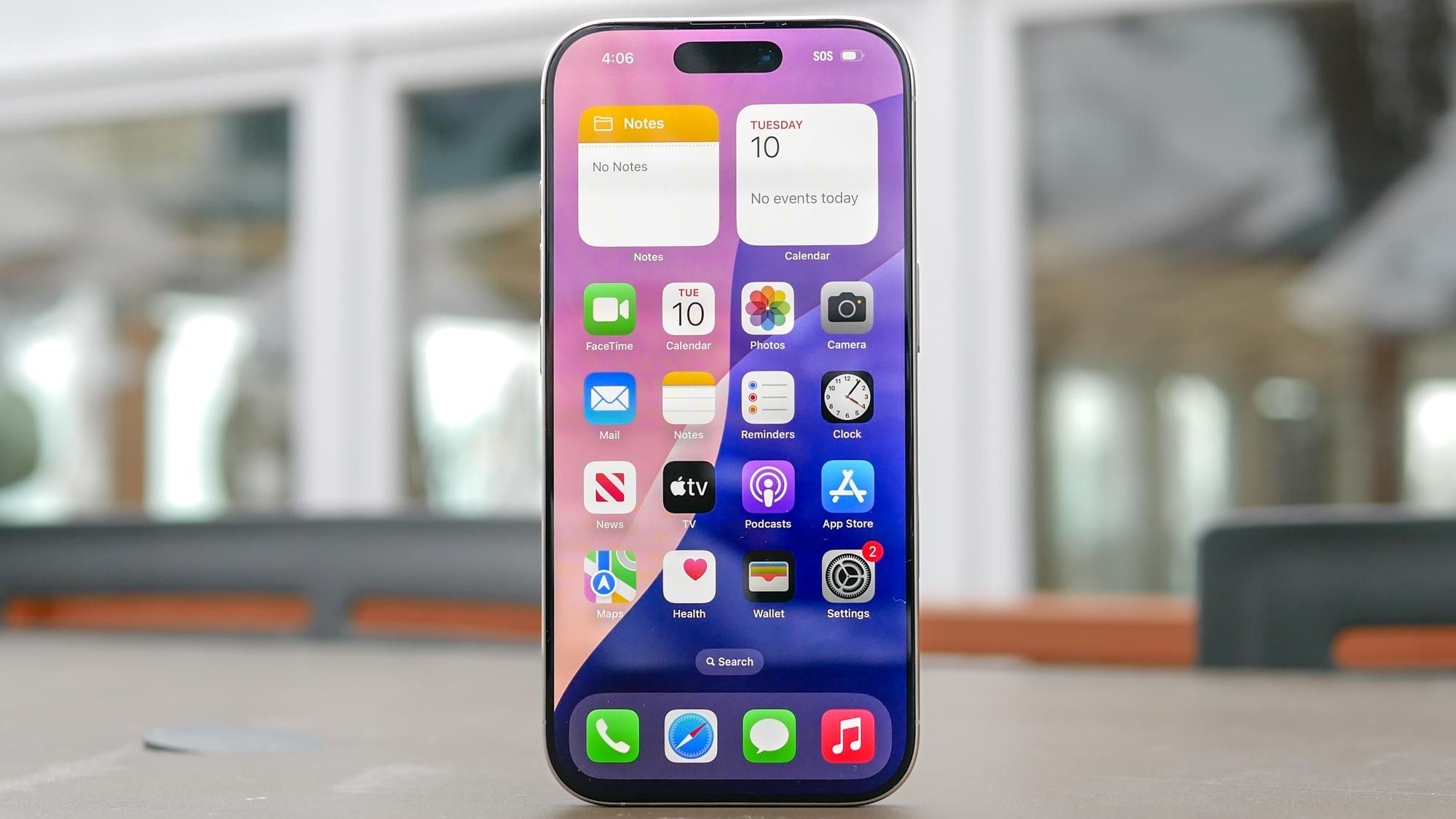
از دست دادن آیفون استرس زا است و در حالی که برنامه Find My اپل به خوبی کار می کند، نیاز به ورود به دستگاه دیگری یا دسترسی به iCloud دارد. راه سریع تری برای پیدا کردن گوشی خود با استفاده از برنامه میانبر اپل وجود دارد که اکثر مردم از آن اطلاعی ندارند.
در Shortcuts، میتوانید یک اتوماسیون شخصی تنظیم کنید که وقتی آیفون شما پیام متنی خاصی را دریافت میکند، فعال میشود. این متن را از هر تلفنی ارسال کنید. آیفون شما به طور خودکار عکس می گیرد، مکان دقیق آن را می گیرد و هر دو را برای یک مخاطب قابل اعتماد ارسال می کند. و همه این کارها را بدون نیاز به باز کردن هیچ برنامه ای یا باز کردن قفل دستگاه انجام می دهد.
1. یک اتوماسیون شخصی جدید در Shortcuts ایجاد کنید
برنامه Shortcuts را در آیفون خود باز کنید و روی تب Automation در پایین ضربه بزنید. بعدا روی New Automation ضربه بزنید.
در صفحه ای که باز می شود، پیام را انتخاب کنید به عنوان محرک شما این به آیفون شما می گوید که با دریافت پیام متنی، میانبر را به طور خودکار اجرا کند.
2. کلیدواژه ماشه خود را تعیین کنید

بعد، انتخاب کنید که آیا میانبر با متون از هر فرستنده یا فقط با متون یک مخاطب خاص کار می کند. انتخاب هر فرستنده به این معنی است که می توانید آن را از هر تلفنی فعال کنید. اگر گوشی شما به سرقت رفته باشد و نیاز به استفاده از دستگاه غریبه داشته باشید، این کار مفید است.
در صفحه تنظیمات اتوماسیون، روی محتوای پیام ضربه بزنید و کلمه محرک خود را وارد کنید یا عبارت را در کادر ظاهر شده انتخاب کنید. چیزی غیرعادی انتخاب کنید که به طور تصادفی در مکالمه عادی تایپ نکنید. وقتی تمام شد، روی Done ضربه بزنید.
مطمئن شوید که Run Immediately به جای Run After Confirmation انتخاب شده باشد. شما می خواهید میانبر به طور خودکار بدون نیاز به تأیید چیزی در تلفن قفل شده خود اجرا شود. بعدا ضربه بزنید بعدی.
3. اقدامات برای عکس اضافه کنید

روی ایجاد میانبر جدید ضربه بزنید برای شروع اضافه کردن اقدامات ابتدا اکشن Take Photo را جستجو کنید و آن را اضافه کنید. بعدا تنظیم کنید تا با استفاده از دوربین جلو یا عقب عکس بگیرید. دوربین جلو از شخصی که گوشی شما را در دست دارد عکس می گیرد. این در صورت دزدیده شدن دستگاه مفید است. اگر گوشی شما رو به پایین قرار گیرد، دوربین عقب بهتر کار می کند، که معمولاً در هنگام جابجایی نادرست این اتفاق می افتد.
روی پیکان کشویی کنار عملکرد دوربین ضربه بزنید و Show Camera Preview را خاموش کنید بنابراین عکس در سکوت گرفته شده است. بعد، عمل ارسال پیام را اضافه کنید. فیلد عکس باید به طور خودکار پر شود. روی گیرنده ضربه بزنید و یک مخاطب مورد اعتماد را انتخاب کنید چه کسی عکس را خواهد گرفت؟ بعدا اقدام دریافت موقعیت فعلی را اضافه کنید.
روی فلش کشویی ضربه بزنید و Nearest Ten Meters را انتخاب کنید برای دقیق ترین مکان در نهایت، یک اقدام دیگر ارسال پیام را برای داده های مکان اضافه کنید و همان مخاطب مورد اعتماد را به عنوان گیرنده تنظیم کنید.
میانبر را تست کنید تا مطمئن شوید کار می کند
قبل از تکیه بر این میانبر، تست کنید تا مطمئن شوید همه چیز درست کار می کند. در صفحه اتوماسیون که تمام معاملات شما را نشان می دهد، روی دکمه پخش ضربه بزنید برای انجام تست دستی:
متناوبا، از شخصی بخواهید که به کلمه کلیدی ماشه شما پیامی ارسال کند از گوشی هایشان در عرض چند ثانیه، متنی را با عکسی که آیفون گرفته است و دیگری را با موقعیت مکانی دقیق خود به عنوان پیوند Maps قابل کلیک دریافت خواهید کرد.
این میانبر حتی زمانی که آیفون شما قفل است کار می کند، اما در صورت لزوم می توانید آن را در تنظیمات حریم خصوصی اتوماسیون غیرفعال کنید.

دنبال کردن راهنمای تام برای Google News و ما را به عنوان منبع ترجیحی اضافه کنید برای مشاهده آخرین اخبار، تحلیل ها و بررسی های ما در فیدهای خود. فراموش نکنید که روی دکمه Follow کلیک کنید!
اطلاعات بیشتر از راهنمای تام

بازگشت به تلفن های همراه
