شما می توانید بیش از Genmoji در MacOS Tahoe 26 دریافت کنید – در اینجا چگونه است
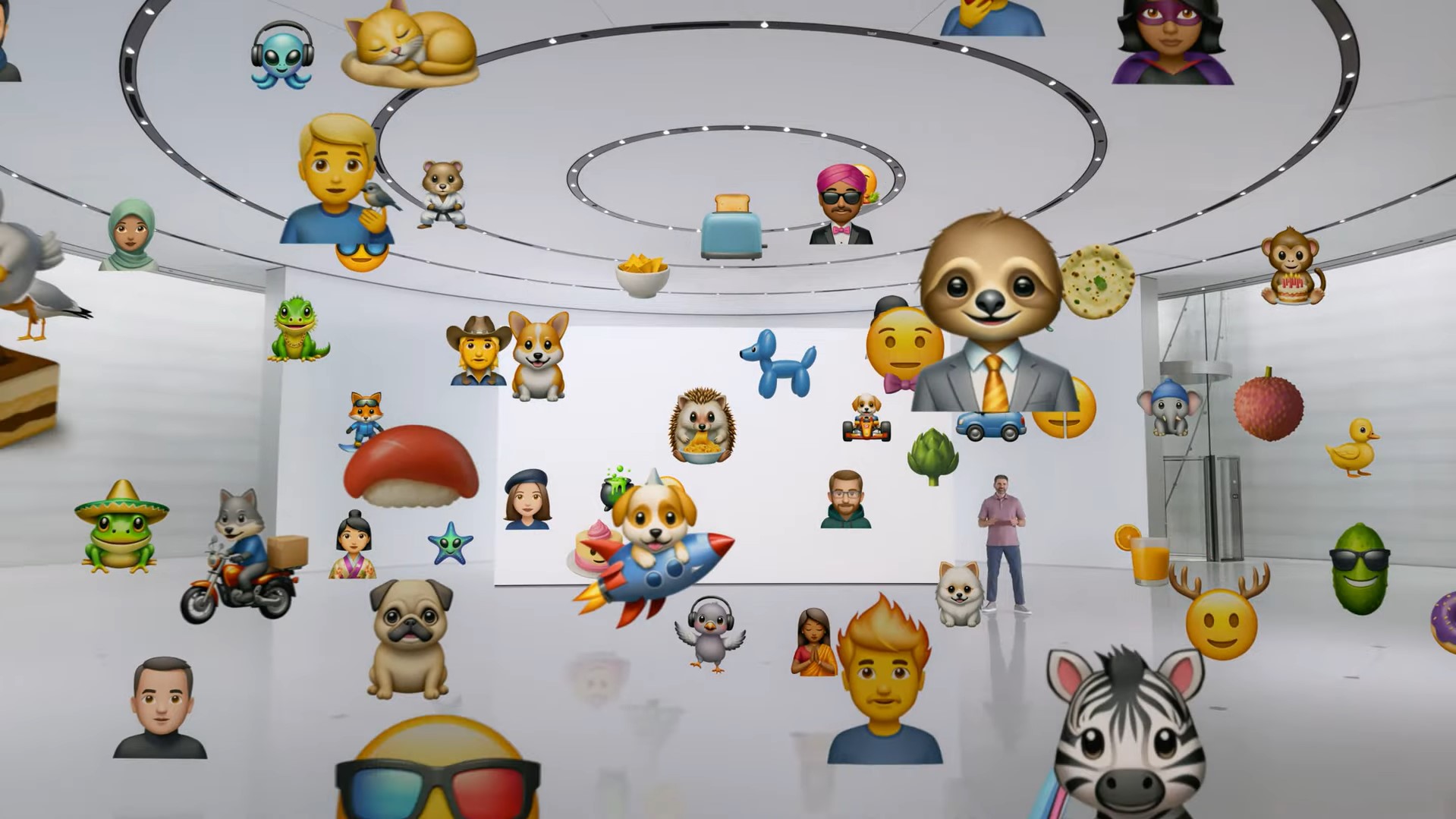
کتابخانه استاندارد ایموجی را فراموش کنید. Genmoji به شما امکان می دهد با استفاده از Apple Intelligence تصاویر کاملاً ویژه ای ایجاد کنید. این که آیا شخص یک نسخه ساده کارتونی است یا نشان دهنده روحیه ، مناسبت یا ایده است ، در تجسم یک نکته بسیار سرگرم کننده و مفید است.




با بازی با گزینه های سفارشی سازی و وارد کردن درخواست های متن ساده ، می توانید به سرعت تصاویری را تولید کنید که می توانند به عنوان برچسب ضبط شوند و با دیگران به اشتراک گذاشته می شوند. علاوه بر این ، اگر از MacOS Tahoe استفاده می کنید ، می توانید از گزینه های جدیدی مانند سفارشی سازی مدل مو نیز استفاده کنید.
اگر مدتی از Genmoji استفاده نکرده اید ، مطمئناً ارزش امتحان کردن و حتی بازدید مجدد را دارد. بیایید بررسی کنیم که چه کاری می توانید انجام دهید.
دسترسی به Genmoji 1.
(تصویر: © آینده)
برای دسترسی به Genemoji ، یک برنامه مبتنی بر متن مانند پیام یا نامه را باز کنید و هر دو روی نماد ایموجی کلیک کنید یا FN یا با حرف E را فشار دهید روی صفحه کلید خود سپس ، هنگامی که مخاطب شخصیت ظاهر می شود ، نماد emoji+ را انتخاب کنیدبشر
شما می توانید آن را به عنوان یک جایگزین انجام دهید برنامه Picture Playground را شروع کنیدبشر
2. یک Genemoji را تعریف کنید

(تصویر: © آینده)
اکنون می توانید تفریح را شروع کنید. فقط توضیحی از نوع Genmoji مورد نظر خود بنویسید یک تعریف رسمیجدید بیانیه ای بنویسید وت بازگشت فشار وقتی تمام شد
3. یک شخص را انتخاب کنید

(تصویر: © آینده)
اگر می خواهید یک شخص را اضافه کنید ، انتخاب شخصی را انتخاب کنید وقتی پرسیده شد یا اینجا را کلیک کنیدبشر این به شما امکان می دهد یکی از کتابخانه عکس خود را انتخاب کنید یا یک ایموجی را انتخاب کنید.
اگر شما ایموجی را انتخاب کنیدگزینه های اساسی مانند چهره اصلی ، مدل مو و تن پوست را دریافت خواهید کرد.
4. یک شخص را ویرایش کنید

(تصویر: © آینده)
Genmoji تعدادی گزینه را ارائه می دهد که به شما امکان می دهد نقطه شروع را برای یک شخص تعیین کنید. به نوبه خود ، ظاهری اساسی که یک Genmoji خاص می تواند در برابر آن مقاومت کند.
شما می توانید انجام دهید در Genemoji مختلف حذف کنید بر اساس تصاویر مختلف یک شخص یا انتخاب کردن عکس دیگر را انتخاب کنید اگر یکی دیگر را در ذهن دارید.
اگر ژن مبتنی بر ژن مبتنی بر ژن تولید کرده اید ، می توانید این گزینه ها را مرور کنید. روی تصاویر پروفایل کلیک کنید در گوشه پایین سمت راست و ویرایش را انتخاب کنیدبشر
5. نمای را سفارشی کنید

(تصویر: © آینده)
بعداً می توانید بازی را شروع کنید. برای شروع ، برای مشاهده روی سفارشی کلیک کنیدبشر
6. تغییر ایجاد کنید

(تصویر: © آینده)
شما می توانید انجام دهید سبک مو فرد را تغییر دهید (Curlier ، Wavier ، طاس و بیشتر) ، تغییر دادن ریش (ریش کامل ، ریش بز ، سبیل) و انتخاب عینک (عینک آفتابی ، پنجره های تجویز). شما همچنین می توانید آن را انجام دهید جزئیات بیشتری بنویسیدبشر
7. از پیشنهادات استفاده کنید

(تصویر: © آینده)
وقتی یک نقطه شروع مناسب دارید ، می تواند فراتر رود و به پیشنهادات نگاه کنیدبشر روی نمایش بیشتر کلیک کنید و شما می توانید بسیاری از مضامین ، عبارات ، لباس ها ، لوازم جانبی و مکان ها را بررسی کنیدبشر
کی روی یک پیشنهاد کلیک کنیدبه داخل حلقه پرتاب می شود و به گفته شما مجاز به ایجاد ژنتیک جدید خواهد بود.
8. یک Genmoji اضافه کنید

(تصویر: © آینده)
وقتی Genmoji خود را ایجاد می کنید و از آن راضی هستید ، به سادگی روی افزودن کلیک کنید و در دسترس خواهد بود خواهید دید که مخاطبان شخصیت به عنوان برچسب ذخیره می شوند.
دنبال کردن راهنمای تام در Google News وت ما را به عنوان یک منبع ترجیحی اضافه کنید برای به دست آوردن اخبار فعلی ، تجزیه و تحلیل و بررسی در تغذیه خود. حتماً روی دکمه ردیابی کلیک کنید!
بیشتر از راهنمای تام

بازگشت به لپ تاپ ها
