میتوانید شفافیت شیشه مایع را در macOS Tahoe کاهش دهید – در اینجا نحوه انجام آن آورده شده است
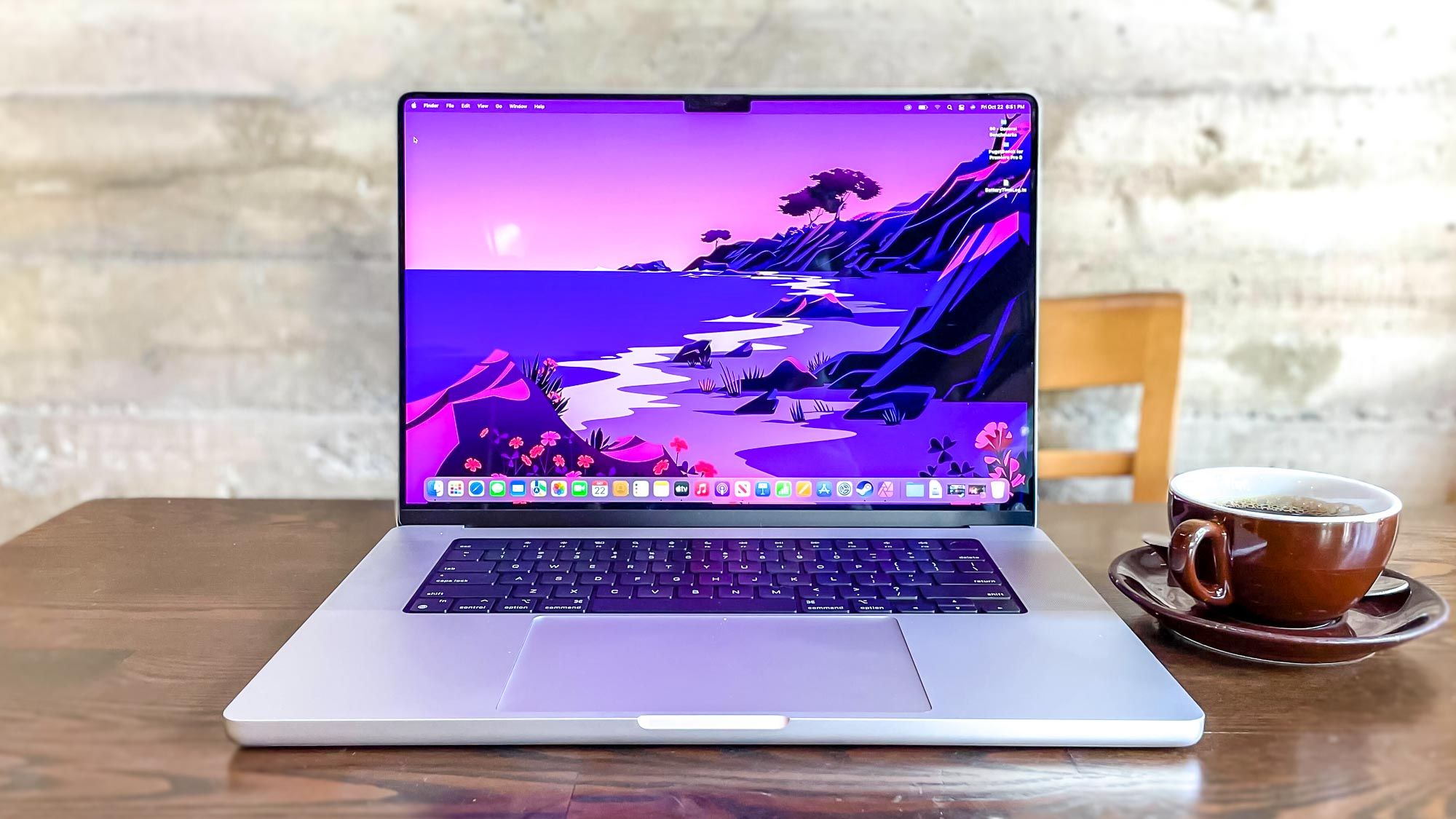
اگرچه اپل به طراحی Liquid Glass در macOS Tahoe اهمیت زیادی می دهد، اشتباه نیست اگر بگوییم که این طراحی به سلیقه همه نیست. ایده این است که به عناصر مختلف سیستم عامل ظاهری شفاف می بخشد که در ظاهر تازه و مدرن به نظر می رسد. با این حال، ممکن است دیدن برخی از موارد را دشوار کند.



اپل با درک این موضوع که ممکن است برای برخی از کاربران بسیار دور باشد، گزینه ای ایجاد کرده است که به شما امکان می دهد اثرات شفافیت را کاهش دهید. انجام این کار می تواند تفاوت بزرگی ایجاد کند. برای مثال، مشاهده نوار منو را آسانتر میکند و حتی میتواند ناوبری را سادهتر کند. همچنین فرصتی برای کاهش خستگی چشم وجود دارد.
1. تنظیمات سیستم را باز کنید
(تصویر: © آینده)
برای کم کردن جلوه شفافیت شیشه مایع در macOS Tahoe، روی منوی اپل کلیک کنید در گوشه سمت چپ بالای صفحه نمایش و تنظیمات سیستم را انتخاب کنید.
2. مشاهده گزینه های دسترسی (روش اول)

(تصویر: © آینده)
دو راه برای کاهش شفافیت وجود دارد. اولی Accessibility را انتخاب کنید از منوی سمت چپ
بعد، صفحه نمایش را انتخاب کنید در قسمت Vision در سمت راست پنجره قرار دارد.
3. کاهش شفافیت

(تصویر: © آینده)
به سادگی سوئیچ کنار کاهش شفافیت را تغییر دهید و به نوار منو نگاه کنید: فوراً تفاوت را خواهید دید. تبدیل به یک نوار خاکستری می شود.
همچنین تغییراتی در داک، ویجتها، نمادها و پوشهها مشاهده خواهید کرد. همه اینها مبهم تر می شود.
4. از گزینه Color (روش دوم) استفاده کنید

(تصویر: © آینده)
روش دوم فقط در صورتی کار می کند که از روش اول استفاده نکنید. همچنین از شما می خواهد که: مک خود را به macOS Tahoe 26.1 به روز کنید. برای این، View را انتخاب کنید از منوی سمت چپ
5. Color را انتخاب کنید

(تصویر: © آینده)
اگر شما رنگ را انتخاب کنید در کنار Liquid Glass شاهد افزایش شفافیت و افزایش کنتراست کلی خواهید بود. اما ممکن است متوجه شوید که این تغییر ظریفتر از کاهش شفافیت است.

دنبال کردن راهنمای تام برای Google News برای دریافت آخرین اخبار، دستورالعمل ها و نظرات ما در فیدهای خود. فراموش نکنید که روی دکمه Follow کلیک کنید.