آیفون شما یک دکمه هوم مخفی بر روی صفحه نمایش خود دارد. چگونه کار می کند؟
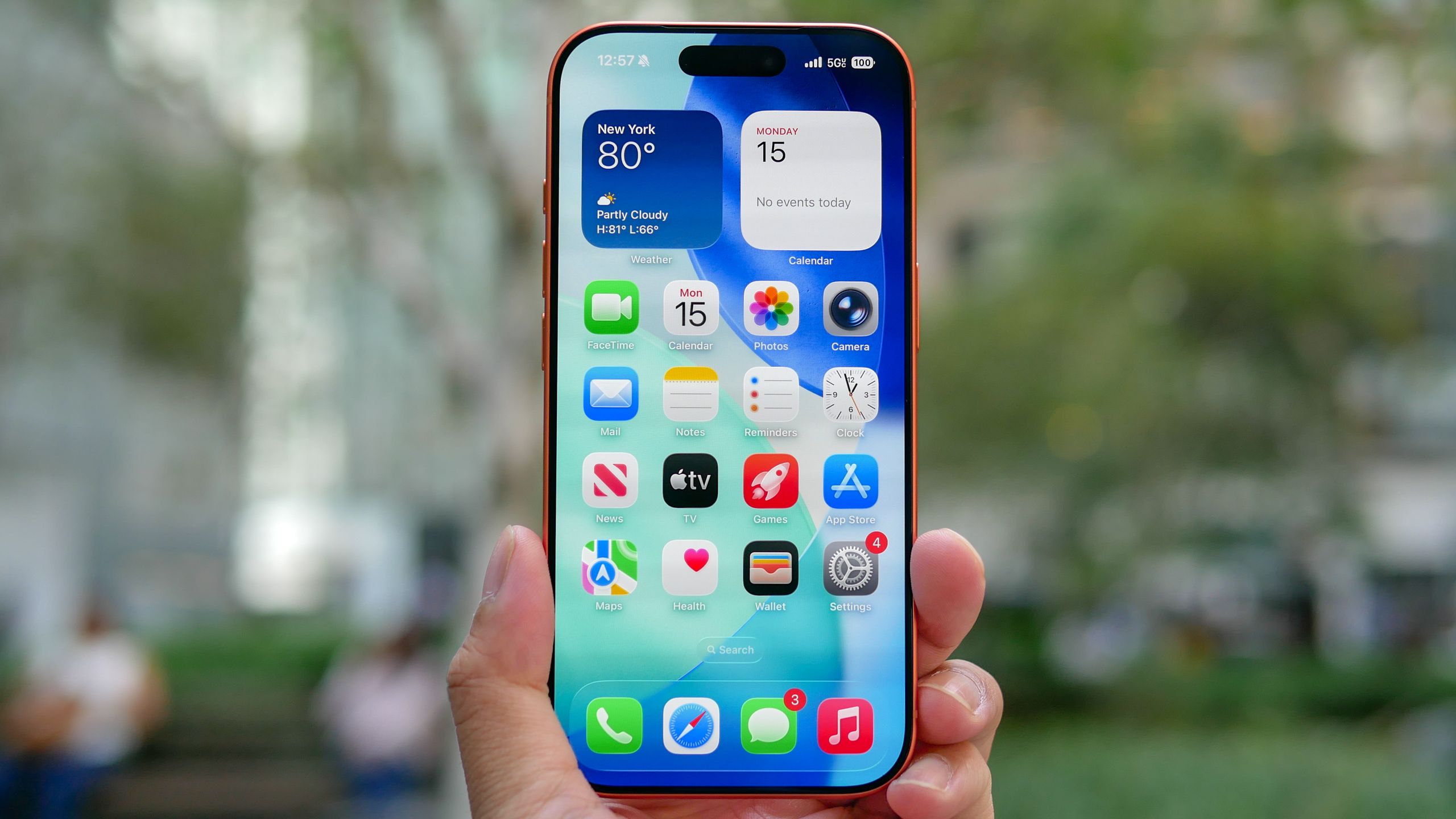
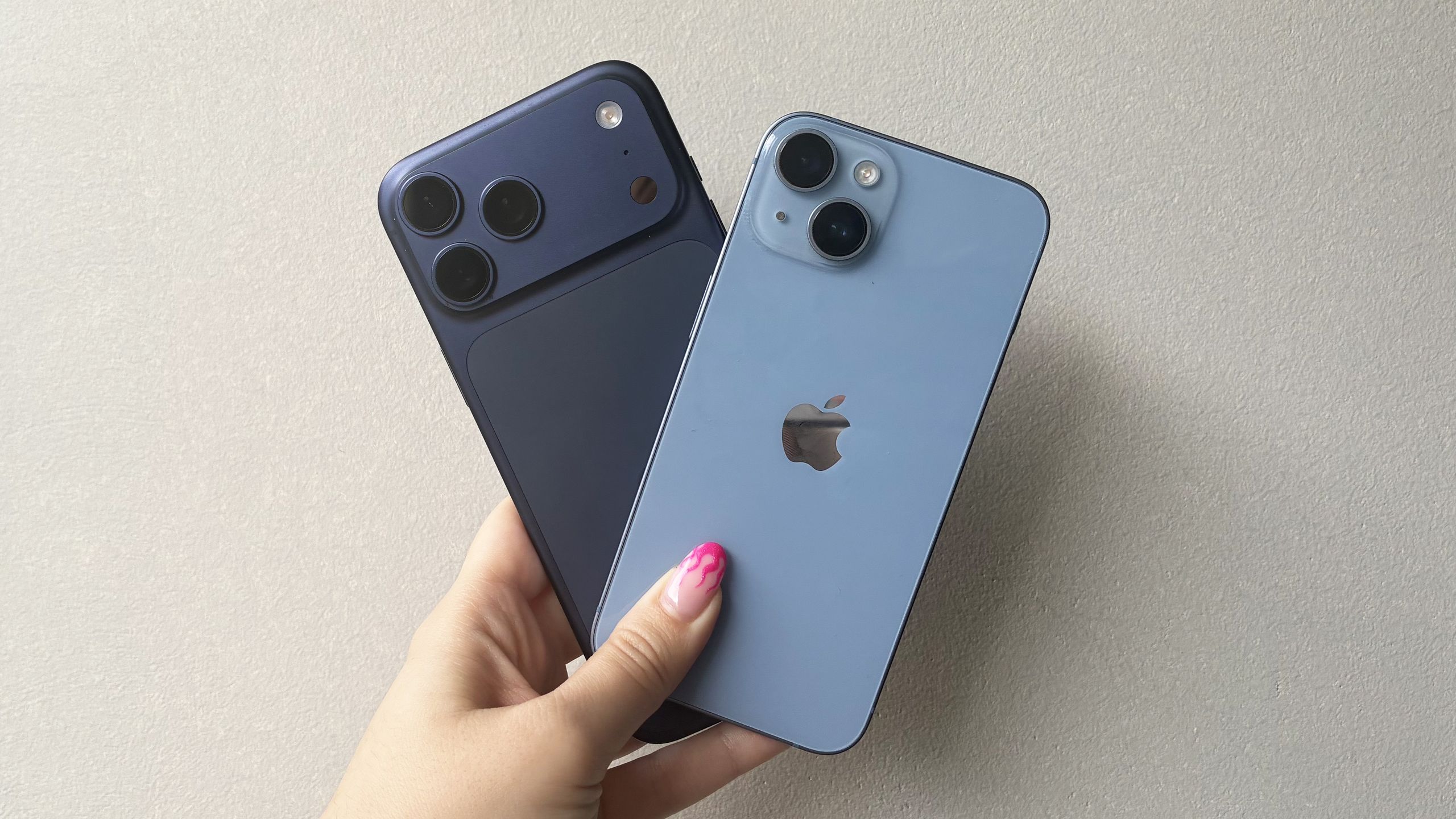
دکمه فیزیکی Home در آیفون مدت هاست که از بین رفته است. آخرین مدل آیفون با این ویژگی، نسل سوم آیفون SE بود، اما این بدان معنا نیست که باید به ژست کشیدن انگشت تکیه کنید.

راهی برای اضافه کردن دکمه هوم مجازی به آیفون شما وجود دارد که فضای بسیار کمی را اشغال می کند اما به شما امکان دسترسی به بسیاری از ویژگی ها را می دهد. در ابتدا برای افرادی طراحی شده بود که در استفاده از ژستها در آیفون مشکل دارند، اما برای همه مفید است.
1. به تنظیمات دسترسی بروید
برای استفاده از دکمه همیشه حاضر روی صفحه در آیفون خود، برنامه تنظیمات را باز کنید و Accessibility را انتخاب کنید.
2. AssistiveTouch را فعال کنید

در حال حاضر لمس کردن را انتخاب کنید، AssistiveTouch را انتخاب کنید و AssistiveTouch را باز کنید.
همچنین می توانید از هر دو مرحله زیر اجتناب کنید: بگویید «Hey Siri، AssistiveTouch را روشن کن».
3. ایجاد میانبر (روش جایگزین)

همچنین می توانید Assistive Touch را در دسترس خود قرار دهید. روی دکمه کناری سه بار کلیک کنید در آیفون شما
برای انجام این کار میانبر دسترسپذیری را انتخاب کنید و روی AssistiveTouch ضربه بزنید از لیست گزینه ها
4. منو را سفارشی کنید

یک دکمه باید روی صفحه ظاهر شود (برای جابجایی آن می توانید روی دکمه ضربه بزنید و نگه دارید).
اکنون می توانید گزینه هایی را که با ضربه زدن روی دکمه ظاهر می شوند سفارشی کنید. Customize Top Level Menu را انتخاب کنید بعدا روی یک نماد ضربه بزنید. از چک لیست انتخاب کنید روی صفحه ظاهر خواهد شد.
علاوه بر این از کلیدهای + و – استفاده کنید برای تغییر تعداد دکمه هایی که در منو ظاهر می شوند.
5. از منو استفاده کنید

برای استفاده از منو، یکبار روی دکمه روی صفحه ضربه بزنید و یکی از گزینه ها را انتخاب کنید قابل مشاهده است.
اگر این کار نکرد، یک لمس را انتخاب کنید تحت اقدامات ویژه، Open Menu را انتخاب کنید بعدا دکمه روی صفحه را لمس کنید دوباره
6. توابع بیشتری اضافه کنید

بسته به دو بار زدن یا فشار طولانی مدت روی دکمه، می توان عملکردهای دیگری را اضافه کرد. دو ضربه یا فشار طولانی را انتخاب کنید و یکی از گزینه ها را انتخاب کنید اختصاص دادن
با دوبار ضربه زدن یا فشار طولانی دکمه تست کنید.
7. حرکت خود را ایجاد کنید

وقتی روی دکمه ضربه بزنید، گزینه ای به نام Private را مشاهده خواهید کرد. این می تواند هر کار مبتنی بر ژست را که می خواهید انجام دهد.
Create New Motion را انتخاب کنید بعدا لمس و کشیدن انگشت را ضبط کنید عملی که می خواهید با فشار دادن دکمه سفارشی انجام دهید. Stop را انتخاب کنید وقتی کارتان تمام شد و ذخیره را انتخاب کنید.
اکنون آن را تست کنید: روی دکمه ضربه بزنید، Custom را انتخاب کنید و باید این عمل را برای شما انجام دهد.

دنبال کردن راهنمای تام برای Google News و ما را به عنوان منبع ترجیحی اضافه کنید برای مشاهده آخرین اخبار، تحلیل ها و بررسی های ما در فیدهای خود. فراموش نکنید که روی دکمه Follow کلیک کنید!