آیفون شما دارای یک مخزن عکس مخفی است که باید Face ID را روشن کنید. در اینجا نحوه استفاده از آن آورده شده است
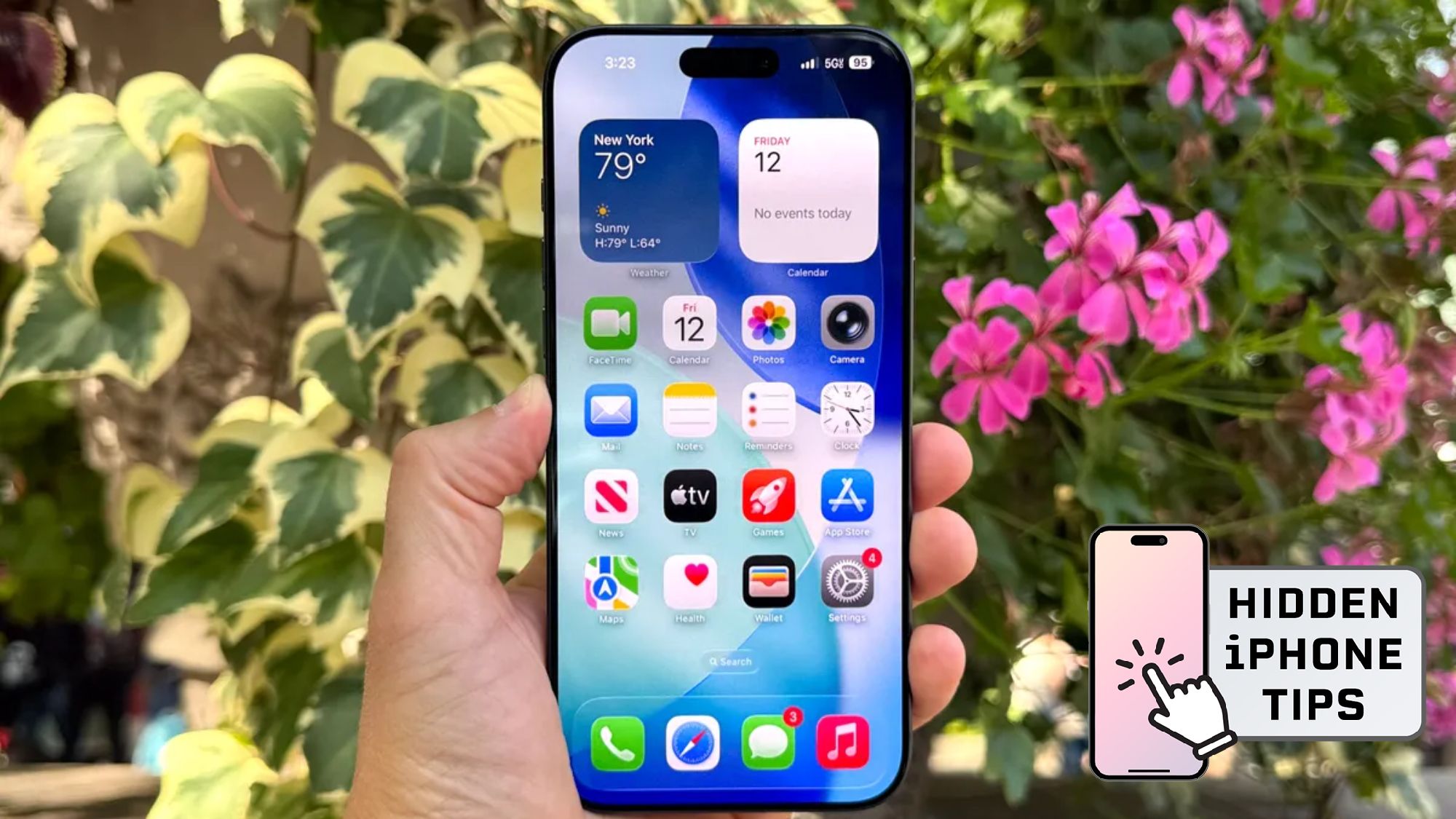
برخی از عکسها باید خصوصی بمانند. شاید آنها شخصی، شرم آور یا برای دیدن دیگران نیستند. دلیلش هرچه که باشد، آیفون شما راهی داخلی برای مخفی کردن کامل آنها دارد. آلبوم مخفی باعث میشود عکسها و ویدیوها در همه جا نامرئی شوند، مگر در پوشهای که با Face ID محافظت میشود.


در اینجا نحوه مخفی کردن عکسها در آیفون و دسترسی به آنها در صورت نیاز آورده شده است.
وقتی عکس ها را در آیفون مخفی می کنید چه اتفاقی می افتد؟
هنگامی که عکس یا ویدیویی را در آیفون خود پنهان می کنید، از همه جا به جز آلبوم مخفی ناپدید می شود. در رول دوربین، کتابخانه عکس، آلبومها، خاطرات، نتایج جستجو یا هر مکان دیگری که معمولاً عکسها نمایش داده میشوند، ظاهر نمیشود.
خود آلبوم مخفی توسط Face ID، Touch ID یا رمز عبور دستگاه شما محافظت می شود. هرکسی که در برنامه Photos شما مرور میکند، موارد پنهان را نمیبیند و نمیتواند بدون احراز هویت به عنوان شما به آلبوم پنهان دسترسی داشته باشد.
این باعث میشود که بسیار ایمنتر از ایجاد یک آلبوم معمولی و امید به اینکه کسی روی آن کلیک نکند.
1. چگونه یک عکس یا ویدیو را مخفی کنیم

برنامه Photos را باز کنید و عکس یا ویدیویی را که می خواهید پنهان کنید پیدا کنید. روی آن ضربه بزنید برای باز کردن کامل روی دکمه More (⋯) ضربه بزنید در گوشه سمت راست بالا Hide را انتخاب کنید از منو
همچنین می توانید یک مورد را بدون باز کردن آن پنهان کنید. روی تصویر کوچک عکس یا ویدیو ضربه بزنید و نگه داریدبعدا روی Hide ضربه بزنید از منوی زمینه که ظاهر می شود.
مورد بلافاصله از کتابخانه شما ناپدید می شود و به آلبوم پنهان منتقل می شود. یک پیام تأیید خواهید دید که به شما اطلاع می دهد کجا می رود.
2. چگونه چندین عکس یا ویدیو را همزمان مخفی کنیم

اگر بیش از یک عکس یا ویدیو برای مخفی کردن دارید، میتوانید بهجای اینکه تک تک آنها را انجام دهید، همه آنها را همزمان انتخاب و پنهان کنید.
روی انتخاب ضربه بزنید در گوشه سمت راست بالای برنامه Photos قرار دارد. روی هر عکس یا ویدیویی که میخواهید پنهان کنید ضربه بزنید. برای انتخاب سریعتر، انگشت خود را روی چند مورد به چپ یا راست بکشید برای شروع انتخاب، سپس انگشت خود را به بالا و پایین بکشید تا ده ها مورد را همزمان انتخاب کنید.
وقتی همه چیزهایی را که می خواهید پنهان کنید انتخاب کردید، روی دکمه More (⋯) ضربه بزنید و Hide را انتخاب کنید. همه موارد انتخاب شده به یکباره به آلبوم پنهان منتقل می شوند.
3. چگونه عکس ها را نمایش دهیم؟

وقتی میخواهید عکسهای مخفی در کتابخانهتان دوباره قابل مشاهده باشند، آلبوم مخفی خود را به این صورت باز کنید: به پایین بروید و به Utilities بروید، روی Hidden ضربه بزنید و تأیید اعتبار کنید. سپس همان روندی را که برای پنهان کردن آنها استفاده کردید، به صورت معکوس دنبال کنید.
روی یک مورد ضربه بزنید و نگه دارید و نمایش را انتخاب کنید از منوی کشویی یا روی یک مورد ضربه بزنید تا باز شود، روی دکمه More (⋯) در گوشه سمت راست بالا ضربه بزنید و نمایش را انتخاب کنید.
برای نمایش چندین مورد در یک زمان، روی انتخاب در گوشه بالا سمت راست ضربه بزنید، همه عکسها یا ویدیوهایی را که میخواهید نمایش دهید انتخاب کنید، روی More ضربه بزنید (⋯) در گوشه پایین سمت راست و نمایش را انتخاب کنید. موارد به مکان اصلی خود در کتابخانه عکس شما بازگردانده می شوند.

دنبال کردن راهنمای تام برای Google News و ما را به عنوان منبع ترجیحی اضافه کنید برای مشاهده آخرین اخبار، تحلیل ها و بررسی های ما در فیدهای خود. فراموش نکنید که روی دکمه Follow کلیک کنید!