برنامه Notes آیفون شما می تواند خیلی بیشتر از آنچه فکر می کنید انجام دهد. در اینجا 13 ویژگی مخفی وجود دارد
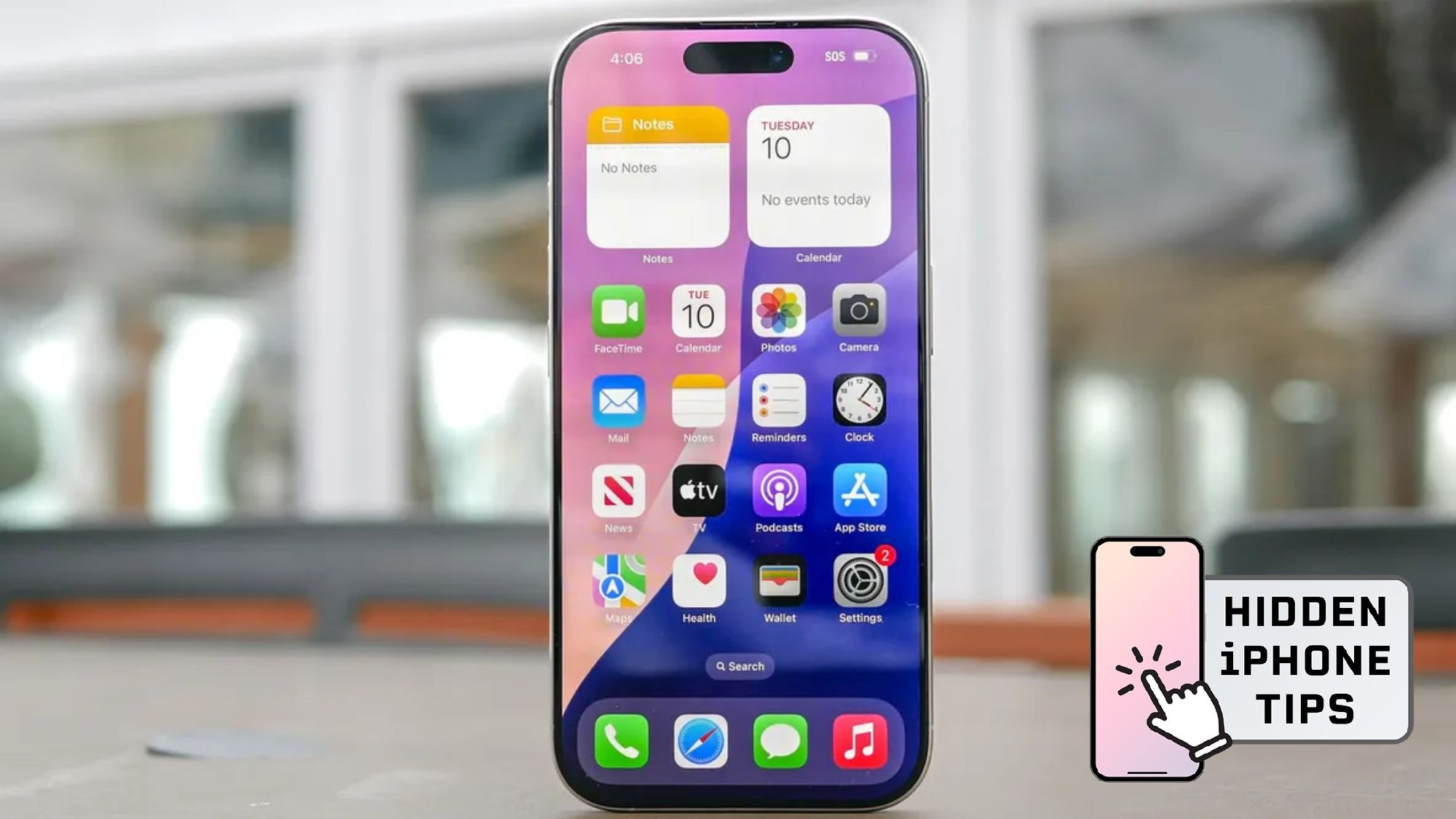
به نکات مخفی آیفون خوش آمدید! در اینجا، ویژگی هایی را که اپل بی سر و صدا اضافه کرده است اما در واقع هرگز به شما نگفته است را بررسی می کنیم.
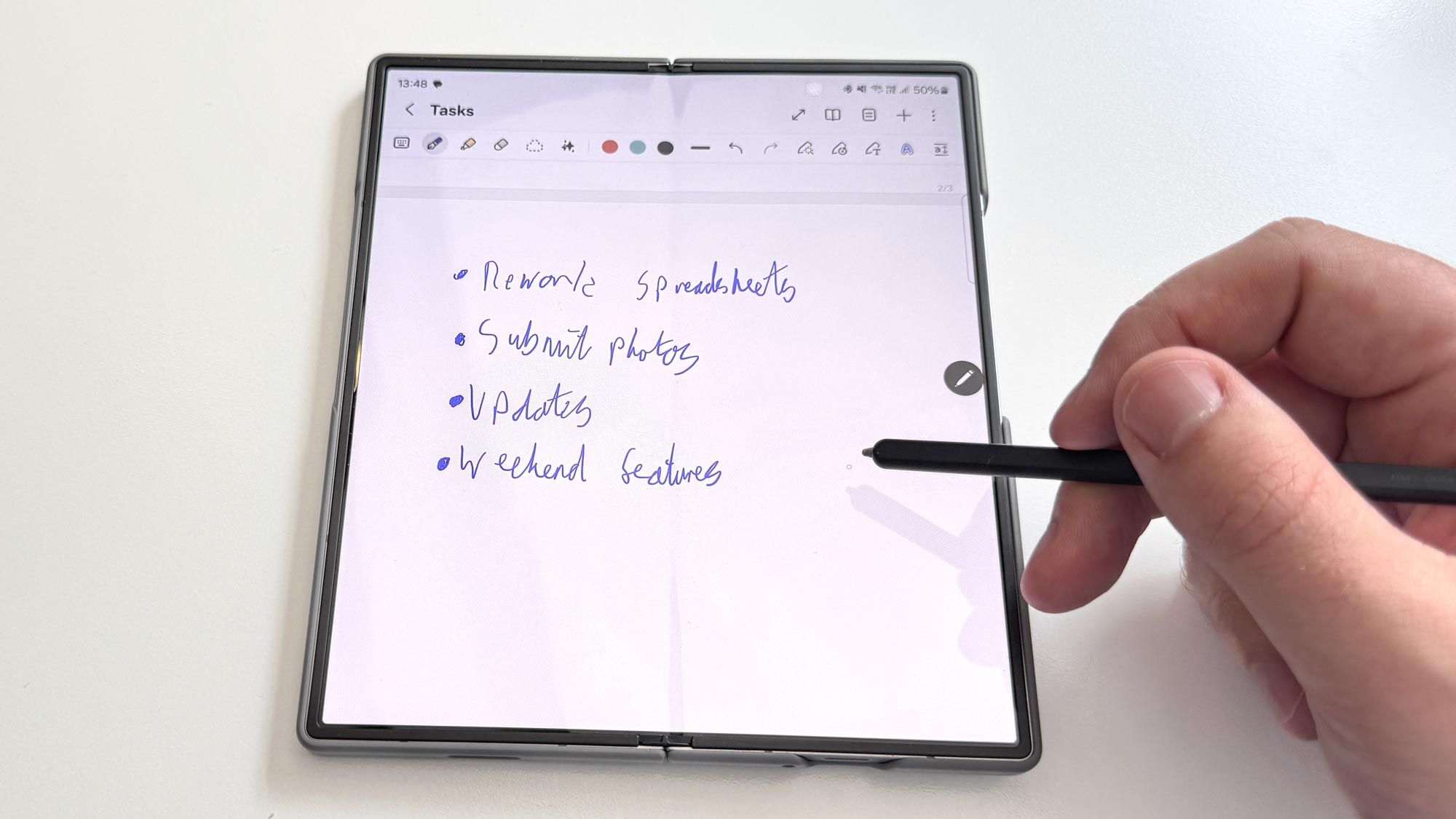
اپلیکیشن Notes یکی از بزرگترین مقصران اینجاست. اپل به طور پیوسته آن را از یک دفترچه یادداشت ساده به یک ابزار بهرهوری شگفتآور تبدیل میکند، اما اگر به طور فعال تنظیمات را بررسی نکنید یا تصادفاً به ویژگیها برخورد نکنید، هرگز نیمی از کارهایی که میتواند انجام دهد را نمیدانید.
1. اسرار خود را قفل کنید
می توانید از یادداشت های حساس محافظت کنید تا هیچ کس نتواند آنها را بدون احراز هویت بخواند. هر یادداشتی را باز کنید، روی منوی سه نقطه ضربه بزنید و Lock را انتخاب کنید. یادداشت بلافاصله قفل می شود و نیاز دارد شناسه چهره، شناسه لمسی یا رمز عبور شما برای مشاهده
این برای ذخیره موقت رمزهای عبور، افکار خصوصی یا هر چیزی که نمیخواهید وقتی کسی تلفن شما را قرض میگیرد قابل مشاهده باشد، عالی است.
برای مشاهده یادداشت قفل شده، روی آن ضربه بزنید و سپس روی View Note ضربه بزنید — وقتی با روش انتخابی خود احراز هویت می کنید، محتوا ظاهر می شود. یادداشتهای قفلشده یک نماد قفل را در لیست یادداشت نشان میدهند تا بدانید کدام یک از آنها محافظت میشوند.
2. پوشه های هوشمند سازماندهی را برای شما انجام می دهند

پوشه های هوشمند بر اساس معیارهایی که شما تعیین می کنید به طور خودکار با یادداشت ها پر می شوند. این بدان معنی است که آنها بدون نیاز به مرتب سازی دستی سازماندهی می شوند. برای ایجاد یکی، برنامه Notes را باز کنید و روی نماد پوشه ضربه بزنید. اگر بیش از یک حساب دارید، حساب خود را انتخاب کنید، یک نام برای پوشه وارد کنید و سپس روی Make to Smart Folder ضربه بزنید.
انتخاب یک یا چند فیلتر؛ می توانید بر اساس برچسب ها، تاریخ ها، ذکرها، پیوست ها، چک لیست ها و موارد دیگر فیلتر کنید. تصمیم بگیرید که آیا یادداشت ها با یک یا همه فیلترها مطابقت دارند یا خیر. هر یادداشتی که با این معیارها مطابقت داشته باشد به طور خودکار در پوشه در کنار یادداشت های جدید ظاهر می شود.
3. به نمای گالری بروید

به طور پیش فرض، یادداشت ها در نمای فهرست با عنوان و چند خط اول متن نمایش داده می شوند. اما برای یک روش بصری تر برای مرور یادداشت های خود، می توانید به نمای گالری بروید. یادداشت ها را باز کنید، روی منوی سه نقطه در برنامه Notes ضربه بزنید و View as Gallery را انتخاب کنید.
یادداشتهای شما اکنون بهعنوان کارتهای ریز نشان داده میشوند که عنوان، پیشنمایش متن، و هر عکس یا تصویری را در یادداشت نشان میدهند (یادداشتهای قفل شده محتوای خود را نشان نمیدهند).
این نما اسکن سریع یادداشتها را بسیار آسانتر میکند، به خصوص اگر از یادداشتها برای دستور العملها، برنامهریزی پروژه یا هر چیزی که شامل تصاویر باشد استفاده میکنید.
4. مکالمات تلفنی را رونویسی کنید

این ویژگی به آیفون 15 پرو یا جدیدتر با iOS 18.1 یا بالاتر نیاز دارد. در حین تماس تلفنی سه نقطه را فشار دهید. روی Continue ضربه بزنید و پیامی ظاهر می شود که به شما اطلاع می دهد که تماس ضبط خواهد شد.
وقتی کارتان تمام شد، یک اعلان ظاهر می شود – روی آن ضربه بزنید یا برنامه Notes را باز کنید برای یافتن صدای ضبط شده خود، متن مکتوب کل مکالمه را خواهید دید. روی خلاصه ضربه بزنید برای مشاهده خلاصهای که توسط هوش مصنوعی ایجاد شده است که نکات کلیدی مورد بحث را برجسته میکند، در بالا کلیک کنید.
این برای مصاحبههای شغلی، مصاحبهها یا هر مکالمهای که در آن نیاز به ارجاع جزئیات بدون گوش دادن مجدد به کل ضبط بعداً دارید، بسیار مفید است.
5. یادداشت ها را برای هر مخاطبی با هوش مصنوعی بازنویسی کنید

Apple Intelligence میتواند یادداشتهای شما را با لحنهای متفاوتی بسته به مخاطبانتان بازنویسی کند. همچنین به آیفون 15 پرو یا جدیدتر با iOS 18+ نیاز دارد. روی نماد Writing Tools در هر یادداشتی ضربه بزنید و Rewrite را انتخاب کنید – هوش مصنوعی متن شما را تحلیل و بازنویسی می کند.
آن را دوست ندارید؟ روی Rewrite Again ضربه بزنید برای نسخه های جایگزین همچنین میتوانید سبکهای خاصی را انتخاب کنید: دوستانه برای ارتباط معمولی، حرفهای برای زمینههای رسمی، یا مختصر برای فشردهسازی متن طولانی را انتخاب کنید.
6. اسناد را مستقیماً در یادداشت ها اسکن کنید

با این ویژگی که در Notes تعبیه شده است، نیازی به برنامه اسکن جداگانه ندارید. یادداشت جدیدی ایجاد کنید یا یادداشت موجود را باز کنید، روی نماد گیره کاغذ ضربه بزنید و اسکن را انتخاب کنید. دوربین شما با فعال بودن حالت اسکن روشن می شود — یک سند را در دید قرار دهید وقتی قاب خوب به نظر می رسد، Notes به طور خودکار آن را ثبت می کند.
می توانید چندین صفحه را به طور مکرر اسکن کنید و همه آنها در یک یادداشت ذخیره می شوند. این روی رسیدها، کارتهای ویزیت، قراردادها یا هر سند فیزیکی که میخواهید به آن دسترسی دیجیتال داشته باشید، به خوبی کار میکند.
7. Notes را به مدیر وظیفه شخصی خود تبدیل کنید

Notes به عنوان یک برنامه لیست کارها با قابلیت چک لیست داخلی کار می کند. یک یادداشت را باز کنید و روی نماد علامت بزنید – یک دایره برای اولین مورد شما ظاهر می شود. وظیفه را تایپ کرده و Return را فشار دهیدo محیط دیگری ایجاد کنید.
انگشت خود را به سمت راست بکشید تا یک مورد به عنوان یک کار فرعی تورفتگی داشته باشد. وقتی کاری را کامل می کنید، آپارتمان او را لمس کنید برای بررسی اولین باری که این کار را انجام می دهید، Notes از شما می پرسد که آیا می خواهید موارد تکمیل شده به طور خودکار به انتهای لیست منتقل شوند.
با این کار وظایف فعال شما در بالا قابل مشاهده است و در عین حال موارد تکمیل شده را برای مرجع نگه می دارد. این یک راه ساده اما موثر برای مدیریت لیست ها بدون دانلود یک برنامه خاص است.
8. یادداشتها را مانند یک ویکی کوچک به یکدیگر پیوند دهید

این خیلی یواشکی مفید است. شما می توانید یادداشت ها را به یکدیگر پیوند دهید تا یک شبکه متصل از اطلاعات ایجاد کنید. در حالی که این به نظر خوب می رسد، در واقع واقعاً عملی است. متن را در هر یادداشت برجسته کنید (یا فضای خالی را فشار دهید)، افزودن پیوند را انتخاب کنیدو URL یا نام یادداشت دیگری را اضافه کنید.
پیوند قابل کلیک می شود، بنابراین می توانید بین یادداشت های مرتبط پرش کنید یا منابع وب را بدون اختلال در جریان متن خود جاسازی کنید. من همیشه از این برای ایجاد یادداشت های هاب استفاده می کنم که به یادداشت های دقیق پروژه پیوند دارند یا یادداشت های دستور پخت را به لیست های خرید پیوند می دهند.
این یکی از آن ویژگی هایی است که تا زمانی که شروع به استفاده از آن نکنید و متوجه شوید که چقدر سازمان را بهبود می بخشد، بی اهمیت به نظر می رسد.
9. همه پیوست های خود را در یک مکان مشاهده کنید

اگر مدتی است از Notes استفاده میکنید، احتمالاً عکسها، فایلهای PDF و فایلهای دیگری را دارید که در دهها یادداشت پراکنده شدهاند. به جای جستجو در هر یادداشت برای یافتن پسوند خاصی، برنامه Notes را باز کنید، روی منوی سه نقطه ضربه بزنید و View Attachments را انتخاب کنید.
با این کار پنجره خاصی باز می شود که هر عکس، اسکن، و فایلی را که به یادداشت ها اضافه کرده اید، به ترتیب زمانی نشان می دهد. میتوانید روی هر پیوستی ضربه بزنید تا مستقیماً به یادداشت حاوی آن بپرید. این یک ویژگی ساده است که باعث صرفه جویی در زمان می شود.
10. یادداشت های طولانی را تنها با چند ضربه خلاصه کنید

یادداشت بزرگی دارید که باید سریع آن را هضم کنید؟ اگر از Phone 15 Pro یا جدیدتر استفاده می کنید و حداقل iOS 18 را اجرا می کنید، Apple Intelligence این را برای شما خلاصه می کند.
متن را انتخاب کنید، روی Writing Tools ضربه بزنید و خلاصه را انتخاب کنید. هوش مصنوعی همه چیز را در یک نمای کلی برای شما خلاصه می کند. این برای یادداشت هایی که در صفحات و صفحات ادامه می یابند عالی است و شما می خواهید به جای خواندن مجدد همه چیز، دقیقاً آنچه مهم است را کشف کنید.
11. یادداشت ها را به صورت لیست یا جداول قالب بندی کنید

Apple Intelligence می تواند به طور خودکار متن را به لیست ها یا جداول سازمان یافته تبدیل کند. این یک انتخاب عالی برای زمانی است که اطلاعات بدون ساختاری دارید که نیاز به سازماندهی بهتر دارد.
متنی را که می خواهید قالب بندی مجدد کنید انتخاب کنید، سپس روی Writing Tools ضربه بزنید.. سپس به سادگی فهرست را انتخاب کنید برای تبدیل متن خود به یک لیست گلوله ای، یا جدول را انتخاب کنید برای سازماندهی اطلاعات در ردیف ها و ستون ها. این کار با متنی که حاوی اطلاعات قابل مرتبسازی است، مانند برنامهها، مقایسهها یا مجموعه دادهها بهترین کار را دارد.
12. برای رفع آن از هوش مصنوعی استفاده کنید

Apple Intelligence همچنین می تواند یادداشت های شما را برای اشتباهات املایی و گرامری اسکن کند. این زمانی مفید است که چیزی می نویسید که باید جلا یافته به نظر برسد. روی Writing Tools ضربه بزنید و Proofreading را انتخاب کنیدو هوش مصنوعی متن شما را بررسی می کند و اصلاحاتی را پیشنهاد می کند.
در صورت تمایل می توانید تغییرات را با فلش رو به پایین بپذیرید یا به عبارت اصلی خود پایبند باشید. بین نسخه اصلی و اصلاح شده جابجا شوید تا ببینیم چه چیزی تغییر کرده است روی Done ضربه بزنید وقتی همه چیز خوب به نظر می رسد.
این مانند داشتن یک ویرایشگر داخلی است که کار شما را بررسی می کند. این به ویژه در هنگام تهیه پیش نویس ایمیل یا پیام در Notes قبل از ارسال مفید است.
13. تصاویر مفهومی ایجاد کنید

Image Playground می تواند تصاویر را بر اساس آنچه در یادداشت های خود می نویسید ایجاد کند. یادداشتی را باز کنید، روی نماد گیره کاغذ و Image Playground ضربه بزنید. هوش مصنوعی آنچه را که تایپ میکنید تجزیه و تحلیل میکند و بر این اساس نسخههای مختلف تصویر را ایجاد میکند.
در واقع برای تجسم مفاهیم یا ایده هایی که روی آنها کار می کنید بسیار مفید است. بسته به اینکه چگونه چیزها را تعریف می کنید، نتایج ممکن است به دست بیاورند یا از دست بروند، اما وقتی کار می کند، چشمگیر است.

دنبال کردن راهنمای تام برای Google News و ما را به عنوان منبع ترجیحی اضافه کنید برای مشاهده آخرین اخبار، تحلیل ها و بررسی های ما در فیدهای خود. فراموش نکنید که روی دکمه Follow کلیک کنید!
اطلاعات بیشتر از راهنمای تام

بازگشت به تلفن های همراه
