آندروید قدیمی خود را به یک جایگزین Roku یا Fire TV تبدیل کنید – در اینجا نحوه کار آمده است
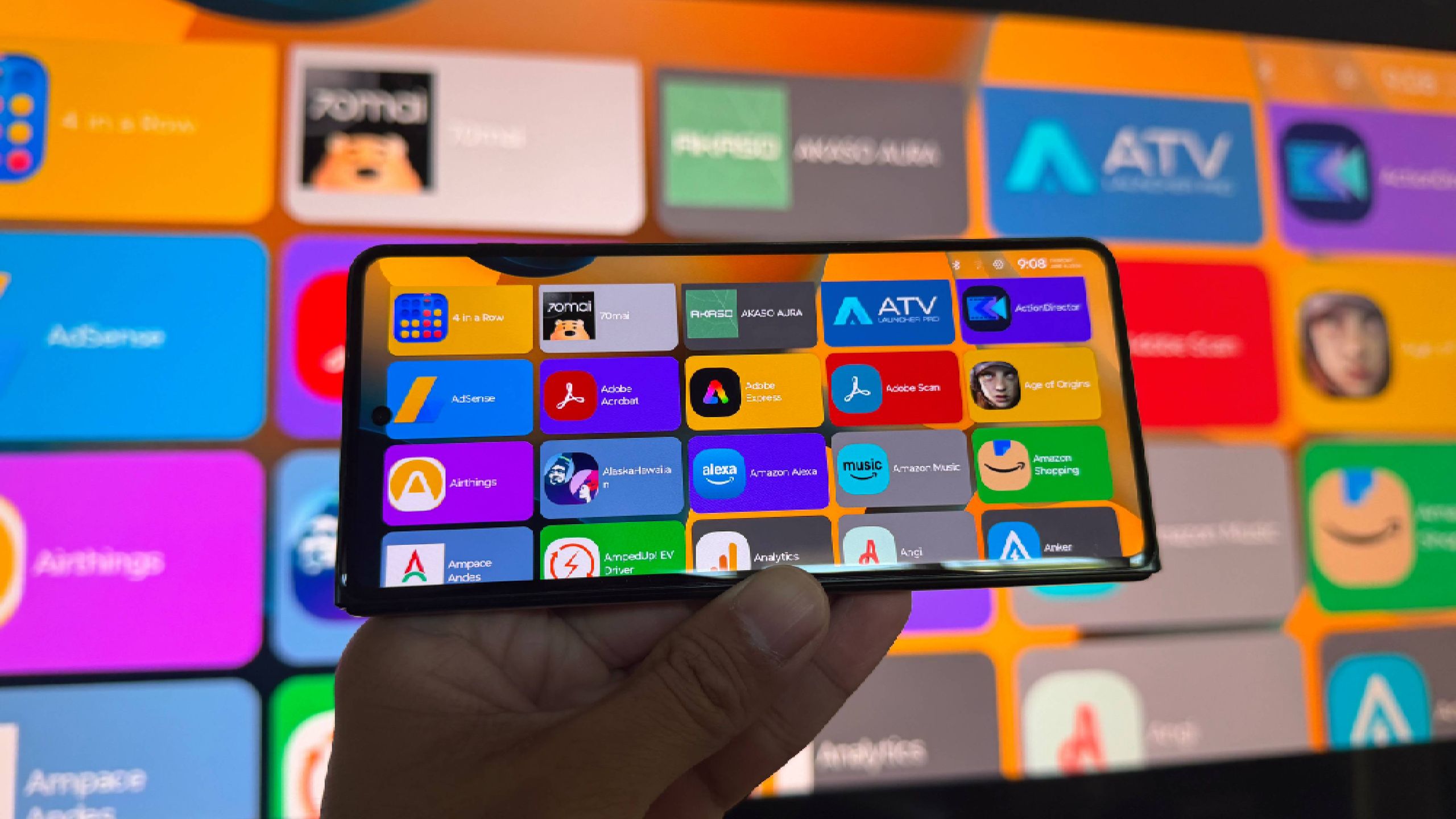
تلفن Android قدیمی شما در کشو قرار دارد و هیچ کاری انجام نمی دهد. به جای اینکه اجازه دهید گرد و غبار جمع شود، آن را به یک دستگاه پخش جریانی تبدیل کنید تا جایگزین Roku، Fire Stick یا Chromecast شما شود.
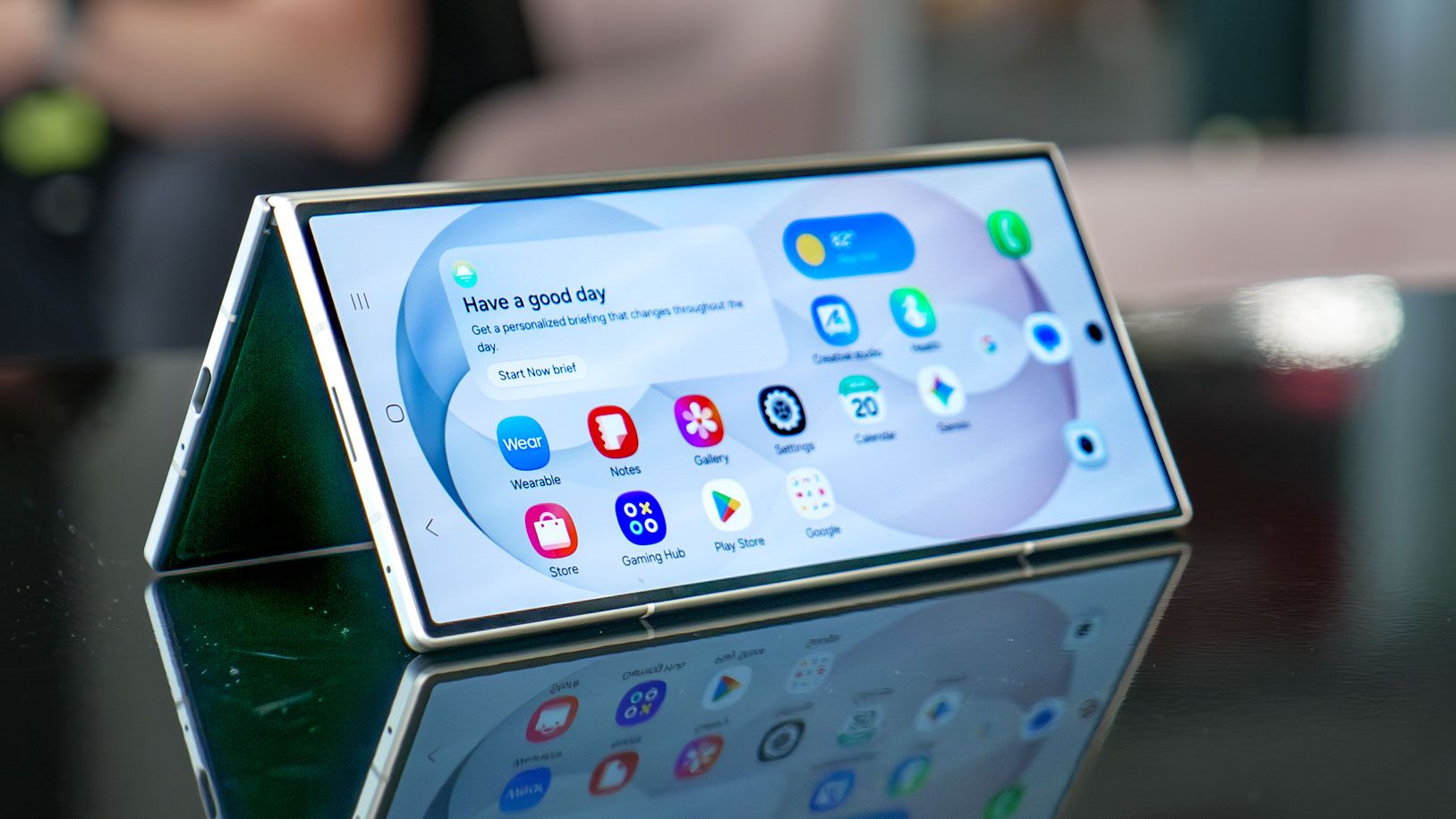
این روی هر گوشی اندرویدی دارای اندروید 14 یا بالاتر کار می کند. شما به سخت افزار یا کابل خاصی نیاز ندارید زیرا پخش بی سیم به خوبی کار می کند. تلفن خود را نزدیک تلویزیون خود وصل نگه دارید. این یک کنترل از راه دور پخش اختصاصی و هاب برای همه برنامه های شما می شود.
در اینجا نحوه راه اندازی و راه اندازی آن آورده شده است.

ابتدا بررسی کنید که آیا گوشی قدیمی شما ویژگی های مورد نیاز را دارد یا خیر
قبل از شروع، مطمئن شوید که تلفن قدیمی شما به وظیفه خود عمل کرده است. شما به یک گوشی اندرویدی دارای سیستم عامل اندروید 14 یا بالاتر با حداقل 4 گیگابایت رم و 32 گیگابایت فضای ذخیره سازی نیاز دارید.. اگر گوشی شما در 3-4 سال گذشته تولید شده است، احتمالاً این شرایط را برآورده می کند.
در سمت تلویزیون، اکثر تلویزیون های هوشمند مدرن از پخش بومی پشتیبانی می کنند. اگر تلویزیون شما بعد از سال 2020 ساخته شده است و دارای Google TV یا Android TV داخلی است، شما طلایی هستید. تلویزیون های سامسونگ با سیستم عامل تایزن نیز کار می کنند، اگرچه پخش جریانی کندتر است. اتصال Wi-Fi پایدار مهم است. تلفن و تلویزیون شما باید در یک شبکه باشند.
ATV Launcher را دانلود کرده و آن را به عنوان پیش فرض تنظیم کنید

فروشگاه Google Play را باز کنید، “ATV Launcher” را جستجو کنید و آن را نصب کنید. پس از نصب، از شما خواسته می شود که آن را به عنوان لانچر پیش فرض خود تنظیم کنید. این کار را انجام دهید و صفحه اصلی گوشی شما با آیکون های بزرگ و ناوبری ساده طراحی شده برای صفحه نمایش تلویزیون جایگزین می شود.
پس از آن، برنامه های پخش جریانی را که واقعاً استفاده می کنید نصب کنید: Netflix، YouTube، Hulu، Plex، Tubi یا هر چیزی که مشترک آن هستید. آنها را در پوشه هایی در صفحه اصلی سازماندهی کنید تا بتوانید به سرعت به آنچه می خواهید تماشا کنید پیمایش کنید.
گوشی خود را به تلویزیون وصل کنید

قبل از ارسال محتوا از تلفن خود، باید مطمئن شوید که حالت پخش تلویزیون شما فعال است. در اکثر تلویزیون های هوشمند، این مورد در منوی تنظیمات یافت می شود – جستجو برای “Screen Mirroring”، “Casting” یا “SmartView” بسته به برند شما
وقتی تلویزیون آماده شد، به تلفن خود بروید و ارسال محتوا را فعال کنید. برای دسترسی به تنظیمات سریع Android TV یا Google TV، انگشت خود را از بالای صفحه به پایین بکشید، روی «Cast» یا «Screen Cast» ضربه بزنید. و تلویزیون شما باید در لیست ظاهر شود.
Google Home را از فروشگاه Play برای سامسونگ و سایر برندهای تلویزیون هوشمند دانلود کنید این شما را در یافتن و اتصال به تلویزیون راهنمایی می کند. توجه داشته باشید که مراحل دقیق ارسال محتوا ممکن است بسته به مدل و ساخت گوشی شما متفاوت باشد.
پس از اتصال، ATV Launcher را باز کنید برای شروع مرور برنامه های پخش جریانی خود در صفحه بزرگ.
هنگام پخش جریانی، تلفن خود را به منبع برق متصل نگه دارید، زیرا در غیر این صورت باتری شما تمام می شود.
دنبال کردن راهنمای تام برای Google News و ما را به عنوان منبع ترجیحی اضافه کنید برای مشاهده آخرین اخبار، تحلیل ها و بررسی های ما در فیدهای خود. مشترک شدن در راهنمای تام یوتیوب و ما را دنبال کنید tiktok. در نهایت می توانید از بخش ویژه ما دیدن فرمایید. دفتر مرکزی تیم پس انداز راهنمای تام برای کمک متخصصان برای دریافت بهترین محصولات با قیمت کمتر.