هنوز PS4 بازی می کنید؟ این ارتقای ساده همه چیز را تغییر می دهد
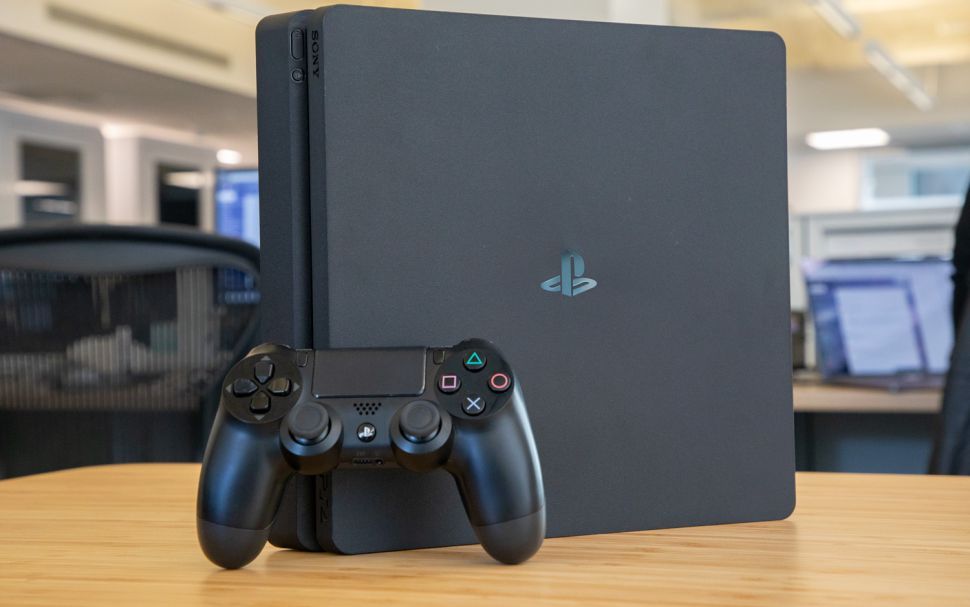
PS5 یک سرمایه گذاری جدی است. در همین حال، PS4 شما شروع به نشان دادن سن خود می کند.
نکته اینجاست: گلوگاه واقعی PS4 شما یک هارد دیسک در حال چرخش است. این همان فناوری است که در یک لپتاپ مقرون به صرفه از یک دهه پیش پیدا میکردید. این را با یک SSD جایگزین کنید و زمان بارگذاری به میزان قابل توجهی کاهش می یابد. قیمت درایو کمتر از یک بازی جدید است و تنها ابزاری که نیاز دارید یک پیچ گوشتی است.
ادامه مقاله در زیر
1. از ذخیره ها و داده های بازی خود نسخه پشتیبان تهیه کنید
SSD جدید خالی خواهد بود، بنابراین ابتدا باید همه چیز را در هارد دیسک موجود خود ذخیره کنید. به یک درایو USB با فضای کافی برای ذخیرههای بازی و برنامههایی که میخواهید از بارگیری مجدد اجتناب کنید، نیاز دارید.
درایو USB را به PS4 خود وصل کنید و به Settings, System, Backup & Restore بروید و سپس “Backup PS4” را انتخاب کنید. انتخاب کنید از چه چیزی نسخه پشتیبان تهیه شود. حداقل داده های ذخیره شده خود را انتخاب کنید. شما همچنین می توانید برنامه ها را اضافه کنید، اگرچه خود بازی ها بسیار بزرگ هستند و بدون توجه به هر چیزی نیاز به نصب مجدد دارند.
اگر پلی استیشن پلاس دارید، میتوانید از درایو USB صرفنظر کنید و در عوض در فضای ذخیرهسازی ابری پشتیبانگیری کنید. برای تروفی ها، قبل از انجام هر کار دیگری، آنها را از طریق بخش تروفی ها همگام کنید.
پس از تکمیل پشتیبان گیری، PS4 را خاموش و کاملاً جدا کنید قبل از روشن کردن کنسول
2. هارد دیسک را با یک SSD جایگزین کنید

شما نیاز به 2.5 اینچ SATA SSD دارید – نه از نوع باریکتر مورد استفاده در رایانههای شخصی مدرن و PS5. هر مدل 2.5 اینچی این کار را انجام می دهد، شما به هیچ چیز پیشرفته ای نیاز ندارید.
بسته به اینکه کدام PS4 دارید، روند کمی متفاوت است، اما اصل در همه مدل ها یکسان است: پانل را بردارید، قفس درایو را جدا کنید، درایو را جایگزین کنید و دوباره مونتاژ کنید.
پس از اتمام این فرآیند، هنوز آن را باز نکنید، ابتدا باید سیستم عامل را آماده کنید.
3. سیستم عامل PS4 را دوباره نصب کنید

از آنجایی که SSD جدید شما خالی است، باید سیستم عامل PS4 را از ابتدا با استفاده از درایو USB دوم و رایانه نصب کنید.
درایو USB را فرمت کنید، یک ساختار پوشه خاص روی آن ایجاد کنید و سپس فایل را مجدداً کامل از صفحه پشتیبانی سونی نصب کنید و اجازه دهید وارد شود. نام فایل باید دقیقاً همانطور که دانلود شده باقی بماند.
از آنجا، با فشار دادن و نگه داشتن دکمه پاور، PS4 خود را در حالت Safe Mode راه اندازی کنید تا زمانی که صدای بوق دوم را بشنوید. “راه اندازی PS4” را انتخاب کنید (نرم افزار سیستم را مجددا نصب کنید)”، iدرایو USB را وارد کنید، و بگذار کار خودش را بکند پس از تکمیل فرآیند، PS4 به گونهای که گویی کاملاً جدید است، راهاندازی مجدد میشود.
4. داده های خود را بازیابی کنید و بازی ها را دوباره نصب کنید
وارد سیستم شوید و به طور معمول نصب کنید، سپس نسخه پشتیبان تهیه شده را بازیابی کنید – بسته به مسیری که طی می کنید، از درایو USB یا فضای ذخیره سازی ابری شما.
سوابق و تنظیمات شما برمی گردد، اما شما باید بازی های خود را دوباره نصب کنید. هنگامی که همه چیز در جای خود قرار گرفت، تفاوت در زمان بارگذاری بلافاصله آشکار خواهد شد.

دنبال کردن راهنمای تام برای Google News و ما را به عنوان منبع ترجیحی اضافه کنید برای مشاهده آخرین اخبار، تحلیل ها و بررسی های ما در فیدهای خود. فراموش نکنید که روی دکمه Follow کلیک کنید!
بیشتر از راهنمای تام
