با فعال کردن این تنظیمات تلفن مخفی از شنوایی خود محافظت کنید
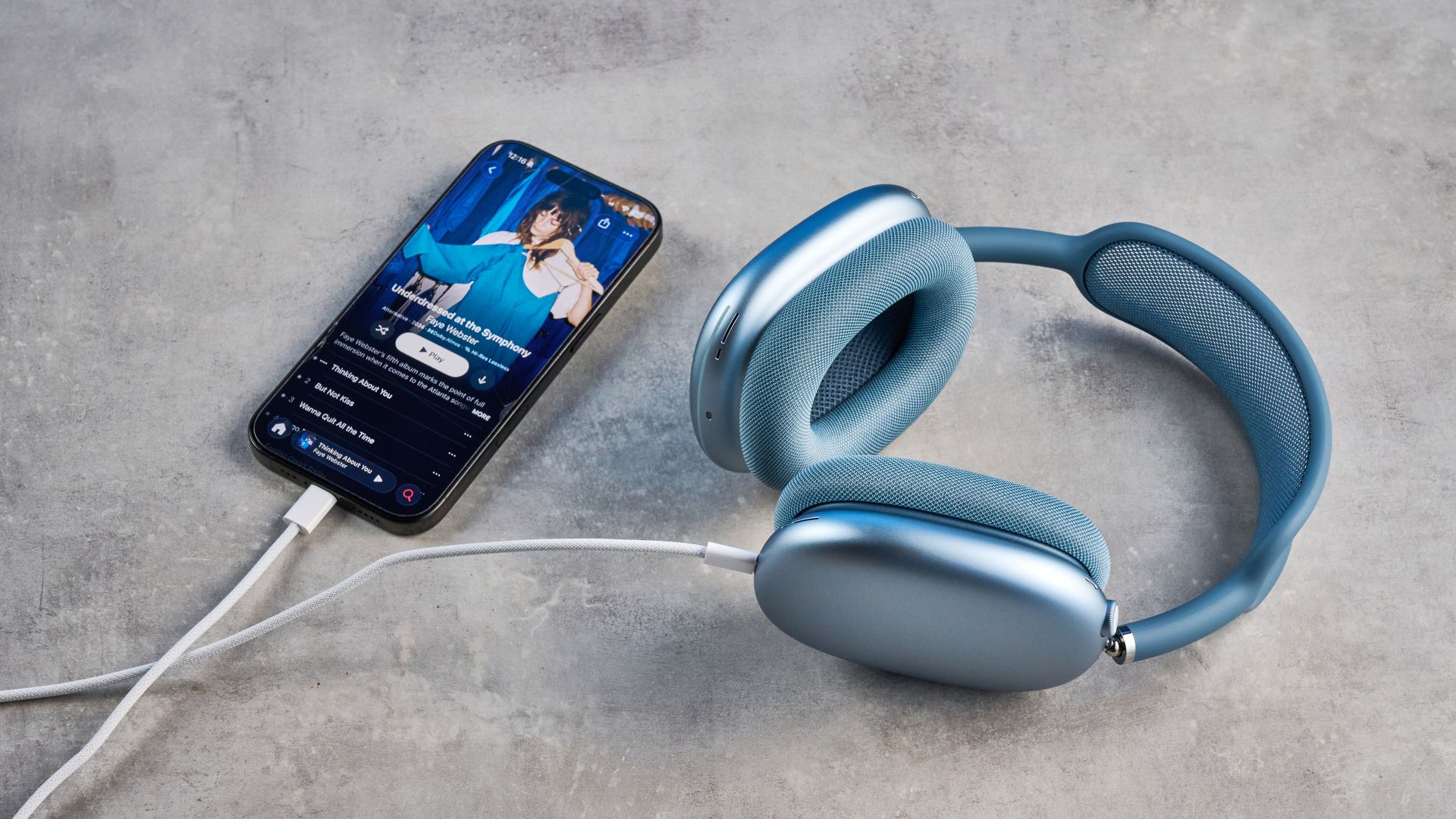
صدای هدفون با گذشت زمان افزایش می یابد. شما از یک سطح معقول شروع می کنید، سپس به تدریج آن را افزایش می دهید تا سر و صدای محیط، حواس پرتی یا فقط عادت را جبران کنید. بدون اینکه متوجه شوید، در سطوحی گوش می دهید که به شنوایی شما آسیب می زند. آسیب دائمی است و اغلب تا زمانی که خیلی دیر نشده است، مورد توجه قرار نمی گیرد.

تلفن شما دارای تنظیمات داخلی است که برای جلوگیری از این امر طراحی شده است. هم اپل و هم گوگل دارای ویژگیهای محافظت از شنوایی هستند که بهطور خودکار صدا را محدود میکنند یا هنگام ورود به منطقه خطر به شما هشدار میدهند. اکثر مردم هرگز این تنظیمات را پیدا نخواهند کرد زیرا در منوهای طراحی شده برای دسترسی مدفون هستند.
در اینجا این است که آنها کجا هستند و چگونه آنها را فعال کنید.

تنظیمات محافظ شنوایی آیفون

برنامه تنظیمات را باز کنید در آیفون شما و روی “Sounds & Haptics” ضربه بزنید. سپس به پایین اسکرول کنید و روی “Headset Security” ضربه بزنید. در اینجا دو ویژگی را مشاهده خواهید کرد.
فعال کردن اعلان های هدفون: این را باز کن؛ هنگامی که عادات گوش دادن شما به سطوح خطرناک صدا نزدیک می شود، تلفن شما هشدار ارسال می کند. دستگاه شما دسی بل هایی را که در طول زمان در معرض آنها قرار می گیرید نظارت می کند و قبل از اینکه آسیب شنیدن رخ دهد به شما هشدار می دهد.
فعال کردن کاهش صدا: این ویژگی حداکثر میزان دسی بل را برای دستگاه شما تنظیم می کند. اگر صدای بالاتر از این حد را پخش کنید، تلفن شما به طور خودکار صدا را کاهش می دهد. شما حد دسی بل را خودتان تعیین می کنید. طبق دستورالعمل های سازمان جهانی بهداشت (WHO) اپل 85 دسی بل را به عنوان سطح گوش ایمن توصیه می کند. اما در صورت تمایل می توانید این مقدار را روی مقدار کمتری تنظیم کنید.
پس از فعال شدن، این ویژگی ها به طور خودکار کار می کنند. به جز فعال نگه داشتن تنظیمات نیازی به انجام کاری ندارید.
تنظیمات محافظ شنوایی اندروید

اگر از Google Pixel Buds با یک گوشی اندرویدی استفاده میکنید، ویژگی سلامت شنوایی Google مشابه رویکرد اپل کار میکند.
برای تلفنهای Pixel دارای Android 10 و بالاتر: تنظیمات را باز کنید و روی «دستگاههای متصل» ضربه بزنید. بعدا “تنظیمات” را در کنار Pixel Buds جفت شده خود انتخاب کنید. سپس تنها کاری که باید انجام دهید این است روی “Hearing Health” ضربه بزنید برای دسترسی به ویژگی
برای سایر دستگاه های اندرویدی، برنامه Pixel Buds را باز کنید و روی «Hearing Health» ضربه بزنید.
وقتی به Hearing Wellness دسترسی دارید، گرسنه. این ویژگی عادات گوش دادن شما را ردیابی می کند و به شما نشان می دهد که سطح صدای فعلی شما چگونه با محدودیت های نوردهی ایمن مقایسه می شود. شما می توانید داده های واقعی در مورد زمانی که وارد منطقه خطر شده اید را مشاهده کنید.
علاوه بر این، اعلانهای میزان صدا را فعال کنید. این را باز کن؛ هنگامی که به سطوح ناامن گوش دادن نزدیک می شوید، تلفن شما هشدارهایی را ارسال می کند، مشابه رویکرد اپل. قبل از بروز آسیب به شما اطلاع داده خواهد شد.
چرا این تنظیمات تفاوت ایجاد می کنند؟
اعلانهای هدست با ردیابی قرار گرفتن در معرض صوتی در طول زمان کار میکنند. اکثر آسیب های شنوایی هدفون به آرامی و بی صدا اتفاق می افتد. متوجه وقوع آن نمی شوید. این هشدارها قبل از اینکه آسیب دائمی رخ دهد مشکل را تشخیص می دهند.
محدود کردن خودکار صدا محافظت غیرفعال را فراهم می کند. حتی اگر ایمنی شنوایی را فراموش کرده باشید، تلفن به طور خودکار سطح گوش دادن ایمن را فراهم می کند. مهم نیست که چقدر بلند سعی می کنید صدا را افزایش دهید، به معنای واقعی کلمه نمی توانید حد دسی بل را بشکنید.
هیچ ویژگی کامل نیست. اعلان ها از شما می خواهند که توجه کنید و رفتار خود را تغییر دهید. اگر موسیقی را با صدای معمولی قطع کند، محدود کردن صدا میتواند آزاردهنده باشد. اما هر کدام بهتر از این است که سال ها بعد کم شنوایی کشف شود، زمانی که غیرقابل برگشت است.

دنبال کردن راهنمای تام برای Google News و ما را به عنوان منبع ترجیحی اضافه کنید برای مشاهده آخرین اخبار، تحلیل ها و بررسی های ما در فیدهای خود. مشترک شدن در راهنمای تام یوتیوب و ما را دنبال کنید tiktok. در نهایت می توانید از بخش ویژه ما دیدن فرمایید. دفتر مرکزی تیم پس انداز راهنمای تام برای کمک متخصصان برای دریافت بهترین محصولات با قیمت کمتر.